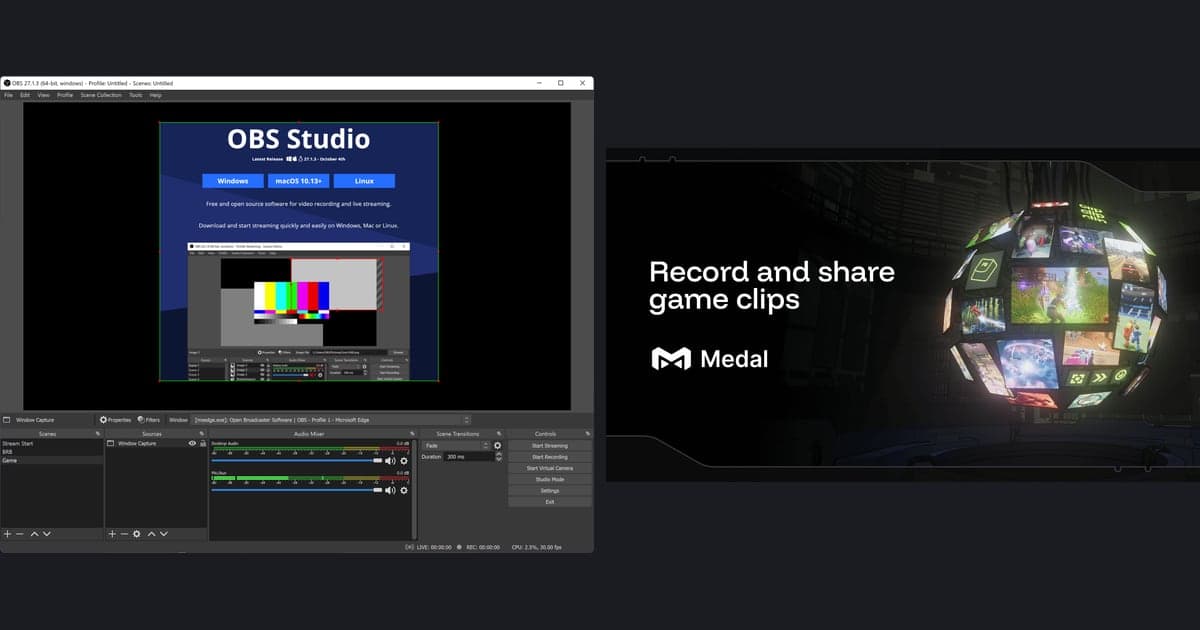
La mayor diferencia entre Medal y OBS es su forma de trabajar. Según sus sitios oficiales, Medal corre en segundo plano y se centra en guardar tus últimos momentos como clip con un atajo, mientras que OBS es una herramienta general donde tú configuras fuentes como Captura de juego, y para guardar lo reciente tienes que activar el búfer de repetición (Replay Buffer) y asignar un atajo para guardarlo. Esta guía no elige un ganador. Ordena la decisión según tus necesidades, con datos de ambos sitios oficiales consultados el 30 de septiembre de 2026. Si quieres los pasos exactos de OBS para guardar lo reciente, revisa cómo guardar jugadas con el búfer de repetición de OBS.
La respuesta corta según lo que necesitas
Si tu meta es conservar como clip una jugada que acabas de hacer y compartirla con un enlace, Medal se adapta bien a ese flujo. Si quieres controlar escenas, fuentes y formatos de salida, y grabar y transmitir en vivo con una sola herramienta, OBS encaja mejor. Si ya estás comparando Medal con más herramientas, la lista de alternativas a Medal cubre esa pregunta más amplia. Como los dos son gratis para empezar, la prueba más segura es usar cada uno en una sesión corta del mismo juego.
Medal vs OBS lado a lado (revisado el 30 de septiembre de 2026)
| Punto | Medal | OBS Studio |
|---|---|---|
| Precio | Gratis en PC y celular, con funciones de pago opcionales (Premium). El precio de Premium no aparece en las páginas revisadas | Se presenta como software gratuito y de código abierto |
| Marca de agua | La página de Premium menciona descargar clips sin marca de agua como beneficio de Premium. Revisa esa página para conocer la política vigente | No se encontró información sobre marca de agua en la página principal oficial |
| Compatibilidad con Windows | Windows 10 o posterior (también hay apps para iOS y Android) | Windows 10 y 11 (la versión más reciente es la 32.2.2, lanzada el 14 de agosto) |
| Cómo se guardan los clips | Corre en segundo plano; guarda los últimos 15 segundos, 60 segundos, 10 minutos o la sesión completa; atajo predeterminado F8 (se puede cambiar) | Activas el búfer de repetición y asignas tú mismo un atajo para guardar; también armas tú las fuentes |
| Clips automáticos | Se activa en Settings > Auto Clipping > Auto Capture Events; tiene su propia lista de juegos compatibles, como Valorant y Fortnite | Las páginas oficiales revisadas no tienen una sección de clips automáticos por eventos del juego |
| Edición y compartir | Editor integrado y enlaces para compartir en la nube | Se presenta como herramienta para grabar video y transmitir en vivo |
| Formato de archivo | MP4 (H.264 / H.265) | Recomienda MKV, MP4 mediante remux, y también se puede elegir MP4 híbrido |
| Notas de rendimiento en las páginas oficiales | Dice que admite aceleración por GPU (NVIDIA, AMD, Intel) y grabación por CPU | Dice que lo que pide de CPU varía bastante según el codificador, la resolución, los FPS y la complejidad de la escena. Ninguna de las dos páginas compara con la otra |
Qué revisar antes de elegir
- Piensa cuánto tiempo atrás sueles perderte una jugada y confirma que esa duración cabe en el rango de 15 segundos a 10 minutos de Medal y en el ajuste Maximum Replay Time (tiempo máximo de repetición) de OBS.
- Si piensas depender de los clips automáticos, revisa antes que nada si tu juego está en la lista de compatibles de Auto Clipping de Medal.
- Si piensas grabar y transmitir en vivo al mismo tiempo, asegúrate de tener tiempo para armar tus fuentes en OBS y hacer una grabación de prueba.
- Confirma que el atajo para guardar no choque con los controles del juego y que el formato de archivo sirva para el editor o el lugar donde vas a compartir.
- Si te importa descargar sin marca de agua, lee los beneficios actuales en la página de Premium de Medal.
- Confirma tu versión de Windows: Medal pide Windows 10 o posterior, y OBS indica Windows 10 y 11.
Qué volver a configurar al pasar de Medal a OBS o al revés
- 1Vuelve a asignar el atajo para guardarLa guía de clips en PC de Medal indica F8 como atajo predeterminado y dice que lo puedes cambiar en la configuración. La descripción general de OBS dice que el atajo para guardar el búfer se tiene que configurar en la sección de atajos. En Settings > Hotkeys, asigna Save Replay a una tecla que no choque con tus controles del juego.
- 2Iguala la duración de lo que se guardaMedal dice que el búfer se puede configurar entre 15 segundos y 10 minutos. En OBS, abre Settings > Output, activa Enable Replay Buffer, define Maximum Replay Time y luego presiona Start Replay Buffer en el panel Controls para que el búfer realmente esté corriendo. Las páginas oficiales no recomiendan una duración, así que elige una que cubra las jugadas que sueles perderte.
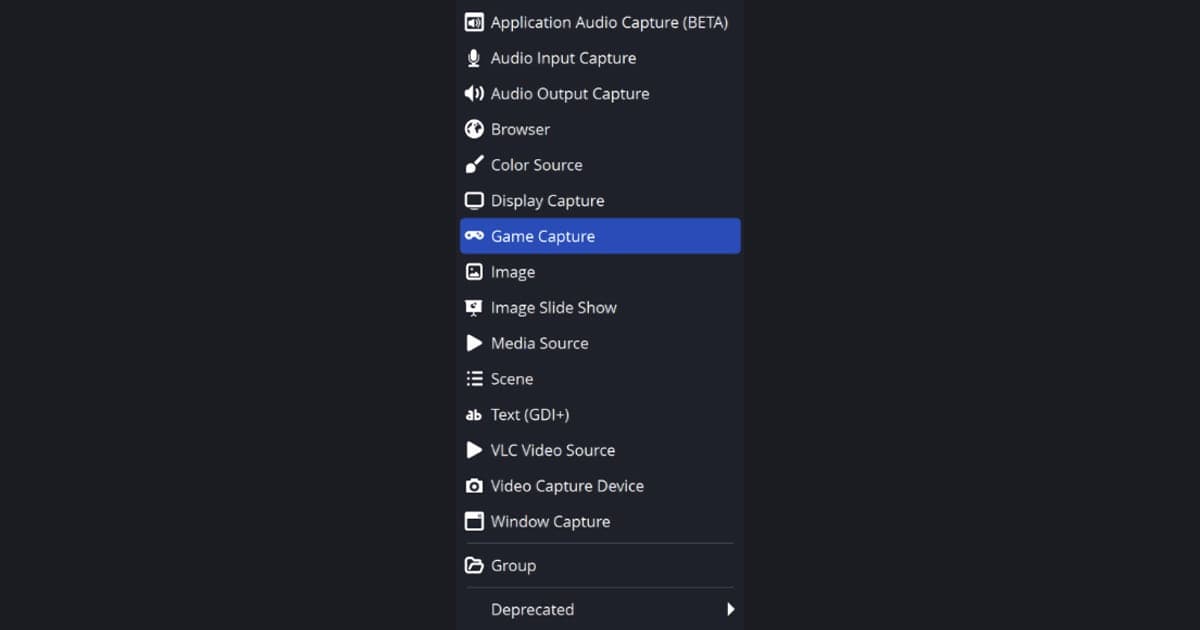
- 3Revisa las fuentes y la configuración automáticaLa guía de inicio rápido de OBS ejecuta primero el asistente de configuración automática (Auto-Configuration Wizard), luego agrega fuentes de Captura de juego (solo Windows), Captura de pantalla o Dispositivo de captura de video con el botón + del panel Sources, y prueba con Start Recording. Para quien viene de Medal, esta etapa de preparación probablemente sea la más desconocida.
- 4Revisa el formato de archivoLa página principal de Medal dice que los archivos se guardan en MP4 (H.264 / H.265). La guía de grabación de OBS recomienda MKV porque el archivo sobrevive a un cierre inesperado, y dice que uses Remux Recordings o la opción de remux automático en la pestaña Advanced si necesitas mp4. OBS 32.x también ofrece MP4 híbrido (.mp4) en Recording Format.
- 5Vuelve a revisar el audioLa página de funciones de Medal describe audio multipista con volumen separado para el juego, el micrófono y Discord. En OBS, confirma tus dispositivos en Settings > Audio, haz una grabación de prueba corta y escucha que se oigan tanto el juego como tu micrófono. Toma la primera partida después de cambiar de herramienta como prueba de sonido.
Una tercera opción si quieres grabar sin configurar nada
Si elegir la duración del búfer, un atajo y las fuentes te parece demasiado, DOR es otro camino. Es una app gratuita para escritorio de Windows que detecta automáticamente los juegos compatibles, graba la partida completa en mp4 y la guarda en su biblioteca. En tarjetas gráficas NVIDIA usa por defecto codificación por hardware NVENC y graba el sonido del juego y el micrófono juntos, lo que ayuda si te preocupa no alcanzar a presionar el botón de guardar. Los clips automáticos de jugadas como las kills funcionan en siete juegos: League of Legends, VALORANT, PUBG, FC Online, Fortnite, Counter-Strike y Overwatch. En los demás juegos compatibles se graba la partida completa y puedes guardar lo que quieras con un atajo o recortarlo después. Puedes leer cómo funciona la detección en cómo funciona la detección automática de clips y ver los resultados en los clips automáticos de DOR. Esto no pretende decir que DOR sea mejor que Medal u OBS, solo es otra forma de empezar sin configurar.
 #Roblox