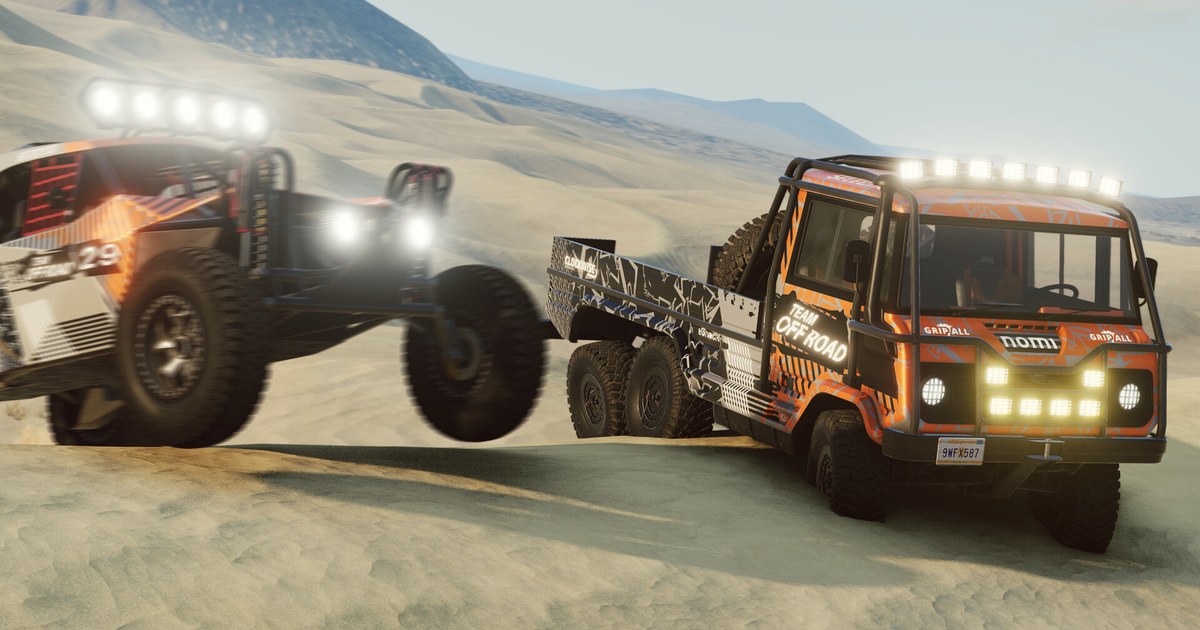
Respuesta corta: el mejor programa para grabar clips de BeamNG es el que graba todo tu recorrido por sí solo mientras está abierto.
BeamNG.drive es un simulador de vehículos con física de cuerpo blando que arruga los autos en tiempo real, así que la misma rampa a la misma velocidad destroza el auto de forma distinta cada vez. Si te pierdes la única vez que el choque salió perfecto, te costará repetirlo.
El juego tiene una función de replay, pero la documentación oficial dice que los replays no son archivos de video y te manda a usar un programa de grabación de pantalla si quieres un video.
Las herramientas que guardan los últimos segundos o minutos (Instant Replay de NVIDIA app, Xbox Game Bar, la tecla de clip de Medal, el Replay Buffer de OBS) solo conservan un choque si presionas la tecla justo después, mientras que la grabación automática de sesión te deja elegir los momentos cuando terminas de probar.
DOR es una app gratuita para Windows que detecta BeamNG.drive al abrirlo y graba desde que inicia hasta que sale, así que después solo cortas los mejores accidentes en My Clips.
Abajo, una tabla compara cómo guarda cada herramienta un momento y qué debes saber para BeamNG, y luego van los pasos para convertir un choque en un Short 9:16. Todo corresponde a noviembre de 2026.
Veredicto: grabación de sesión para pruebas de choque repetidas, herramientas de replay para un guardado suelto
Dos preguntas deciden: ¿puedes presionar una tecla justo cuando ocurre el choque?, y ¿tu PC aguanta la física y la grabación al mismo tiempo?
Las sesiones de BeamNG suelen consistir en lanzar el mismo auto a una rampa una y otra vez, o en pasear entre tráfico de IA hasta que algo sale mal, así que nunca sabes cuál intento será el bueno.
Si los momentos perdidos te han molestado, la grabación automática de sesión completa de DOR te conviene más; si solo quieres guardados cortos y poco uso de disco, una herramienta tipo replay encaja.
Explicamos cómo funcionan los búferes de replay en cómo guardar solo los últimos segundos como clip, y puedes ver en qué se diferencian Medal y NVIDIA app en Medal vs ShadowPlay. El rendimiento también importa.
En su página de Steam, BeamNG.drive recomienda 32 GB de RAM y un procesador tipo Ryzen 7 3700X o Core i7 9700 (para 1080p), así que no es un juego ligero. Revisa que tus fps se mantengan en tu primer recorrido grabado y, si van justos, baja la calidad de grabación a 720p a 30 fps y vuelve a probar.
La documentación oficial también menciona grabar un replay en cámara lenta para compensar problemas de rendimiento.
Grabar la sesión ocupa más espacio en disco, pero DOR solo borra los videos más antiguos cuando se supera el espacio total asignado a las grabaciones de partidas (5 GB por defecto), y conserva las grabaciones recientes y los videos a los que les diste like.
Herramientas para hacer clips de BeamNG, comparadas (a noviembre de 2026)
| Herramienta | Cómo guarda un choque | Qué debes saber para BeamNG |
|---|---|---|
| Replay integrado de BeamNG.drive | Alt+R empieza a grabar y al presionarlo de nuevo se detiene y se guarda automáticamente | En Main Menu > Replays puedes reproducirlo y cambiar la velocidad, pero no es un archivo de video, así que para compartirlo necesitas un grabador de pantalla |
| NVIDIA app Instant Replay | Mantiene en memoria el tramo más reciente y solo guarda cuando presionas una tecla | App para tarjetas gráficas NVIDIA GeForce; la duración del replay se elige en la configuración |
| Xbox Game Bar | Con la grabación en segundo plano activada, un atajo guarda por defecto los últimos 30 segundos | Viene integrada en Windows, sin instalar nada; la duración se cambia en Configuración > Juegos > Capturas |
| Steam Game Recording | La grabación en segundo plano sigue sobrescribiendo dentro de un espacio en disco que configuras | Convierte el choque en un clip para conservarlo y expórtalo cuando necesites un mp4 |
| Medal | Una tecla de clip guarda una duración fija y además hay un modo de sesión completa | Al subir un clip obtienes un enlace para compartir de inmediato, así que es fácil mandárselo a tus amigos |
| OBS Studio Replay Buffer | Activa el Replay Buffer y presiona el atajo de guardado para conservar los momentos previos | Gratis y de código abierto; tú armas las escenas, las fuentes y el audio |
| DOR | Detecta BeamNG.drive y graba automáticamente toda la sesión, de inicio a cierre | App gratuita que graba sola mientras está abierta; cortas los choques en My Clips y los guardas sin marca de agua |
Qué revisar antes de elegir un programa de clips para BeamNG
- Pensé si puedo presionar una tecla justo cuando ocurre un choque
- Sé que el replay del juego no es un archivo de video y que igual hay que grabarlo
- Probé una vez si mis fps aguantan durante un choque con la grabación activada
- Revisé que tengo suficiente espacio libre en disco para grabar sesiones completas
- Si uso OBS, configuré de antemano el Replay Buffer de OBS
Cómo convertir un choque de BeamNG en un clip
- 1Abre DOR antes de iniciar BeamNG.driveInstala DOR y déjalo abierto; luego abre BeamNG.drive desde Steam y la grabación empieza en cuanto detecta el juego. No hay botón de grabar que presionar, así que se captura todo, incluso mientras eliges auto y recorres el mapa.
- 2Revisa fps y sonido en tu primer recorridoHaz una prueba corta, choca una vez a propósito y abre el video en My Clips. Comprueba que se oyen el motor y los impactos y que la imagen no se trabe cuando el auto se desarma; si se traba, baja la calidad de grabación a 720p a 30 fps y vuelve a probar.
- 3Encuentra el mejor choque después de tus pruebasCuando termina la sesión, la grabación queda en My Clips. Si le diste a la misma rampa muchas veces, salta al intento donde la carrocería se arrugó más y marca el rango desde unos segundos antes del salto hasta que el auto se detiene.
- 4Elige la proporción, corta y guardaCorta el momento en la app en 16:9, 9:16 o 1:1 y guárdalo. Si va a YouTube Shorts o TikTok, elige 9:16, y mira cómo hacer YouTube Shorts con tu gameplay para consejos de encuadre vertical.
- 5Une varios choques y compártelosEn DOR Studio (dor.gg/studio), junta clips, agrega texto, BGM o plantillas de efectos como Shake Zoom y Punch Zoom, y luego exporta un mp4 o comparte un enlace de dor.gg. Para mandarles un clip rápido a tus amigos, mira cómo compartir un video de choques de BeamNG.
Deja DOR abierto y BeamNG.drive se graba solo
DOR es una app gratuita de grabación de juegos para Windows. Cuando abres BeamNG.drive, detecta el juego y graba toda la sesión desde el inicio hasta el cierre, y las grabaciones se juntan en My Clips dentro de la app.
Nunca tienes que presionar un atajo, así que hasta el choque que no viste venir ya está en el video. Corta cualquier momento en la app en 16:9, 9:16 o 1:1, y usa DOR Studio para unir escenas o agregar texto, BGM y plantillas de efectos.
La calidad de grabación gratuita cubre 720p o 1080p a 30 o 60 fps, y en tarjetas gráficas NVIDIA compatibles, como la serie RTX, graba con codificación por hardware NVENC.
El sonido del juego y tu micrófono se capturan en una sola pista, así que tu reacción en el momento del impacto también queda guardada. Exporta el resultado como mp4 o compártelo con un enlace de dor.gg, y graba, edita y comparte sin marca de agua.

