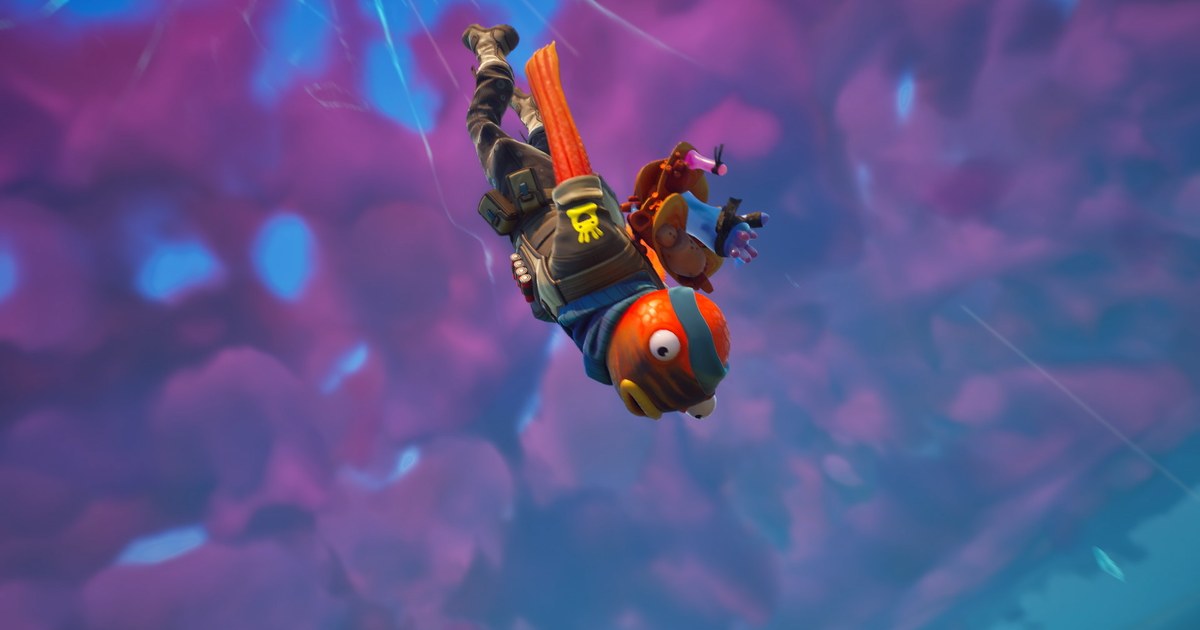
Si buscas el mejor programa para hacer clips de Fortnite, la respuesta es simple: elige una app que guarde tus kills como clips separados sin que tengas que pulsar ninguna tecla. Nuestra primera opción es DOR, una app gratuita para Windows.
Cuando abres Fortnite, DOR detecta el juego automáticamente y graba toda la partida, y tus kills y muertes llegan a My Clips como clips automáticos. Al terminar la partida, eliges el clip de kill que te gusta, lo recortas a 9:16 en la app y lo exportas, y tu Short está listo.
En medio de una pelea de construcción casi nunca tienes una mano libre para una tecla, así que lo que no depende de tus dedos es lo que más jugadas salva. Este artículo responde qué programa usar; para conocer los métodos de clipeo en sí, mira cómo hacer clips en Fortnite.
La respuesta: elige una app que guarde las kills como clips separados automáticamente
Para los programas de clips de Fortnite hay una sola prueba: ¿una kill se convierte en clip aunque no pulses nada?
Las herramientas con tecla de guardado que graban lo que acaba de pasar, como Instant Replay de la app de NVIDIA o el Replay Buffer de OBS Studio, no cuestan nada y graban con buena calidad, pero tienes que pulsar una tecla justo después de la pelea, y es fácil que se te pase cuando las peleas en cajas no paran.
El modo Replay que trae Fortnite guarda cada partida si la grabación de repeticiones está activada, pero no genera un archivo de video, así que al final igual tienes que reproducirla y capturarla con otro grabador.
Los clips automáticos los dan Medal y DOR, y el sitio oficial de Medal también incluye Fortnite entre sus juegos con clips automáticos. Ponemos a DOR primero por tres razones.
Primero, el video completo de la partida queda junto a los clips automáticos de kills y muertes, así que después puedes recortar y guardar una escena de construcción que los clips automáticos no tomaron. Segundo, puedes recortar a 9:16 y exportar dentro de la misma app.
Tercero, DOR Studio te deja juntar varios clips de kills, añadir efectos, texto y música de fondo, y exportar sin marca de agua. Para ver más a fondo los dos enfoques, lee Medal vs NVIDIA ShadowPlay.
5 programas para hacer clips de Fortnite comparados (a 29 de noviembre de 2026)
| Programa | Cómo se guardan las kills | Pasos hasta un Short en 9:16 |
|---|---|---|
| Modo Replay de Fortnite (integrado) | Se guarda un archivo de repetición por partida si la grabación de repeticiones está activada, pero no es un archivo de video | Reproduce la repetición, ajusta la cámara, grábala con otro programa y recórtala a 9:16 en un editor |
| App de NVIDIA (Instant Replay) | Pulsa una tecla para guardar lo que acaba de pasar; requiere una tarjeta gráfica NVIDIA | Guarda con la tecla, recorta a 9:16 en un editor aparte y exporta |
| OBS Studio (Replay Buffer) | Deja el Replay Buffer activo y pulsa una tecla para guardar el último tramo | Configura escenas y salida, guarda con la tecla y recorta a 9:16 en un editor aparte |
| Medal | Clips automáticos de Fortnite según su sitio oficial, y también guardado con tecla | Revisa el clip automático, recórtalo en el editor de la app y comparte un enlace |
| DOR | Graba la partida completa automáticamente y junta los clips automáticos de kills y muertes en My Clips | Elige un clip de kill, recórtalo a 9:16 en la app y exporta o comparte un enlace |
Qué revisar antes de elegir un programa de clips de Fortnite
- ¿Guarda las kills como clips automáticamente, sin tecla?
- ¿Conserva también el video completo de la partida para encontrar después las peleas de construcción?
- ¿Puedes recortar a la proporción vertical 9:16 dentro de la misma app?
- ¿El video final sale sin marca de agua?
- ¿Los requisitos de tarjeta gráfica (solo NVIDIA o no) encajan con tu PC?
Cómo convertir clips de kills de Fortnite en Shorts con DOR
- 1Instala DOR y elige la calidad de grabaciónDespués de instalar DOR, elige la calidad de grabación en los ajustes. La versión gratuita graba a 720p o 1080p y a 30 o 60 fps, y lo predeterminado es 1080p a 30 fps. Para kills que irán a Shorts, 1080p a 60 fps da un movimiento más fluido. En tarjetas gráficas NVIDIA compatibles, como la serie RTX, DOR graba con codificación por hardware NVENC.
- 2Abre Fortnite y juega como siempreCuando abres Fortnite, DOR detecta el juego automáticamente y graba toda la partida. No hay botón de grabar ni tecla de guardado que pulsar, así que puedes concentrarte en construir y disparar.
- 3Elige un clip de kill en My ClipsCuando termina la partida, abre My Clips en la app. Tus kills y muertes ya están acumuladas como clips automáticos, así que no tienes que recorrer un video largo desde el principio. Para una jugada que los clips automáticos no tomaron, recorta la parte que quieras del video completo de la partida y guárdala tú.
- 4Recórtalo a 9:16 en la app y exportaAbre la herramienta de recorte en el clip que elegiste y pon la proporción en 9:16. Encuadra la parte de la pantalla que quieres conservar y exporta, y tendrás un video vertical listo para Shorts, TikTok o Reels. Elige 16:9 para YouTube o 1:1 para una publicación cuadrada.
- 5Une y comparte en DOR StudioPara juntar varias kills en un solo video, ordena los clips en DOR Studio en dor.gg/studio. Añade plantillas de efectos como shake zoom, punch zoom y transiciones glitch, junto con texto, música de fondo y volumen, y luego exporta un mp4 o comparte un enlace de dor.gg. Tu resultado no lleva marca de agua.
Guarda tus kills de Fortnite automáticamente con DOR y exporta Shorts
DOR es una app gratuita de grabación de juegos para Windows. Cuando abres Fortnite, detecta el juego y graba toda la partida, y como Fortnite es uno de los juegos con clips automáticos de highlights, tus kills y muertes se juntan como clips en My Clips.
En la app puedes recortar un clip y exportarlo en 16:9, 9:16 o 1:1, y en DOR Studio (dor.gg/studio) puedes unir varios clips de kills en uno, cambiar la proporción y poner encima plantillas de efectos como shake zoom, punch zoom y transiciones glitch, además de texto y música de fondo.
Exporta el video final como mp4 o mándaselo a tus amigos al instante con un enlace de dor.gg, sin marca de agua desde la grabación original hasta la edición final. Para el flujo completo de armar un montaje de kills, mira cómo hacer un montaje de Fortnite, y para consejos de encuadre vertical, lee cómo recortar un video a vertical 9:16.

