Para convertir un video horizontal en vertical, puedes dejar que la función de reencuadre automático de un editor arme un cuadro vertical como 9:16. Para YouTube Shorts, el video solo tiene que ser cuadrado o vertical y durar hasta 3 minutos. Esta guía sigue los nombres oficiales de los menús de Premiere Pro y CapCut revisados el 6 de octubre de 2026, y compara recortar la imagen con conservarla completa y rellenar el espacio vacío. Si tu material es gameplay, cómo convertir un clip de juego en un short vertical tiene su propio paso a paso, así que esta página se queda en videos comunes.
Recortar o rellenar: cómo elegir
Un video horizontal puede pasar a vertical de dos formas básicas. Recortar pone una ventana vertical sobre la imagen ancha y descarta todo lo que queda fuera, mientras que rellenar conserva toda la imagen, cambia solo la proporción del lienzo y cubre con un fondo el espacio que sobra arriba y abajo. Si la acción principal está en el centro del cuadro, vale la pena probar primero el recorte; si importa la información de los costados, conviene probar primero el relleno, pero ninguno es mejor en general porque depende del material. Según lo revisado el 6 de octubre de 2026, la página de ayuda de YouTube dice que un video de un canal estándar cuenta como Short si se subió después del 15 de octubre de 2024, tiene relación de aspecto cuadrada o vertical y dura 3 minutos o menos. Cuando el archivo esté listo, sigue con los primeros pasos para subir a YouTube Shorts.
Cómo pasar a vertical en Premiere Pro y CapCut
- 1Revisa el original y el destinoSi el destino es YouTube Shorts, empieza por ajustar a una proporción cuadrada o vertical y una duración de 3 minutos o menos. 9:16 es un ejemplo de vertical, así que primero reproduce el original y revisa que las escenas que quieres conservar quepan en un cuadro vertical. Los requisitos de otras plataformas revísalos en la documentación de cada servicio.
- 2Crea una secuencia con Auto Reframe en Premiere ProSelecciona la secuencia en el panel Project y abre Sequence > Auto Reframe Sequence (Reencuadre automático de secuencia). Elige un preset de Target Aspect Ratio o una proporción personalizada, y Premiere crea una secuencia duplicada en el nuevo tamaño con Auto Reframe aplicado a todos los clips. Puedes escribir un ancho y alto personalizados, y si quieres empezar todo a mano usa File > New > Sequence y luego la pestaña Settings > Video > Frame Size.
- 3Elige un nivel de Motion TrackingEl menú desplegable Motion Tracking ofrece Slower Motion para casi nada de movimiento de cámara, Default para la mayoría del contenido y Faster Motion para mucho movimiento, que agrega muchos fotogramas clave. Adobe advierte que la acción muy rápida puede no verse bien con Default. En secuencias con fotogramas clave complejos o cambios de velocidad, la opción Clip Nesting conserva el movimiento original, pero no mantiene bien las transiciones suaves.
- 4Reprodúcelo y ajustaDespués de aplicar el efecto, reproduce de principio a fin y busca tramos donde el sujeto se salga del cuadro vertical. Las secuencias complejas pueden necesitar ajustes manuales de fotogramas clave después del reencuadre. Si aplicaste el efecto a un solo clip, el panel Effect Controls ofrece Adjust Position, Reframe Offset, Reframe Scale y Reframe Rotation para cambios más finos.
- 5Cambia el lienzo en CapCut para escritorioEn el editor de CapCut para escritorio, trae el video con Import, haz clic en Ratio para cambiar el lienzo de horizontal a vertical y elige 9:16 en Auto reframe dentro de la sección Basic. La alternativa es la opción Resize encima de la línea de tiempo. La guía también menciona Background fillers para el espacio vacío, pero no da la ruta exacta, así que búscala en pantalla. Cuando termines, usa Export arriba a la derecha para ajustar códec, bitrate, formato y calidad.
- 6Súbelo desde YouTube StudioInicia sesión en YouTube Studio, elige CREAR > Subir videos y selecciona tu archivo. Puedes subir hasta 15 archivos a la vez, y completas los detalles con EDITAR BORRADOR antes de publicar.
Comparativa de métodos (solo documentación oficial)
| Método | Úsalo cuando | Qué dice la documentación oficial |
|---|---|---|
| Sequence > Auto Reframe Sequence en Premiere Pro | Quieres convertir toda una secuencia a proporción vertical de una vez, siguiendo a los sujetos en movimiento | Al elegir un Target Aspect Ratio se crea una secuencia duplicada en el nuevo tamaño, guardada en la carpeta Auto Reframe Sequences del panel Project |
| Auto Reframe de Premiere Pro en un solo clip | Solo algunos clips tienen que ir en vertical, o quieres mover un poco la posición | Aplica Auto Reframe desde Video Effects > Transform al clip y ajusta Motion Tracking en el panel Effect Controls |
| CapCut Ratio > Basic > Auto reframe | Quieres poner de inmediato un video importado en un lienzo 9:16 | Es la ruta de la guía de CapCut, y los menús pueden cambiar entre versiones |
| Resize y Background fillers de CapCut | Quieres conservar toda la imagen y solo rellenar el espacio vacío | Se describen como opciones los bordes difuminados, los colores sólidos o tu propia imagen, pero la guía no da la ruta exacta del menú |
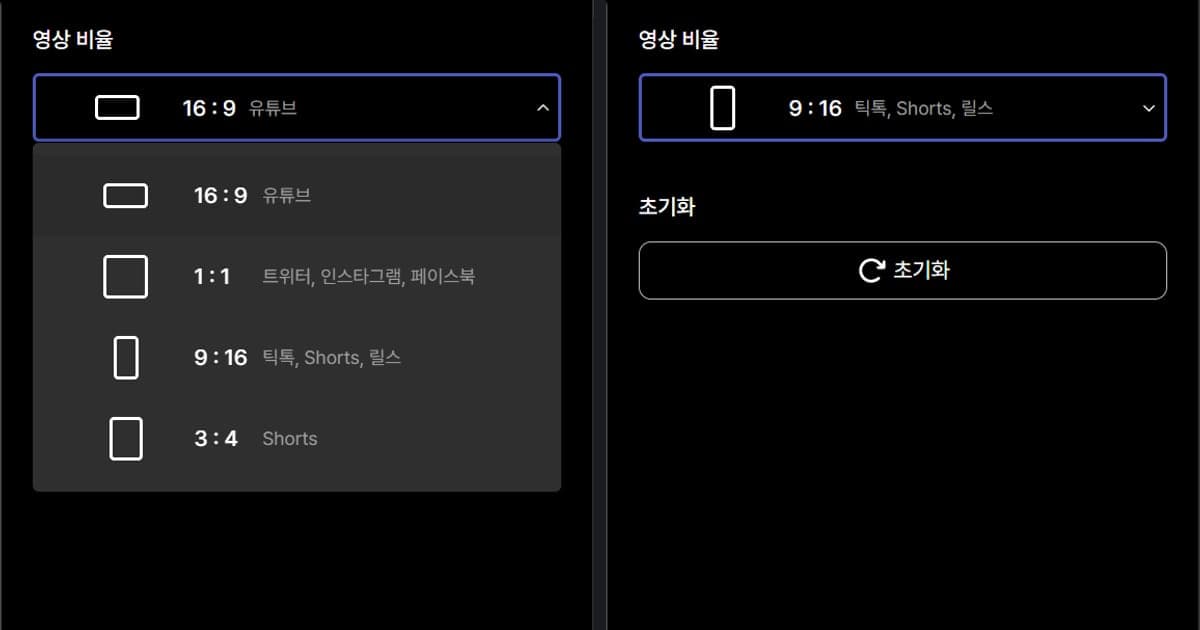
| Recorte en la biblioteca de DOR y Studio | Estás recortando un video grabado y eligiendo la proporción de salida al mismo tiempo | Elige 16:9, 9:16 o 1:1 como proporción de salida, y luego comparte un enlace o descarga un mp4 desde Studio |
Revisa antes de exportar
- ¿Confirmaste las tres condiciones de Shorts: subido después del 15 de octubre de 2024, proporción cuadrada o vertical y 3 minutos o menos?
- ¿Reprodujiste el video reencuadrado hasta el final buscando momentos en que el sujeto se salga del cuadro?
- En material con mucho movimiento, ¿elegiste un nivel de Motion Tracking acorde, como Faster Motion?
- ¿Sabes que Clip Nesting en una secuencia compleja no mantiene bien las transiciones suaves?
- ¿Revisaste tú mismo la resolución, el formato y los FPS de exportación, y guardaste aparte el archivo original?
Lo que DOR cubre antes y después del recorte
Una conversión a vertical empieza cuando ya tienes un video original, y de ese lado trabaja DOR. VALORANT y Fortnite (en PC) están entre los 7 juegos con grabación automática de la partida completa y clips automáticos de highlights por kills, así que una partida se puede guardar como mp4 y pasar directo a edición, y en tarjetas gráficas NVIDIA la codificación por hardware NVENC es la opción predeterminada. Si planeas un video vertical con tu propio comentario, el sonido del juego y el micrófono se pueden grabar juntos, así obtienes un original que ya lleva tu voz. En la biblioteca de la app, la herramienta de recorte te deja marcar inicio y fin y elegir una proporción de salida de 16:9, 9:16 o 1:1, y un enlace de dor.gg se reproduce en el navegador del celular. El editor de clips de DOR en el navegador, llamado Studio y sin instalación, maneja duración, unión de varios videos, proporciones por plataforma, texto, música de fondo y volumen, y luego ofrece descarga en mp4 o compartir por enlace. Los pasos de reencuadre automático y relleno de fondo de esta guía se basan en los procedimientos oficiales de Premiere Pro y CapCut.
 #Valorant