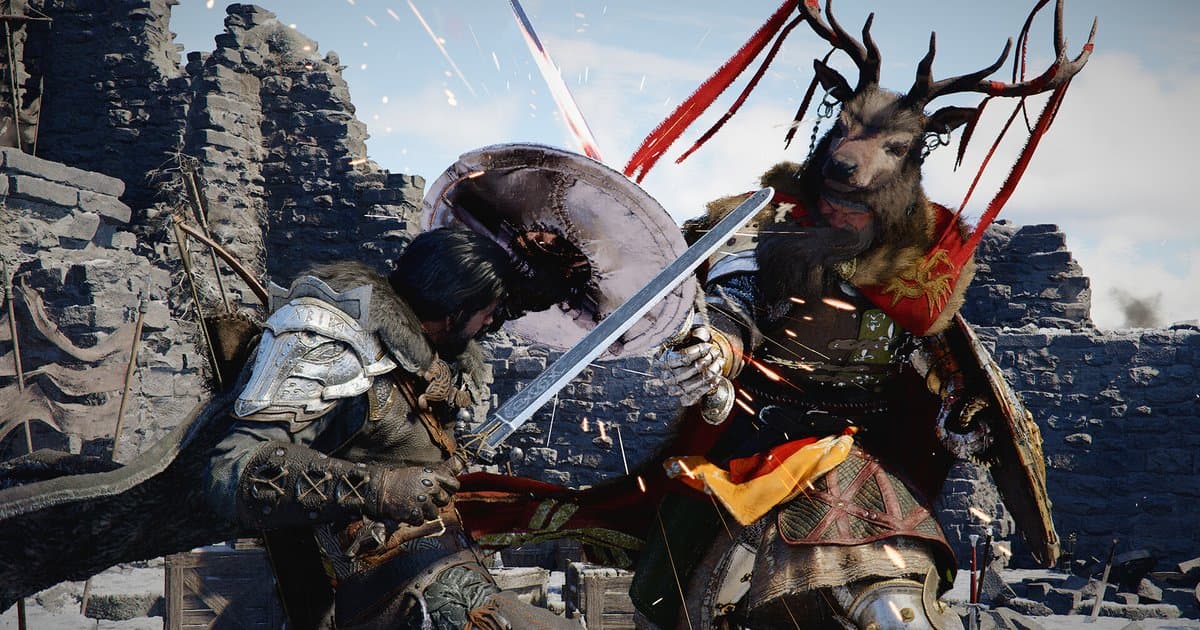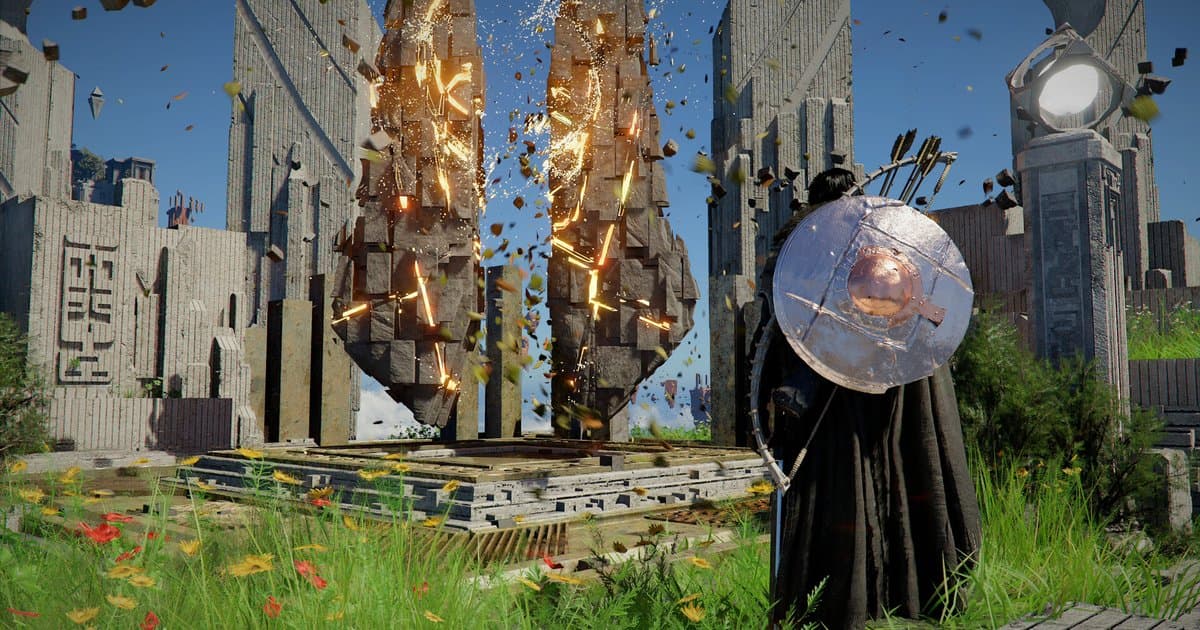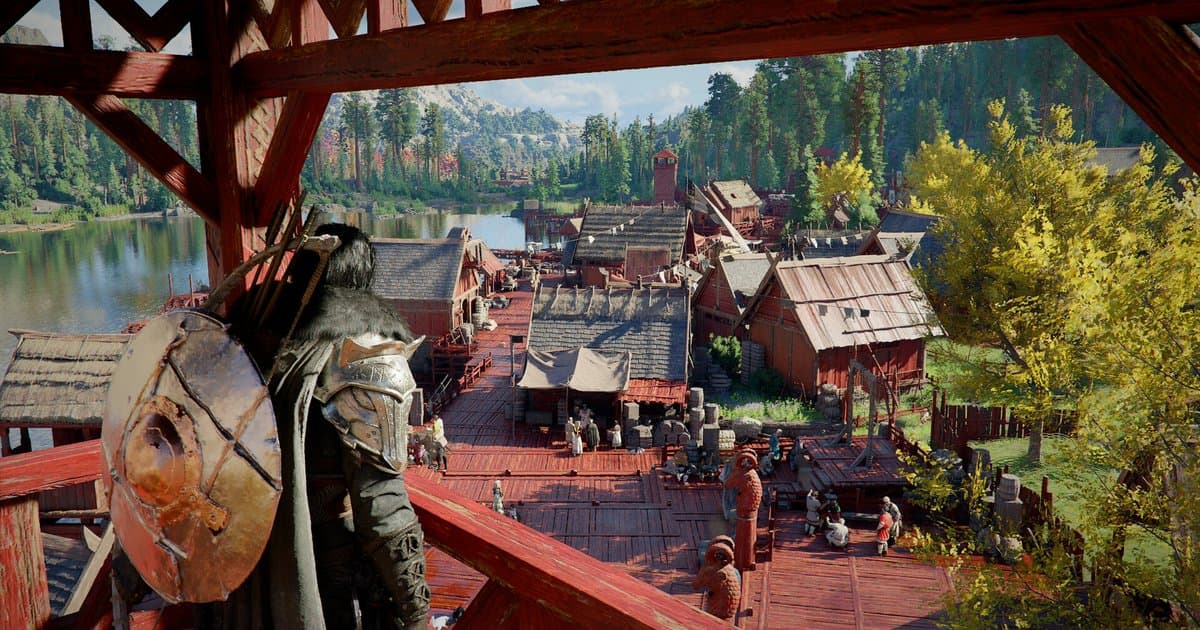
Crimson Desert tiene una larga lista de opciones gráficas en PC, y la lista ha seguido creciendo con los parches desde el lanzamiento. La versión 1.03.00 de abril de 2026 agregó Intel XeSS 3.0 en Settings > Video > Upscale Mode, AMD Radeon Anti-Lag 2 en Settings > Video, y Displacement Scale y Detail Decorative Mesh en Settings > Graphics. En mayo, la 1.05.00 agregó Dynamic Multi-Frame Generation para las tarjetas GeForce RTX serie 50 y la 1.08.00 agregó Raytraced Sun/Moon Light Shadows. En agosto, la 1.16.00 llevó FSR Upscaling 4.1 a las tarjetas Radeon RX serie 7000 (RDNA 3), y en septiembre la 2.03.00 aplicó el modelo transformer más reciente de NVIDIA a DLSS Ray Reconstruction. Por eso muchas guías de configuración de la semana de lanzamiento ya no coinciden con el menú que ves hoy. Esta guía se revisó el 16 de octubre de 2026 contra la tabla oficial de rendimiento de Pearl Abyss, las notas de parche (la más reciente: 2.03.02), las FAQ y el aviso de Known Issues. Las fuentes oficiales no dicen cuántos fotogramas cuesta cada opción, así que en lugar de citar números que no se pueden verificar, esta guía te da un orden para probar configuraciones en tu propia PC bajo las mismas condiciones. La información del juego y la compatibilidad de grabación con DOR están reunidas en nuestra página del juego Crimson Desert. Si planeas grabar mientras juegas, lee la última sección, Grabar mientras juegas con DOR, antes de abrir el juego: DOR graba Crimson Desert desde el momento en que arranca, así que la configuración de grabación se elige primero.
La respuesta corta: empieza con el preset oficial para tu GPU y luego ajusta el escalado, la generación de fotogramas y el ray tracing, en ese orden
La ruta más rápida es elegir el preset de la tabla oficial que corresponda a tu tarjeta gráfica y solo cambiar cosas de un paso a la vez cuando no llegues a tu tasa de cuadros objetivo. Trabaja en este orden: Upscale Mode, luego la generación de fotogramas y después las opciones de ray tracing. El escalado baja la resolución interna de renderizado para subir tu tasa de cuadros real, mientras que la generación de fotogramas inserta cuadros extra encima de eso, así que solo funciona bien cuando la tasa base ya es decente. Las FAQ de Pearl Abyss dicen que DLSS Multi Frame Generation se puede activar incluso con una tasa de renderizado base baja, pero que la respuesta de los controles y la estabilidad de la imagen pueden empeorar si los FPS base son demasiado bajos, y recomiendan desactivar la sincronización vertical, como V-Sync y G-Sync, al usar Multi Frame Generation. Toma la generación de fotogramas como el último paso que cubre la diferencia que falta. La generación de tu GPU también importa. NVIDIA dice que el modelo M de DLSS 4.5 está optimizado para el modo Performance y el modelo L para el modo Ultra Performance en 4K, y que las tarjetas RTX serie 20 y 30 no tienen soporte nativo de FP8, así que ambos modelos les cuestan más rendimiento. NVIDIA agrega que esos usuarios pueden preferir quedarse en el modelo K (DLSS 4), así que en una tarjeta RTX 20 o 30, empezar con DLSS 4 y compararlo con 4.5 es una buena opción de inicio. Los jugadores con AMD deben conocer un problema conocido actual: el aviso oficial de Known Issues (actualizado por última vez el 21 de septiembre de 2026) indica que en zonas con lluvia la lluvia desaparece, o la pantalla se ve borrosa o distorsionada, al usar el escalado FSR4. Si el juego se cierra o no arranca después de cambiar una opción, conviene revisar los crasheos antes que la configuración, así que ve a nuestra guía para arreglar los crasheos de Crimson Desert. El parche 2.02.00 arregló un crasheo al empezar una partida nueva con DLSS Frame Generation activado, lo que recuerda que asegurarte de tener el juego actualizado siempre es el primer paso.
Mejor configuración de Crimson Desert en PC, paso a paso
- 1Actualiza primero el driver de tu tarjeta gráfica y el juegoLas FAQ de Pearl Abyss recomiendan el driver de NVIDIA 581.29 o posterior y el driver de AMD 25.9.2 o posterior para un rendimiento y estabilidad óptimos, y NVIDIA lanzó el driver Game Ready 595.79 para el lanzamiento del juego. Actualiza con la NVIDIA app o con AMD Software: Adrenalin Edition. Steam actualiza el juego automáticamente, pero si desactivaste las actualizaciones automáticas, actualízalo desde tu biblioteca. Al 16 de octubre de 2026, el parche más reciente es el 2.03.02. Muchos problemas que parecen de configuración ya se arreglaron en un parche.
- 2Elige un preset inicial de la tabla oficialBusca en la tabla de abajo la fila que coincide o se acerca más a tu tarjeta gráfica y empieza con ese preset. Por ejemplo, una RTX 4070 corresponde a High (1440p a 60 fps) y una tarjeta de la clase de la RTX 2080 corresponde a Medium (1080p a 60 fps). Todos los niveles suponen 16 GB de RAM. La tabla viene del aviso de especificaciones de rendimiento de Pearl Abyss de marzo de 2026 y se basa en pruebas internas; el aviso dice que el rendimiento varía según tu configuración de hardware y software y según cada opción gráfica. Si tu tarjeta no aparece, compárala con las tarjetas de referencia de la tabla en benchmarks públicos, empieza por la fila más cercana y sube o baja un paso en el mismo lugar. Anota cada opción que cambies para poder regresarla.
- 3Elige un escalador: DLSS 4, 4.5 o 4.5 L, FSR o XeSSVe a Settings > Video > Upscale Mode y elige la tecnología que corresponda a tu GPU. Según las FAQ de Pearl Abyss, la versión de PC admite FSR 3/4, DLSS 4/4.5 e Intel XeSS 3. NVIDIA describe dos modelos de DLSS 4.5: M para el modo Performance y L para el modo Ultra Performance en 4K. Pearl Abyss no ha publicado una explicación de la opción 4.5 L de la lista del juego, así que cambia entre 4, 4.5 y 4.5 L en el mismo lugar y compara tú mismo la calidad de imagen y la tasa de cuadros. En tarjetas RTX 40 y 50, empieza a probar con DLSS 4.5; en tarjetas RTX 20 y 30, empieza con DLSS 4. Las tarjetas Radeon RX serie 7000 pueden usar FSR Upscaling 4.1 desde la 1.16.00, pero como FSR4 tiene un problema conocido con la lluvia, compara con otro escalador si la imagen se ve mal cuando llueve. Quienes tienen Intel Arc eligen XeSS 3.0; el problema de visualización de la serie A con XeSS se arregló en la 1.08.00.
- 4Activa la generación de fotogramas, y qué revisar si aparece en grisLas opciones de generación de fotogramas están en Settings > Video. La página oficial de DLSS de NVIDIA indica DLSS Frame Generation para las series RTX 40 y 50 y Multi Frame Generation solo para la serie RTX 50, y la opción Dynamic Multi-Frame Generation del juego también es exclusiva de la serie RTX 50. Las demás GPU usan en su lugar las opciones de generación de fotogramas de FSR o Intel XeSS. Si DLSS Frame Generation aparece en gris en una tarjeta RTX 40 o 50, abre Configuración de Windows > Sistema > Pantalla > Gráficos (en Windows 11 el interruptor está en la configuración de gráficos predeterminada o avanzada de esa página), activa la Programación de GPU acelerada por hardware y reinicia la PC. La documentación para desarrolladores de Streamline de NVIDIA dice que DLSS Frame Generation requiere esta opción y Windows 10 20H1 o posterior. Luego actualiza el driver de tu tarjeta gráfica, pon Upscale Mode en DLSS y vuelve a revisar. Define la generación de fotogramas y el HDR al principio de la sesión: el parche 1.06.00 arregló que el juego se cerrara cuando se cambiaban esas dos opciones con programas de overlay externos abiertos.
- 5Cambia las opciones de ray tracing de una en unaLas opciones de ray tracing que Pearl Abyss menciona en sus avisos son el ray tracing en sí, DLSS Ray Reconstruction (NVIDIA), FSR Ray Regeneration (AMD) y Raytraced Sun/Moon Light Shadows, que la 1.08.00 agregó en Settings > Graphics. En su archivo de desarrollo de BlackSpace Engine, Pearl Abyss dice que la iluminación en tiempo real del motor se ve realista con el ray tracing apagado y todavía mejor encendido, y la 1.08.00 arregló una iluminación manchada cuando la calidad de iluminación estaba en medio o menos o el ray tracing estaba apagado. Así que si te siguen faltando cuadros después de ajustar todo lo demás, agrega a tu comparación una prueba con el ray tracing apagado. Ray Reconstruction pasó al modelo transformer más reciente de NVIDIA en la 2.03.00, así que las comparaciones anteriores pueden ya no aplicar. Displacement Scale y Detail Decorative Mesh, agregadas en la 1.03.00, vale la pena probarlas de la misma forma. Cambia solo una de estas a la vez y compara la tasa de cuadros y la imagen en el mismo lugar a la misma hora del día. Un lugar de referencia pesado, como un pueblo concurrido, un bosque o clima lluvioso, hace que la comparación tenga sentido. El parche 1.04.00 dice que las configuraciones gráficas más altas ahora dan más detalle y nitidez a los objetos y texturas lejanos, así que si todavía te sobra margen de cuadros, prueba un paso más alto de preset y mira el paisaje a lo lejos.
- 6Si la configuración no se guarda o se sigue restableciendoJusto después del lanzamiento, a veces la configuración no se guardaba después de usar la opción Default en el menú Settings, y opciones como la resolución y el escalado no se conservaban al reiniciar el juego; ambas cosas se arreglaron en la 1.00.03. El aviso oficial de Known Issues, actualizado por última vez el 21 de septiembre de 2026, no menciona problemas para guardar la configuración. Si te sigue pasando, primero confirma que tienes la versión más reciente, luego en tu biblioteca de Steam haz clic derecho en Crimson Desert y elige Propiedades > Archivos instalados > Verificar integridad de los archivos del juego. Si eso no ayuda, sigue los pasos de instalación limpia del aviso oficial Report an Issue, pero respalda antes tus partidas guardadas (C:\Users\[USER NAME]\AppData\Local\Pearl Abyss\CD\save) en otro disco o una memoria USB. Si sigue pasando, repórtalo con el formulario de ese aviso o con el Pearl Abyss Error Reporting System (PERS) en la carpeta bin64 del juego.
Preset inicial por GPU: tabla oficial de rendimiento de Pearl Abyss (aviso de marzo de 2026, revisado el 16 de octubre)
| Preset gráfico | Objetivo oficial de rendimiento | GPU y CPU de la tabla oficial |
|---|---|---|
| Minimum | 1080p escalado desde 900p, 30 fps | GTX 1060 o RX 5500 XT, con i5-8500 o Ryzen 5 2600X |
| Low | 1080p, 30 fps | GTX 1660 o RX 6500 XT, con i5-8500 o Ryzen 5 2600X |
| Medium (el nivel Recommended de la tabla) | 1080p a 60 fps o 4K a 30 fps | RTX 2080 o RX 6700 XT, con i5-11600K o Ryzen 5 5600 |
| High | 1440p, 60 fps | RTX 4070 o RX 7700 XT, con i5-12600K o Ryzen 5 7600X |
| Ultra | 4K, 60 fps | RTX 5070 Ti o RX 9070 XT, con i5-13600K o Ryzen 7 7700X |
| Cinematic | Sin objetivo en la tabla oficial | Pearl Abyss solo dice que sus capturas comparativas de las actualizaciones de desarrollo se tomaron en una PC de gama alta en modo Cinematic a 4K con el escalado apagado. Tómalo como algo fuera de la tabla y pruébalo al final. |
Checklist después de cambiar la configuración
- El driver de mi tarjeta gráfica está en la versión recomendada por las FAQ o más nueva (NVIDIA 581.29, AMD 25.9.2) y el juego tiene el parche más reciente (2.03.02).
- Empecé con el preset de la fila de la tabla oficial más cercana a mi tarjeta gráfica.
- Upscale Mode corresponde al fabricante de mi GPU, y en una tarjeta RTX 20 o 30 comparé DLSS 4 y 4.5 en el mismo lugar.
- Activé la generación de fotogramas solo después de definir el escalado, y desactivé V-Sync y G-Sync al usar Multi Frame Generation.
- Cambié las opciones de ray tracing de una en una y las comparé en un pueblo, un bosque y con lluvia.
- Con la generación de fotogramas activada, evalué la tasa de cuadros base y cómo se sienten los controles, no solo el número de FPS en pantalla.
Grabar mientras juegas con DOR: configúralo antes de abrir Crimson Desert
DOR es una app gratuita para PC con Windows. Desde la versión 1.6.0 de la app, cuando abres Crimson Desert (CrimsonDesert.exe), DOR lo detecta y graba todo, desde que lo abres hasta que sales, como un solo video. Esta grabación **Full gameplay recording** viene activada por defecto en PC personales y desactivada en cibercafés (PC bang). Como el juego se graba todo el tiempo que está abierto, la resolución y la tasa de cuadros de grabación se fijan al empezar, así que define Video Resolution y Video Frame en Settings > Video antes de abrir el juego. 720p y 1080p, y 30 fps y 60 fps, son gratis, y lo predeterminado es 1080p a 30 fps; 1440p o más y 120 fps o más son funciones Pro. La grabación se guarda con los valores que elijas ahí sin importar la resolución o la tasa de cuadros del juego, así que puedes jugar en 1440p con generación de fotogramas y aun así mantener la grabación ligera en 1080p a 30 fps. Tampoco necesitas hacer una grabación de prueba aparte para revisar los tirones. Después de cerrar el juego, abre el video de esa sesión en **My Clips** y recorre el tramo donde caminaste por el pueblo; puedes ver si los tirones que notaste en pantalla aparecen en los mismos lugares. Para saber si la grabación misma afecta los tirones, desactiva **Full gameplay recording** para Crimson Desert en Settings > Game, apaga también **Blackbox Record** en Settings > Recording para la prueba, y vuelve a recorrer la misma ruta. Blackbox Record sigue capturando la pantalla aunque DOR no esté grabando para que F8 pueda guardar el último momento, así que ambos tienen que estar apagados para comparar contra una prueba sin captura. Vuelve a activar los dos cuando termines. Si quieres un clip aparte de un momento de antes y después, presiona F8 en el momento y se guardan los últimos 30 segundos; la duración del clip (15, 30, 45 o 60 segundos) también se define antes de abrir el juego. En Crimson Desert, tú eliges los momentos con F8 o recortando la grabación. Revisa también el espacio en disco: DOR avisa cuando el espacio libre baja de 30 GB y graba mientras haya más de 20 GB libres. Si la Grabación de juego de Steam también está corriendo en segundo plano, también usa espacio en disco, así que revisa su espacio máximo y su disco de destino con cómo arreglar el poco espacio en disco de la Grabación de juego de Steam. Con **Automatic File Management** activado (30 GB por defecto), los videos de partida completa se borran empezando por la sesión más antigua dentro de su parte de 5 GB, así que dale **Like** a los videos que quieras conservar para comparar. Si encuentras algo que valga la pena reportar, como una configuración que se sigue restableciendo, continúa con cómo reportar un bug de Crimson Desert con video.