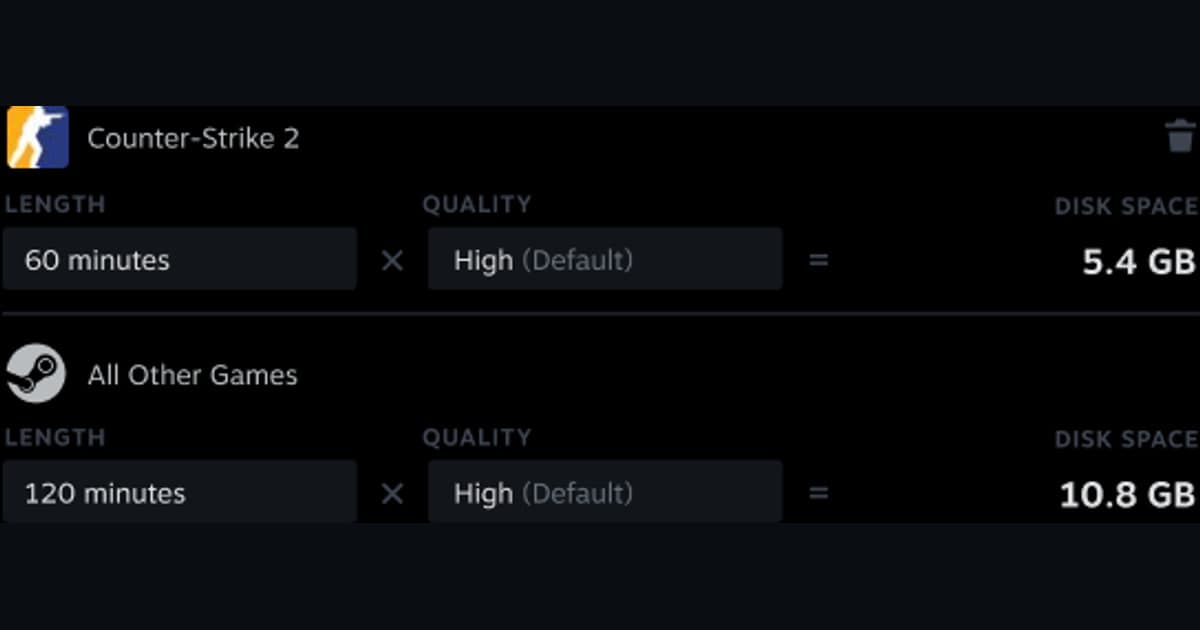
Cuando el espacio en disco baja rápido o desaparecen momentos viejos, borrar a ciegas la carpeta de grabaciones puede eliminar material que querías conservar. La grabación en segundo plano de Steam sobrescribe las grabaciones temporales más viejas cuando se llena el límite asignado, mientras que los clips guardados de forma permanente y los MP4 exportados ocupan espacio por separado.
Compara las opciones y sus condiciones de falla
| Opción | Cuándo conviene | Verifica antes de decidir |
|---|---|---|
| Revisar el origen del almacenamiento de grabaciones de Steam | La función estaba apagada o no existe ningún archivo | Ajustes, ubicación y versión actual |
| Revisar la reproducción y los recursos | Hay un archivo, pero no abre o se detiene | Versión, capacidad, permisos y reproductor externo |
| Comparar una muestra nueva | Hay que verificar la corrección | Mismas condiciones de sesenta segundos y un solo cambio |
Identifica primero el archivo y el resultado que necesitas
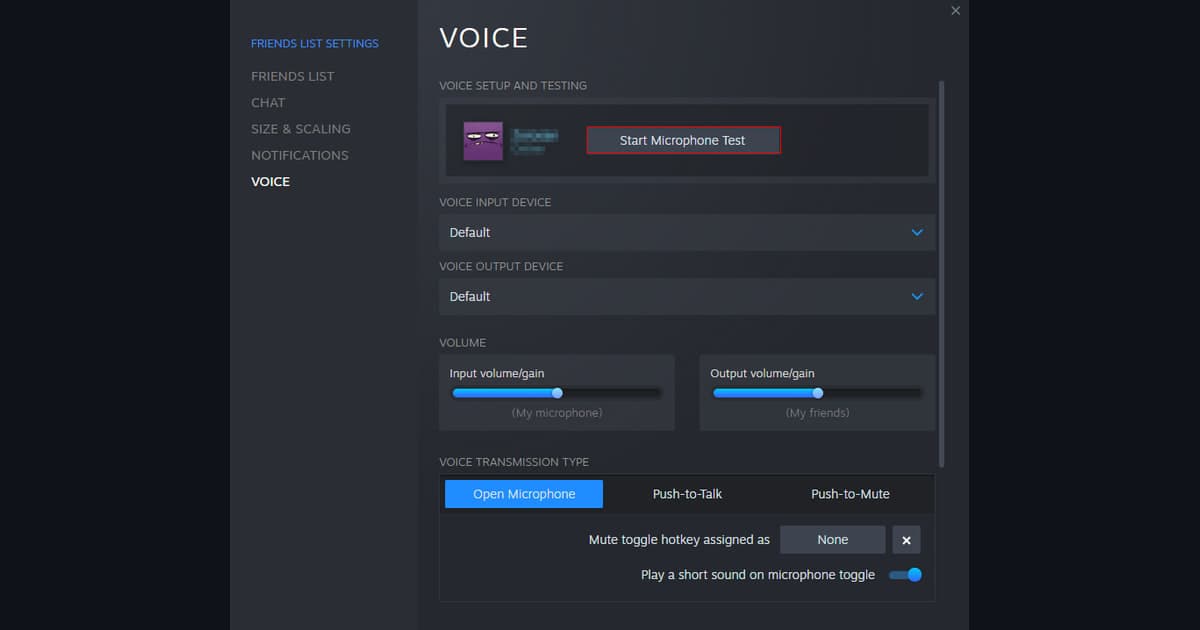
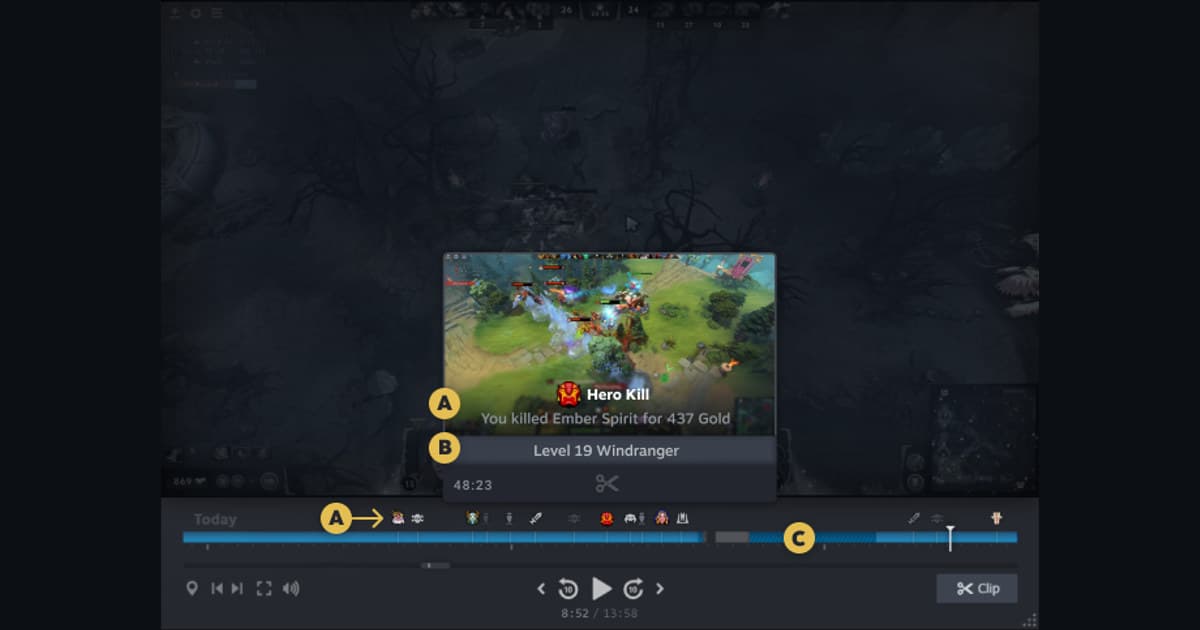
Abre Parámetros de Steam y Grabación de juegos para revisar el modo, el límite máximo para la grabación en segundo plano y el disco de destino, y luego conserva y exporta los clips importantes antes de limpiar. Antes de mover o borrar carpetas a mano, distingue en Steam las grabaciones temporales de los clips permanentes y verifica que cada MP4 exportado se abra.
Un procedimiento que protege el material de origen
- 1Conserva el origen y la referenciaCopia el archivo y anota las versiones del juego y de la app, el modo de pantalla, los dispositivos de audio, el codificador, el destino y el espacio libre.
- 2Haz una reproducción de sesenta segundosUsa condiciones de partida real e incluye movimiento rápido, efectos del juego, voz por micrófono y cualquier ruta de voz que necesites.
- 3Revisa cada resultado por separadoTanto en la app original como en un reproductor independiente, verifica el video, cada fuente de audio, el ritmo de fotogramas, el avance dentro del video y el tamaño.
- 4Cambia solo una variableAjusta un solo ajuste directamente relacionado con la falla observada, y luego repite la misma muestra y compara.
Revisiones después de una prueba de una partida
- Existe un respaldo del archivo de origen y de los ajustes.
- Anotaste las versiones actuales del juego y de la app.
- Revisaste por separado el audio del juego y el micrófono.
- Verificaste la ubicación de salida y el espacio libre.
- La muestra se abre en un reproductor independiente.
Prueba DOR como una ruta de captura aparte
DOR es una ruta de captura independiente del almacenamiento de Steam. Si te importan más los momentos cortos de tus próximas partidas que las sesiones completas, compara el tamaño de una muestra aparte en un juego compatible con DOR. Mira la guía para grabar juegos de Steam, cómo encontrar tus archivos de grabación y la página de PUBG.
Fuente oficial y límites de versión
Steam documenta un límite máximo de espacio en disco configurable, la sobrescritura de las grabaciones temporales en segundo plano cuando se llena y un paso de crear y exportar un clip para obtener un MP4. Consulta el soporte oficial de Grabación de juegos de Steam.
 #Counter-Strike