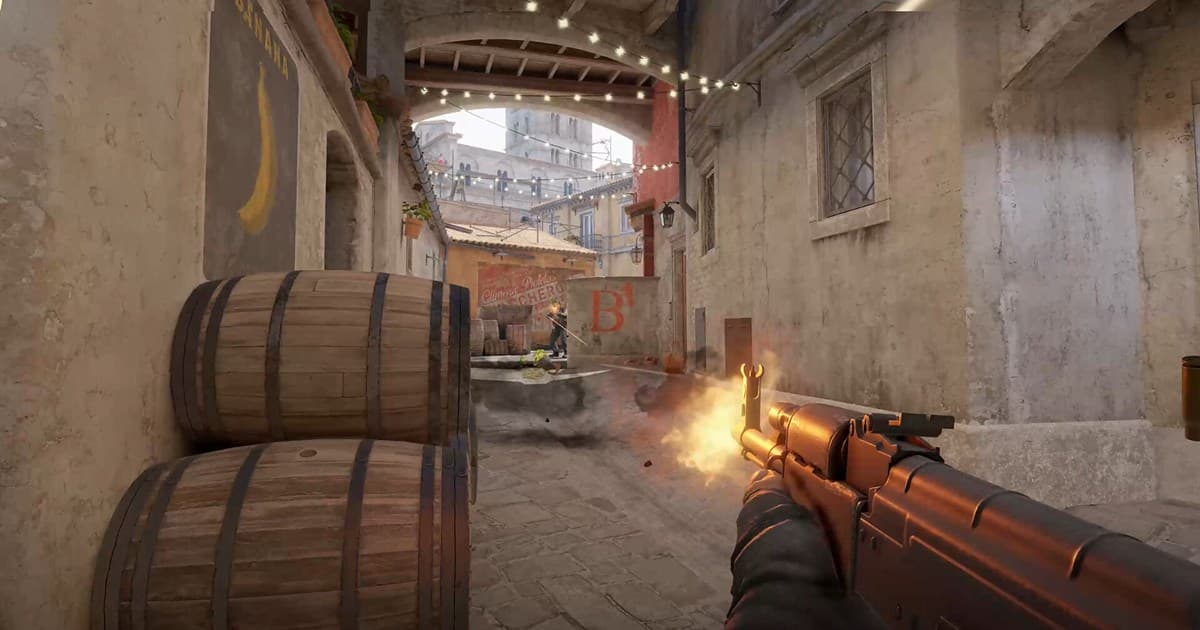
Primero, la conclusión: los FPS de CS2 suben de inmediato con solo cambiar una línea de opciones de lanzamiento y algunos ajustes de video. La combinación más efectiva es poner -high -novid +fps_max 0 en las opciones de lanzamiento y bajar texturas y shaders a bajo en la configuración de video. Este artículo ordena esas dos cosas para que solo tengas que seguirlas.
En CS2, los FPS no son solo cuestión de fluidez: afectan directamente la precisión de tu puntería. Cuando los fotogramas bailan, aparece un pequeño retraso entre lo que haces y lo que ves en pantalla, y tus sprays y flicks fallan por poquito. Por eso la clave es asegurar fotogramas estables antes que gráficos vistosos.
Respuesta corta: opciones de lanzamiento -high -novid +fps_max 0 y texturas/shaders en bajo
Importan dos lugares. Pon -high -novid +fps_max 0 en las opciones de lanzamiento de Steam y, en la configuración de video, baja el detalle de modelos, texturas, shaders y partículas a bajo, pero deja la calidad de sombras globales en medio o más por la información; activa el renderizado multinúcleo y desactiva la sincronización vertical (V-Sync). La meta es una tasa de fotogramas que se mantenga por encima de la frecuencia de tu monitor, y con cl_showfps 1 puedes comparar el antes y el después. La trampa común aquí es la grabación: los fotogramas que acabas de ganar muchas veces se los come de nuevo la carga de un grabador como OBS. DOR usa por defecto la codificación por hardware NVIDIA NVENC, así que la carga sobre los fotogramas del juego es baja, y detecta Counter-Strike, graba toda la partida y guarda las kills como clips automáticos. Si quieres clips de tus clutches después del cambio, no hay ajustes de grabación que tocar: solo déjalo abierto. Abajo empezamos por las opciones de lanzamiento.
Paso 1: configura tus opciones de lanzamiento
Las opciones de lanzamiento son comandos que se aplican antes de que arranque el juego, así que su efecto es seguro. Haz clic derecho en Counter-Strike 2 en tu biblioteca de Steam, entra a Propiedades y en la pestaña General vas a encontrar el campo de opciones de lanzamiento. Solo pega ahí los comandos en una línea, separados por espacios.
Las opciones de lanzamiento recomendadas son estas: -novid -high +fps_max 0 -forcenovsync. Son cortas, pero cada una tiene una función clara.
- -novid: se salta el video de introducción de Valve para reducir el tiempo de carga.
- -high: le da a CS2 prioridad alta de CPU para mejorar la estabilidad de los fotogramas.
- +fps_max 0: quita el límite de FPS para llegar al máximo de fotogramas que tu monitor puede mostrar.
- -forcenovsync: desactiva la sincronización vertical y elimina problemas relacionados con el límite de FPS.
Paso 2: ajusta la configuración de video (gráficos)
Después de abrir el juego, ajusta los gráficos en la pestaña Video de la configuración. Lo más eficiente es bajarlos en orden, empezando por los que más FPS consumen. Lo primero es poner en bajo el Detalle de modelos/texturas, el Detalle de shaders y el Detalle de partículas.
Dicho esto, hay opciones que no conviene dejar en bajo. Mantén la Calidad de sombras globales en medio o alto. En CS2, la sombra de un enemigo es información clave que ves antes de que doble la esquina. Apagar las sombras te da unos cuantos fotogramas más a cambio de perder información en el enfrentamiento.
- Detalle de modelos/texturas: bajo
- Detalle de shaders: bajo
- Detalle de partículas: bajo
- Calidad de sombras globales: medio o alto (para no perder información)
- Renderizado multinúcleo: activado
- Sincronización vertical: desactivada
Resolución y relación de aspecto
Usar una resolución 4:3 estirada ensancha los modelos de los jugadores para que sea más fácil darles y, según tu equipo, puedes ganar entre 20 y 40 % más de FPS. La desventaja es un campo de visión más estrecho, así que si tu PC se traba mucho, pruébala primero y regresa a 16:9 si te molesta perder visión.
Paso 3: termina con los valores recomendados
Pon tu meta de FPS igual o por encima de la frecuencia de tu monitor. En un monitor de 144 Hz, conviene ajustar la configuración para mantener de forma estable por lo menos 144 o más. La imagen y la respuesta a tus controles son más consistentes cuando los FPS se mantienen siempre por encima de la frecuencia de actualización.
Aplica todo hasta aquí y los tirones bajan notablemente incluso en una PC de gama baja. Puedes mostrar los FPS con cl_showfps 1 o con los comandos de la familia +fps_perf_logging en la consola, así que compara tú mismo el antes y el después.
Cómo proteger tus fotogramas mientras guardas tus clutches
CS2 es un juego donde los FPS van directamente ligados a la puntería. Así que, si tu programa de grabación se come tus fotogramas, pierdes por más bien que ajustes tu configuración. DOR captura con poca carga, así que mantiene tus FPS mientras guarda automáticamente como clips los momentos decisivos, como clutches y aces. Te quedas con los fotogramas que subiste con tu configuración y guardas solo las mejores jugadas.
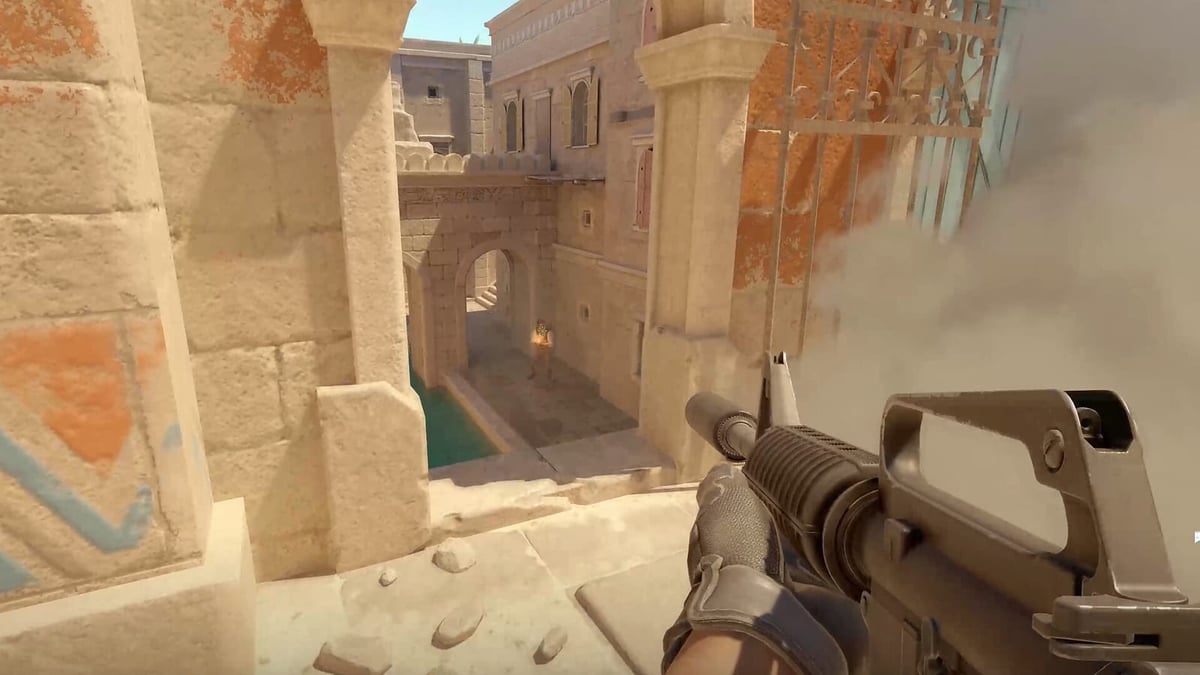
De la misma forma, puedes grabar tus partidas protegiendo tus fotogramas en Valorant y otros juegos FPS. Juntar automáticamente tus clutches de Counter-Strike hace que revisarlos y compartirlos sea mucho más fácil. Primero asegura tus fotogramas con la configuración de arriba y luego súmale grabación con poca carga.
 #Counter-Strike
