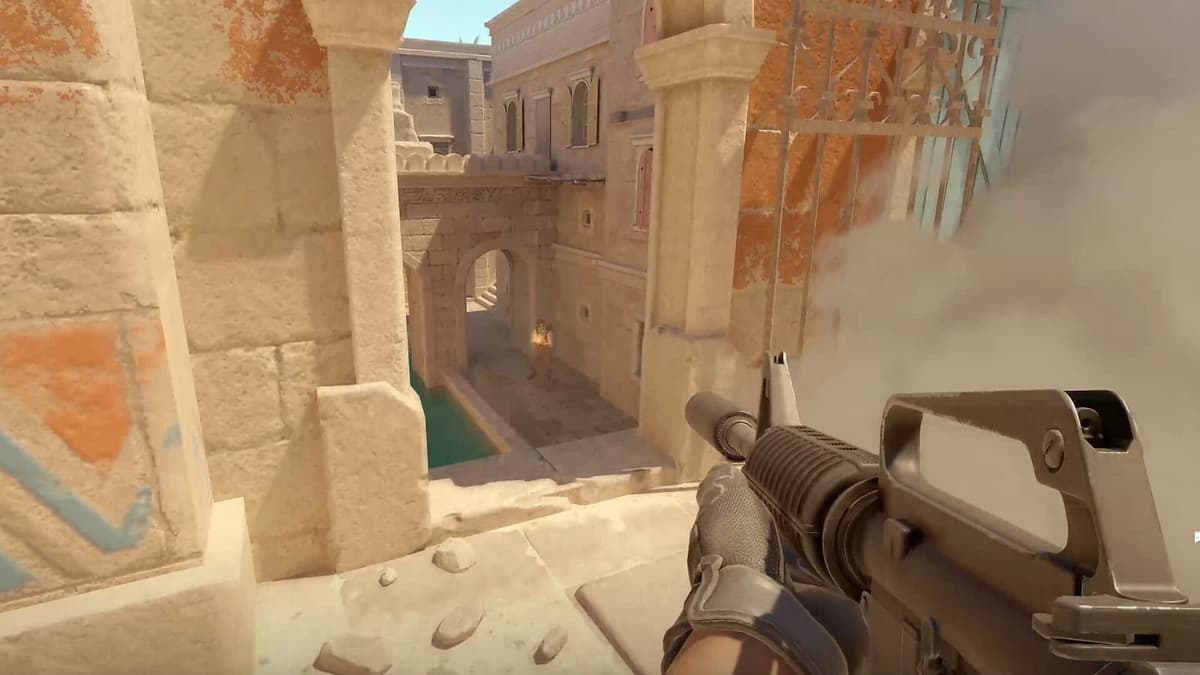
Si buscas configuración gráfica de CS2, la mayoría de las respuestas dicen que bajes todo para ganar FPS. Eso es verdad solo a medias. Los FPS importan, pero poner todas las opciones al mínimo en realidad te hace perder enemigos de vista. Esta guía da recomendaciones opción por opción, equilibradas entre FPS y capacidad de detectar al rival.
Empieza por la resolución y la relación de aspecto
Define primero la resolución y la relación de aspecto. El 4:3 estirado es común entre profesionales porque los modelos de los personajes se ven más anchos y, por lo tanto, más fáciles de acertar, y la vista más estrecha ayuda a concentrarse. La desventaja es real: tu campo de visión de verdad se reduce, así que puedes perder información en los bordes.
| Ajuste | Recomendado | Por qué |
|---|---|---|
| Modo de pantalla | Pantalla completa | La menor latencia de entrada y los FPS más estables |
| Relación de aspecto | 16:9 o 4:3 estirado | 16:9 favorece el campo de visión, 4:3 el tamaño de los modelos |
| Resolución | La que sostenga tu frecuencia de actualización | Si los FPS caen por debajo de la frecuencia del monitor, baja primero la resolución |
| Sincronización vertical | Desactivada | Una de las principales causas de latencia de entrada extra |
Opción por opción, y por qué
Los valores de abajo equilibran FPS y visibilidad de enemigos. Si tu equipo tiene margen, no hace falta poner todo al mínimo.
| Opción | Recomendado | Por qué |
|---|---|---|
| Calidad de sombras | Media | Demasiado baja elimina las sombras que delatan a enemigos detrás de coberturas |
| Detalle de modelos / texturas | Bajo – Medio | Gran impacto en FPS y poco efecto para detectar enemigos |
| Filtrado de texturas | Anisotrópico 4x o más | Cuesta poco y hace más nítidos pisos y paredes |
| Detalle de shaders | Bajo | Muy útil para recuperar FPS |
| Detalle de partículas | Bajo | Humo y fuego más simples permiten ver mejor a través |
| Oclusión ambiental | Desactivada | Cuesta FPS y casi no aporta en competitivo |
| Antialiasing multisample | 4x MSAA | Evita que se deshaga el contorno de los enemigos lejanos |
| FidelityFX Super Resolution | Solo si te falta margen | Gana FPS bajando la resolución interna, a costa de nitidez |
Ajustes que de verdad te ayudan a ver enemigos
- 1Sube un poco el brilloLos enemigos parados en esquinas oscuras se ven mucho mejor. Si te pasas, el contraste se pierde, así que muévelo de a poco.
- 2No apagues por completo el multisamplingCuando el contorno de un enemigo lejano se rompe en escalones, se confunde con el fondo.
- 3Baja el detalle de partículasCon humo y fuego simplificados es más fácil leer el movimiento detrás de ellos.
- 4Deja las sombras en mediaLa sombra de un enemigo es información sobre posiciones que no puedes ver directamente.
Si todavía te faltan FPS
Cuando las opciones gráficas no alcanzan, también hay que revisar las opciones de inicio y la configuración del sistema. Esa parte está explicada paso a paso en configuración para subir FPS en CS2.
Comprueba si el cambio realmente ayudó
El efecto de la configuración gráfica es difícil de juzgar con un contador de FPS. Lo que importa es si una opción te dejó ver al enemigo antes, y eso solo se nota cuando revisas el momento del enfrentamiento.
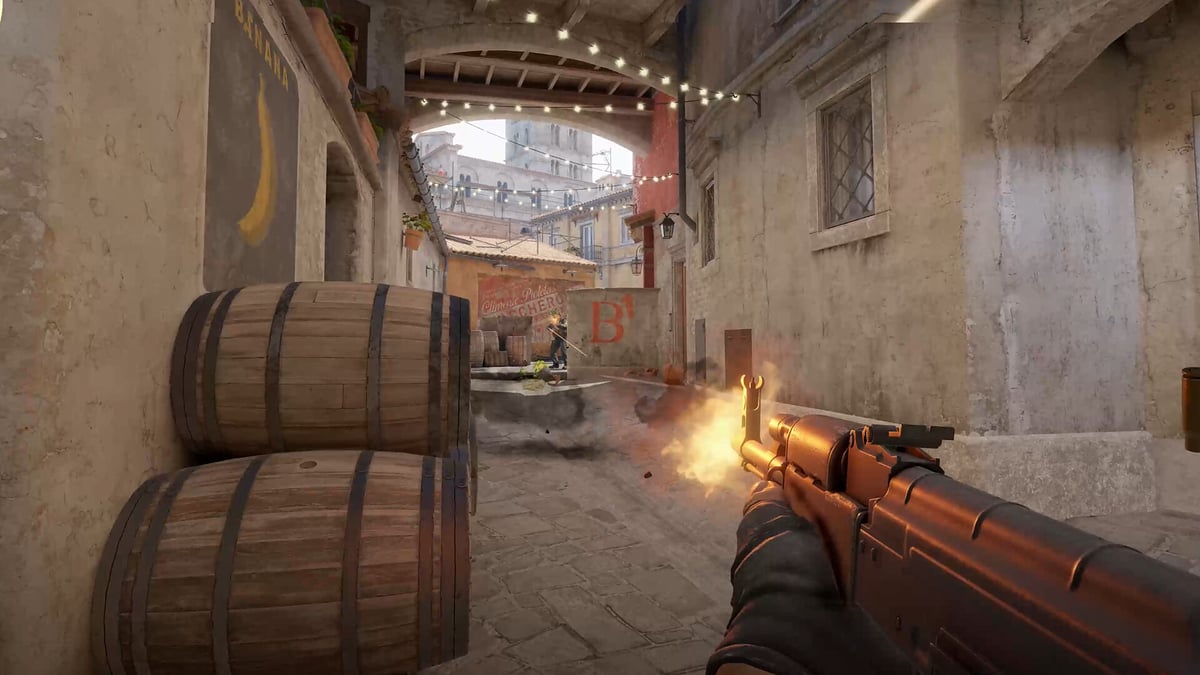
DOR detecta CS2 automáticamente y guarda los enfrentamientos como clips aparte. Comparar clips de antes y después de un cambio de configuración te muestra si las siluetas a través del humo de verdad se ven más claras y si los contornos lejanos se mantienen. Usa codificación por hardware por defecto, así que dejarlo encendido casi no te cuesta FPS.
En resumen
En CS2, el mínimo no siempre es lo correcto. Baja las opciones que se comen FPS sin ayudarte a detectar nada —detalle de shaders, partículas, oclusión ambiental— y conserva las que dan información, como las sombras y el multisampling. La resolución y la relación de aspecto son cuestión de gusto, así que mantén un cambio unos días y toma la decisión final viendo clips de enfrentamientos.
 #Counter-Strike