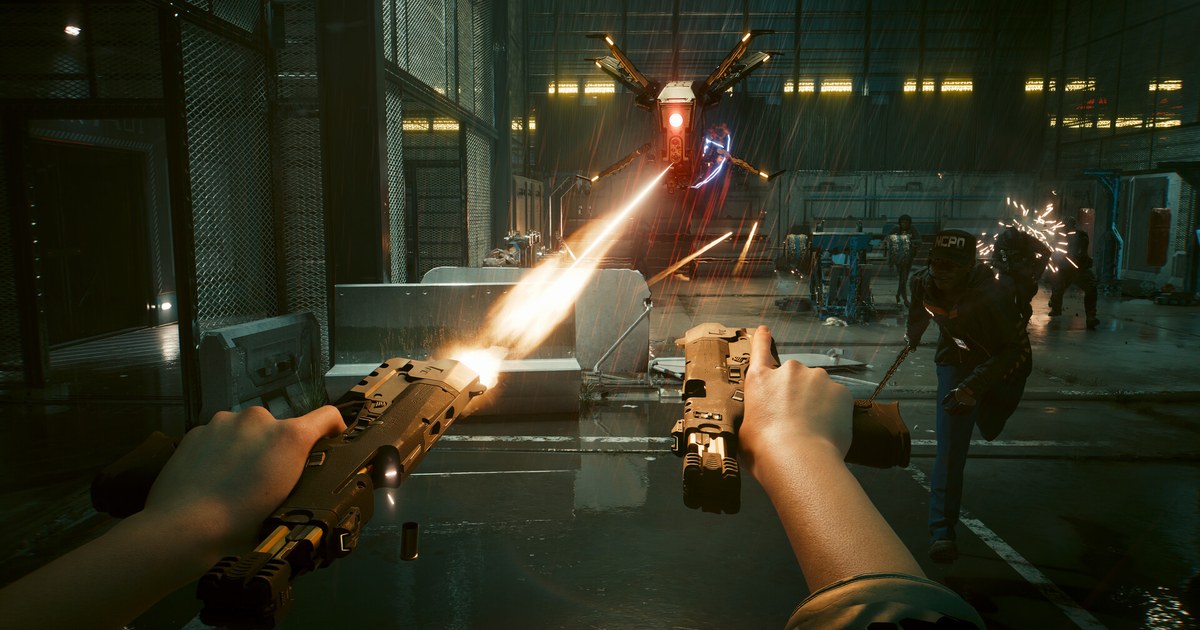

Va la respuesta corta: para usar comandos de consola en Cyberpunk 2077 necesitas instalar el mod Cyber Engine Tweaks, al que normalmente le dicen CET, en la versión de PC. El juego sale sin consola de desarrollador, así que CET añade una ventana superpuesta (overlay) donde tú escribes los comandos.
Por eso las versiones de PS5 y Xbox no pueden usarlos. Instalarlo consiste en descomprimir los archivos en la carpeta del juego y elegir una tecla para el overlay en el primer inicio.
Los comandos son de una sola línea para dinero, munición, materiales de fabricación, nivel, street cred, puntos de atributo y puntos de ventaja, y fallan si las mayúsculas no son las correctas. Esta guía se centra en los comandos que aparecen en la wiki oficial de CET al 24 de noviembre de 2026.
Como los comandos pueden cambiar cuando el juego se actualiza, también explica dónde revisar cuando alguno no funciona. Si quieres guardar el video de tus sesiones con trucos, mira además un flujo de trabajo para editar videos de mejores jugadas.
La respuesta: instala CET, escribe una línea a la vez y respalda tu partida antes
Los trucos de Cyberpunk 2077 se resumen en tres pasos. Instala CET en la versión de PC, abre el overlay y escribe los comandos de una línea a la vez, y luego revisa el resultado. Lo primero es hacer una copia de tu partida guardada.
Los cambios de dinero o de nivel hechos con comandos muchas veces no tienen un comando para deshacerlos, así que una copia te deja volver al punto anterior si no te gusta el resultado. En la tabla de abajo solo cambias los números: pon tu cantidad donde dice 10000 y tu nivel donde dice 60.
Los comandos de puntos de atributo y de ventaja se ven largos, pero puedes copiarlos completos y editar solo el número entre paréntesis. Los comandos pueden cambiar con las actualizaciones del juego, así que si uno falla, revisa la lista más reciente en la wiki de CET.
Desde instalar CET hasta escribir comandos
- 1Actualiza el juego y cambia el modo de pantallaLa wiki de CET indica actualizar el juego a la última versión e instalar el Microsoft Visual C++ Redistributable más reciente. En la configuración gráfica, pon el modo de pantalla en Windowed Borderless (ventana sin bordes). Con pantalla completa exclusiva puede que el overlay no aparezca.
- 2Descarga CET y descomprímelo en la carpeta del juegoDescarga el zip que empieza con cet desde la página oficial de releases de CET en GitHub, no el archivo de código fuente. Descomprímelo de modo que la carpeta bin se combine con la carpeta de instalación del juego, lo que deja version.dll y una carpeta plugins dentro de bin/x64. Si Windows muestra un aviso de seguridad en las propiedades del zip, marca la casilla de desbloquear antes de descomprimir.
- 3Desactiva los overlays y abre el juegoLa wiki de CET dice que desactives overlays como los de Steam, Discord, GOG, GeForce Experience, la Xbox Game Bar de Windows, RivaTuner y Afterburner, porque si no la consola puede no abrir. En el primer inicio aparece una ventana para elegir una tecla para el overlay; elige una y guárdala.
- 4Abre el overlay y escribe un comando a la vezAbre el overlay con la tecla que elegiste, escribe un comando en la ventana de la consola y presiona Enter. Usa los comandos de la tabla y cambia solo los números, manteniendo las mayúsculas y las comillas exactamente iguales. Escribe una línea, comprueba en el juego que surtió efecto y pasa a la siguiente.
- 5Revisa el resultado y recorta los momentos que necesitasConfirma en tu inventario y en la pantalla del personaje que llegó el dinero o cambió el nivel. Si no te gusta el resultado, regresa a la partida que copiaste antes. Para guardar un momento de trucos como video, mira cómo recortar clips de juegos y corta solo la parte que necesitas de una grabación.
Ocho comandos de consola de uso común
| Comando | Qué hace | Notas |
|---|---|---|
| Game.AddToInventory("Items.money", 10000); | Agrega dinero | Cambia 10000 por la cantidad que quieras |
| Game.AddToInventory("Ammo.RifleAmmo", 700); | Agrega munición | Usa HandgunAmmo, ShotgunAmmo o SniperRifleAmmo para otros tipos de munición |
| Game.AddToInventory("Items.LegendaryMaterial1", 1000); | Agrega materiales de fabricación | Los nombres con Common, Uncommon, Rare o Epic antes de Material1 funcionan igual |
| Game.SetLevel("Level", 60, 1); | Fija el nivel del personaje | Cambia 60 por el nivel que quieras |
| Game.SetLevel("StreetCred", 50, 1); | Fija el street cred | Cambia 50 por el valor que quieras |
| PlayerDevelopmentSystem.GetInstance(Game.GetPlayer()):GetDevelopmentData(Game.GetPlayer()):AddDevelopmentPoints(5, gamedataDevelopmentPointType.Attribute); | Agrega puntos de atributo | Cambia el 5 entre paréntesis por el número que quieras |
| PlayerDevelopmentSystem.GetInstance(Game.GetPlayer()):GetDevelopmentData(Game.GetPlayer()):AddDevelopmentPoints(3, gamedataDevelopmentPointType.Primary); | Agrega puntos de ventaja (perk) | Cambia el 3 entre paréntesis por el número que quieras |
| print(Game.GetPlayer():GetWorldPosition()); | Muestra tus coordenadas | Anota las coordenadas para usarlas con un comando de teletransporte |
Revisa esto antes de escribir un comando
- Estás en PC y el juego está totalmente actualizado
- El modo de pantalla es Windowed Borderless
- Los overlays como Steam, Discord y GeForce Experience están apagados
- Copiaste tu partida guardada por separado
- Las mayúsculas y las comillas coinciden exactamente con la tabla
Graba tus comandos y sus resultados con DOR
DOR es una app gratuita para Windows que graba juegos. Cuando abres un juego compatible, lo detecta automáticamente y graba toda la partida, y las grabaciones se juntan en My Clips.
Abre el juego y se graba solo desde que inicia hasta que sales, y tú recortas en la app los momentos que quieras y los guardas.
Si empiezas a grabar antes de escribir los comandos, puedes ver después exactamente qué valores introdujiste y qué cambió en el juego, y el video también ayuda a explicar la situación si tu configuración de mods sale mal.
En la app puedes recortar una sección y guardarla en 16:9, 9:16 o 1:1, y en DOR Studio puedes unir varios videos, añadir texto y BGM, y exportar un mp4 o compartir un enlace de dor.gg. Las grabaciones, ediciones y exportaciones de DOR no llevan marca de agua.