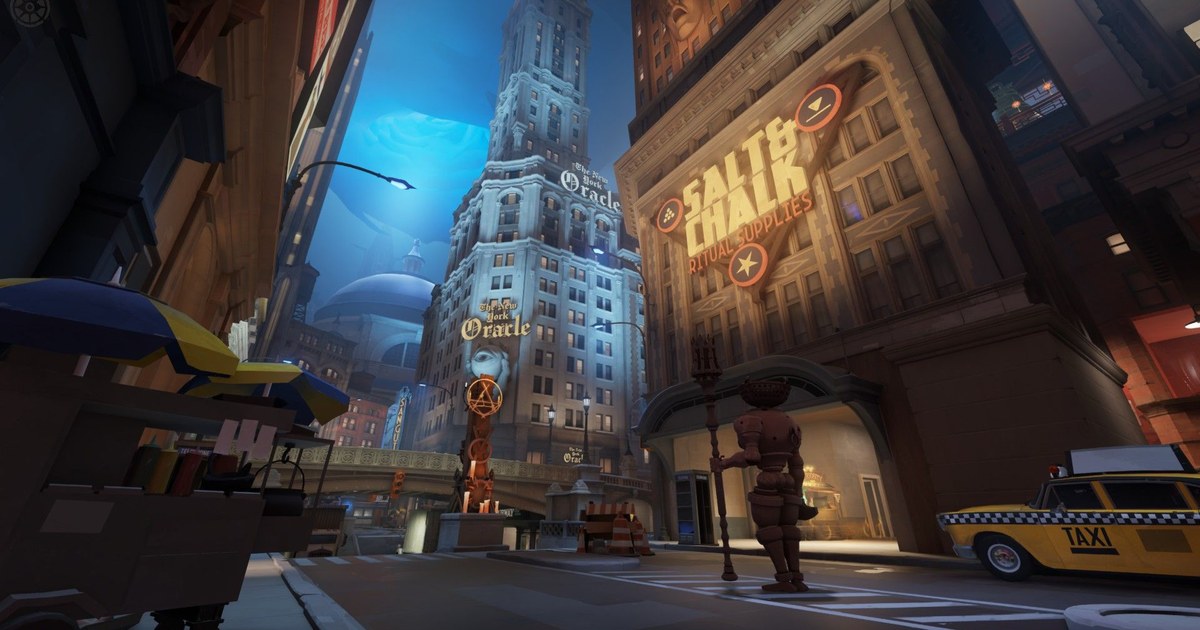

La respuesta corta para ocultar el HUD en una repetición de Deadlock: abre la consola de desarrollador y escribe citadel_hide_replay_hud true.
Esa sola línea oculta los controles de la línea de tiempo de la repetición, las pistas de teclas, el nombre del jugador seleccionado y la barra de equipos, y citadel_hide_replay_hud false lo devuelve todo. Si además quieres quitar el HUD propio del juego, añade citadel_hud_visible false.
La consola se abre con F7 después de activar la opción de consola de desarrollador en los ajustes. Dónde encontrar una repetición y qué significa el mensaje de repetición no lista está en cómo grabar Deadlock; esta guía se centra en despejar la pantalla y guardar el resultado como video.
Deadlock sigue en Early Access, así que los nombres de los comandos pueden cambiar con las actualizaciones; todo lo de aquí está a noviembre de 2026.
La respuesta: citadel_hide_replay_hud para la interfaz de la repetición, citadel_hud_visible para el HUD del juego
Los dos comandos hacen trabajos distintos. citadel_hide_replay_hud true oculta la interfaz exclusiva de la repetición y, según la guía del foro de Valve para observar y crear contenido, también funciona en partidas en vivo. citadel_hud_visible false apaga la interfaz del juego en su conjunto.
Para grabar material, oculta primero la interfaz de la repetición y añade el comando del HUD solo si todavía queda algo en pantalla. Hay dos precauciones.
Primera: en la vista lejana con la interfaz de la repetición oculta, no se puede hacer clic en los retratos de los jugadores de arriba, así que pulsa J para sacar el cursor y cambia de jugador desde el minimapa.
Segunda: un reporte del foro dice que el juego se cerró cuando alguien alternó citadel_hud_visible con una tecla asignada mientras estaba en cámara libre, así que apaga el HUD antes de entrar a cámara libre y no lo alternes mientras grabas. Para enviar la escena terminada a un amigo, mira cómo compartir videos de Deadlock con un enlace.
Cómo ocultar el HUD de la repetición y grabarla
- 1Activa la consola de desarrollador y ábrela con F7Activa la opción de consola de desarrollador en los ajustes y luego pulsa la tecla predeterminada F7 para abrir la consola. Si no se abre nada, lo normal es que la opción esté apagada o que la tecla se haya reasignado.
- 2Abre la repetición que quieres dejar limpiaElige la partida en tu historial completo de partidas dentro del perfil y usa Watch, o usa Download Replay y abre el archivo guardado. Una partida que acaba de terminar puede aparecer como no lista, así que inténtalo de nuevo en un momento.
- 3Escribe citadel_hide_replay_hud trueEscribe el comando en la consola y pulsa Enter. Los controles de la línea de tiempo, el nombre del jugador y la barra de equipos desaparecen. Si queda algo, añade citadel_hud_visible false.
- 4Define el punto de vista y la cámaraElige la vista cercana o lejana con la rueda del mouse, pulsa J para sacar el cursor cuando necesites cambiar de jugador desde el minimapa y entra a cámara libre con WASD o C.
- 5Graba, vuelve a false y compruebaAl terminar, escribe citadel_hide_replay_hud false para restaurar la interfaz. La primera vez, graba diez segundos y comprueba en My Clips que el HUD ya no está antes de hacer la toma real.
Comandos y teclas para ocultar el HUD
| Comando o tecla | Qué hace | Cómo deshacerlo y notas |
|---|---|---|
| citadel_hide_replay_hud true | Oculta la interfaz de la repetición: controles de la línea de tiempo, pistas de teclas, nombre del jugador seleccionado y barra de equipos | Escribe false para restaurarla; también funciona en partidas en vivo |
| citadel_hud_visible false | Oculta el HUD del juego | Escribe true para restaurarlo; un reporte dice que alternarlo con una tecla en cámara libre cerró el juego |
| F7 | Tecla predeterminada que abre la consola de desarrollador | La opción de consola de desarrollador debe estar activada en los ajustes |
| Rueda del mouse | Cambia entre la vista cercana y la lejana | Las habilidades con puntería no se muestran en la vista lejana |
| J | Activa y desactiva el cursor del mouse | Úsalo para hacer clic en el minimapa o en un retrato y cambiar de jugador |
| WASD o C | Entra a cámara libre (Shift sube, Control baja) | Pulsa C otra vez para engancharte al jugador más cercano |
Revisa esto antes de grabar
- La opción de consola de desarrollador está activada y F7 abre la consola
- Después de citadel_hide_replay_hud true ya no se ven la línea de tiempo ni la barra de equipos
- Sabes que debes pulsar J para sacar el cursor al cambiar de jugador en la vista lejana
- No pulsarás una tecla para alternar el HUD mientras estés en cámara libre
- Reprodujiste una grabación de prueba de diez segundos y no viste el HUD
Deja DOR abierto y Deadlock se graba solo
DOR es una app gratuita para Windows que graba juegos. Cuando abres un juego compatible como Deadlock, lo detecta automáticamente y graba toda la sesión, y las grabaciones se reúnen en My Clips.
Una repetición que ya dejaste sin HUD se puede capturar igual mientras la ventana del juego esté abierta, y la primera vez puedes reproducir un tramo corto y comprobarlo en My Clips.
Recorta la parte que te guste en la app (16:9, 9:16 o 1:1) y luego usa DOR Studio (dor.gg/studio) para unir clips, añadir texto, BGM y plantillas de efectos, y exportar un mp4 o compartir un enlace de dor.gg. Lo que sale de DOR no lleva marca de agua. En Deadlock tú eliges las escenas que quieres y las recortas para guardarlas.

