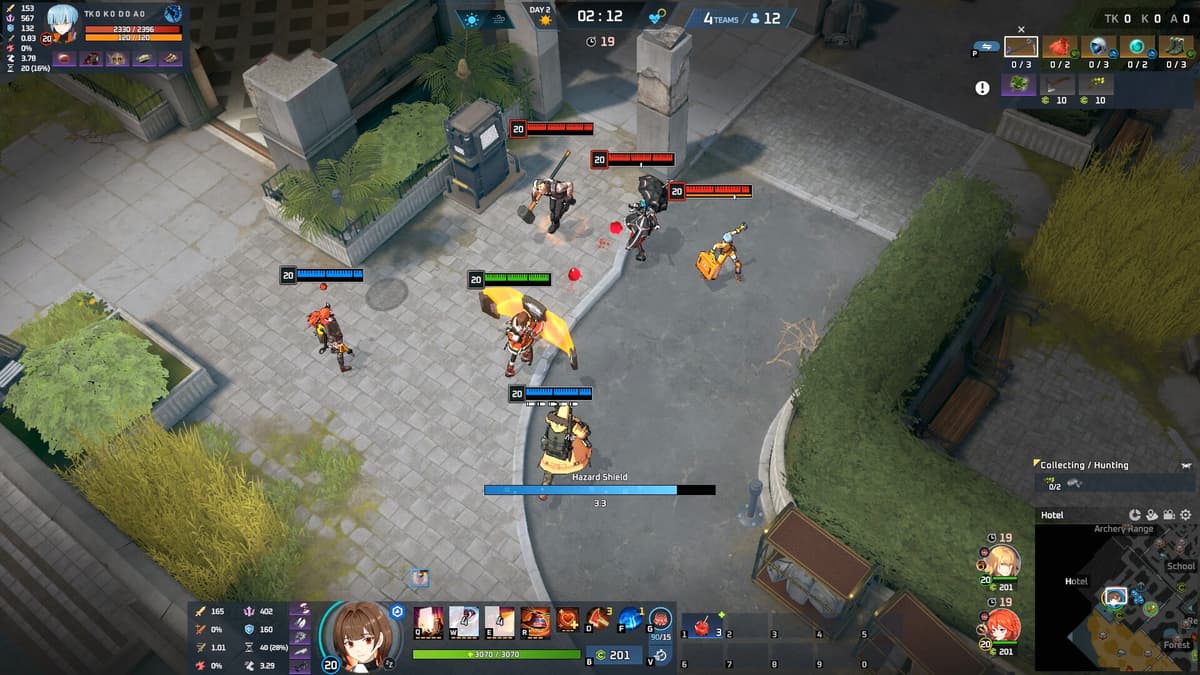
Una partida de Eternal Return pasa rápido por farmeo, decisiones de ruta, disputas de objetivos y peleas cortas. Para revisar una derrota necesitas todo el desarrollo de la partida, mientras que para compartir con amigos suele funcionar mejor un clip corto de la pelea en la zona final o de una remontada. Esta guía explica la diferencia entre una repetición del juego y un archivo de video, y cómo grabar para cada objetivo.
Las repeticiones de Eternal Return y la grabación de pantalla sirven para cosas distintas
| Comparación | Repetición del juego | Video grabado de pantalla |
|---|---|---|
| Uso principal | Revisar el desarrollo de la partida y el momento de cada decisión | Guardar, editar y compartir un momento concreto |
| Formato de archivo | Datos de partida que lee el cliente del juego | Video estándar como MP4 o MKV |
| Compatibilidad con parches | Puede dejar de funcionar tras una actualización del juego | Se sigue reproduciendo después de los parches en cualquier reproductor compatible |
| Edición | Normalmente no se puede importar directo a un editor de video | Se puede recortar, subtitular o reencuadrar en vertical |
Una repetición permite que el cliente del juego reconstruya la partida a partir de datos registrados, mientras que la grabación de pantalla captura como video la imagen y el sonido que muestra tu monitor. Que una partida aparezca en la lista de repeticiones no significa que se haya creado un archivo MP4. Una grabación de pantalla no te devuelve después el control de cámara libre, pero puedes reproducirla en el editor o la plataforma que quieras.
Cómo ver repeticiones de Eternal Return y controlar la pantalla de repetición (Temporada 12)
Al 14 de septiembre de 2026 (parche 12.3), el botón Replay está en el historial de partidas (Match History). Las notas oficiales del parche 8.3 describen la corrección de un error por el que el botón Replay no aparecía en el historial después de ver el perfil de otro usuario, y el artículo oficial de soporte sobre los ID de partida (en coreano) explica que el ID numérico que aparece en la pantalla de resultados o en Perfil ▶ Historial de partidas se puede ingresar en el menú de repeticiones para abrir esa partida. En resumen: entras con el botón Replay del historial (el tuyo o el del perfil de otro usuario) o ingresando un ID de partida. Los nombres de pestañas y el diseño pueden variar según la versión del cliente.
| Parche (fecha de mantenimiento) | Cambios en repetición y espectador | Qué significa para ti |
|---|---|---|
| 12.0 (la Temporada 12 empieza tras el mantenimiento 12.1 del 13 de agosto) | Nueva interfaz de registro de combate para observador y repetición, definitivas mostradas como íconos de símbolo compartidos, motor actualizado a Unity 6 | Usa el registro de combate para leer las peleas de equipo al revisar |
| 12.2 (20 de agosto) | Se corrigieron animaciones de descanso que se reproducían mal al moverse por la línea de tiempo de la repetición | Moverte por la línea de tiempo te lleva directo al momento que necesitas |
| Hotfix 12.2b | Se corrigió que las repeticiones de partidas de Cobalt Protocol no cargaran | Las partidas de Cobalt Protocol también se pueden abrir en repetición |
| 12.3 (3 de septiembre) | Se corrigió la pantalla negra al ver jugadores muertos en repeticiones y la desaparición de animales salvajes tras moverse en la línea de tiempo | Ver a un jugador muerto ya no deja la repetición en negro |
Las listas completas están en las notas de los parches 12.3 y 12.0 del sitio oficial (playeternalreturn.com, News). Lo que ni las notas de parche ni el centro de soporte indican es cuánto tiempo se guardan las repeticiones, cuántas se almacenan ni si las de una versión anterior siguen funcionando después de un parche. Lo seguro es guardar como archivo de video cualquier partida que te importe, y para eso no necesitas volver a reproducirla. Si la grabación automática de DOR para Eternal Return está activa antes de abrir Eternal Return, detecta el juego compatible, graba la partida completa y la guarda en la biblioteca de la app, así que la partida se conserva aunque el botón Replay desaparezca del historial. Es una app gratis para Windows.
Elige qué partidas guardar y prepárate para grabar
La forma de entrar a las repeticiones y los cambios de la Temporada 12 están resumidos en la sección anterior. Los pasos siguientes son una checklist para decidir qué partidas guardar y dejar lista la grabación.
- 1Abre el historial de partidas y el menú de repeticionesRevisa si la partida tiene botón Replay en el historial. Si no lo tiene, toma el ID de partida de la pantalla de resultados o de Perfil ▶ Historial de partidas e ingrésalo en el menú de repeticiones para ver si abre.
- 2Anota el minuto de las escenas importantesApunta momentos como los cambios de zona restringida, las peleas por objetivos y la fase final de supervivencia para capturarlos rápido después.
- 3Haz una grabación de pantalla para guardarla a largo plazoSi no sabes cuánto se conserva la repetición, captura la escena importante como archivo de video estándar.
Cómo grabar una partida completa para revisarla
Para analizar rutas y decisiones, graba toda la partida, desde el inicio hasta la pantalla de resultados. En un grabador de sesión completa como OBS, elige Captura de juego y empieza con una resolución de salida igual a la del juego. Usa el codificador por hardware de la GPU si lo tienes, pero prueba antes en modo práctica o en una partida normal, porque el impacto en el rendimiento varía según la PC.
- Imagen: asegúrate de que tu personaje, el minimapa, los objetos y la interfaz no queden cortados.
- Sonido: decide si necesitas guardar por separado los efectos del juego y las voces del equipo.
- Rendimiento: compara FPS y frame time antes y durante la grabación, sobre todo en las peleas.
- Almacenamiento: deja espacio libre de sobra para más de lo que dura una partida.
- Contenedor: si te preocupa que el programa se cierre a mitad de la grabación, graba en MKV y conviértelo a MP4 cuando lo necesites.
Guarda tu grabación de Eternal Return sin volver a reproducir la partida
Si buscaste cómo guardar una repetición de Eternal Return porque quieres conservar tu propia partida, no necesitas la rutina de dos pasos de reproducir la partida y grabar la pantalla. Grabar Eternal Return se reduce a dejar una app encendida. DOR es una app de escritorio gratis para Windows que detecta automáticamente los juegos compatibles, graba completas todas tus partidas de Eternal Return y usa por defecto la codificación por hardware NVIDIA NVENC. En DOR, Eternal Return se graba como partida completa: de esa grabación recortas tú las peleas que quieras. También puede grabar el audio del juego y tu micrófono a la vez, ideal para revisiones que incluyen la voz del equipo.
- 1Enciende DOR y luego abre Eternal ReturnEn cuanto detecta el juego compatible, la partida se graba completa. Juega primero una partida normal para confirmar que la grabación arranca.
- 2Abre la grabación en la biblioteca al terminar la partidaLos archivos de partida completa se juntan en la biblioteca de la app, uno por partida. Elige ahí la partida que quieres conservar.
- 3Recorta solo la pelea en el editor de clips del navegadorEl editor de clips del navegador se abre sin instalar nada. Recorta la previa y el cierre de la pelea guiándote por la tabla de la siguiente sección.
- 4Comparte con un enlace de dor.ggEl clip recortado se convierte en un enlace de dor.gg que se reproduce en el navegador del celular, así que puedes pegarlo en Discord o en un chat sin mover archivos.
Grabar la pantalla de repetición por separado solo hace falta cuando quieres cámara libre o el punto de vista de otro jugador en lugar del tuyo; eso se explica más abajo, en cómo guardar la repetición como video. Para recortar y compartir, revisa el editor de clips del navegador y el compartir con un clic; si DOR no reconoce el juego, consulta qué hacer cuando el grabador no detecta tu juego.
Guarda las peleas decisivas como highlights enfocados
Los archivos de partida completa son excelentes para revisar, pero encontrar material para compartir lleva tiempo. Si DOR grabó completa tu partida de Eternal Return, abre esa partida en la biblioteca y recorta solo la previa y el cierre de la pelea en el editor de clips del navegador, usando la tabla de abajo para decidir cuánto conservar. Si tu herramienta usa un búfer de repetición que guarda los 30 a 90 segundos anteriores, configúralo más largo que la previa de la tabla.
| Momento a guardar | Previa a conservar | Cierre a conservar |
|---|---|---|
| Pelea corta 1v1 | 10–15 segundos antes de que empiece la pelea | 5–10 segundos después del resultado |
| Pelea de equipo por objetivo | 20–30 segundos con la rotación y el control de visión | 10–20 segundos de persecución y limpieza |
| Supervivencia final o victoria | Al menos 30 segundos antes de la zona final | Hasta la pantalla de resultados |
Cómo guardar la reproducción de una repetición como video
Reproduce la repetición del juego desde el momento y el ángulo de cámara que quieras, y graba esa reproducción como archivo de video estándar. Si ocultas la interfaz o cambias la velocidad de reproducción, anótalo para restaurar la información de combate y la velocidad normal antes de compartir.
- 1Elige el tramo y la vista de cámaraDecide si vas a seguir a un jugador o mostrar la pelea completa.
- 2Inicia el programa de grabaciónEmpieza a grabar antes de reproducir la repetición para que no se corte el inicio.
- 3Reproduce la repetición a velocidad normalUsa la reproducción acelerada para analizar, pero vuelve a velocidad normal para el material que vas a compartir.
- 4Recorta el archivo después de grabarQuita los menús que sobran siguiendo Cómo recortar clips de juegos.
Usa nombres de archivo consistentes y administra el almacenamiento
Cuando se acumulan las grabaciones, un nombre como 'grabacion_001' hace difícil encontrar la escena correcta. Usa un patrón fijo como 'fecha_personaje_modo_rango' y guarda los archivos originales y los editados en carpetas separadas. Si tienes poco espacio, recorta en clips los momentos que necesitas y aplica una regla clara para borrar los originales.
Revisa voz, nickname y versión del parche antes de compartir
- Si incluye la voz del equipo, avisa a los participantes dónde se va a compartir el clip y revisa que el chat, la lista de amigos y las notificaciones no muestren datos personales.
- Si lo publicas como guía, escribe en el título o la descripción la versión del parche en la que grabaste.
- Si la grabación incluye música o material de transmisiones, confirma que tienes permiso para reutilizarlo.
 #Eternal Return