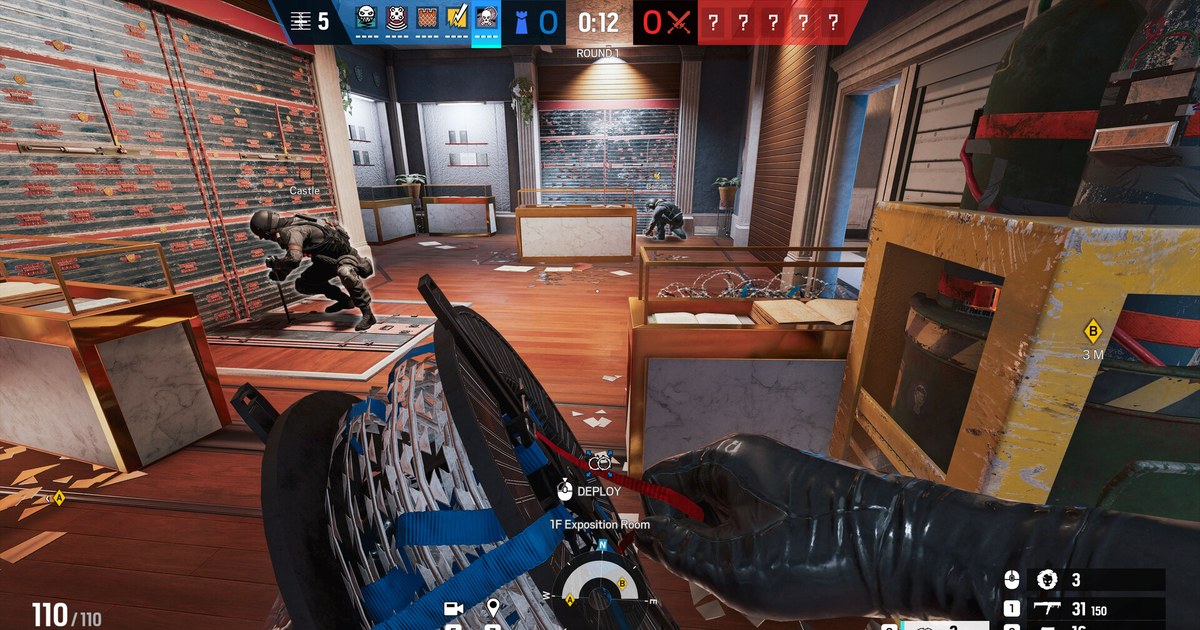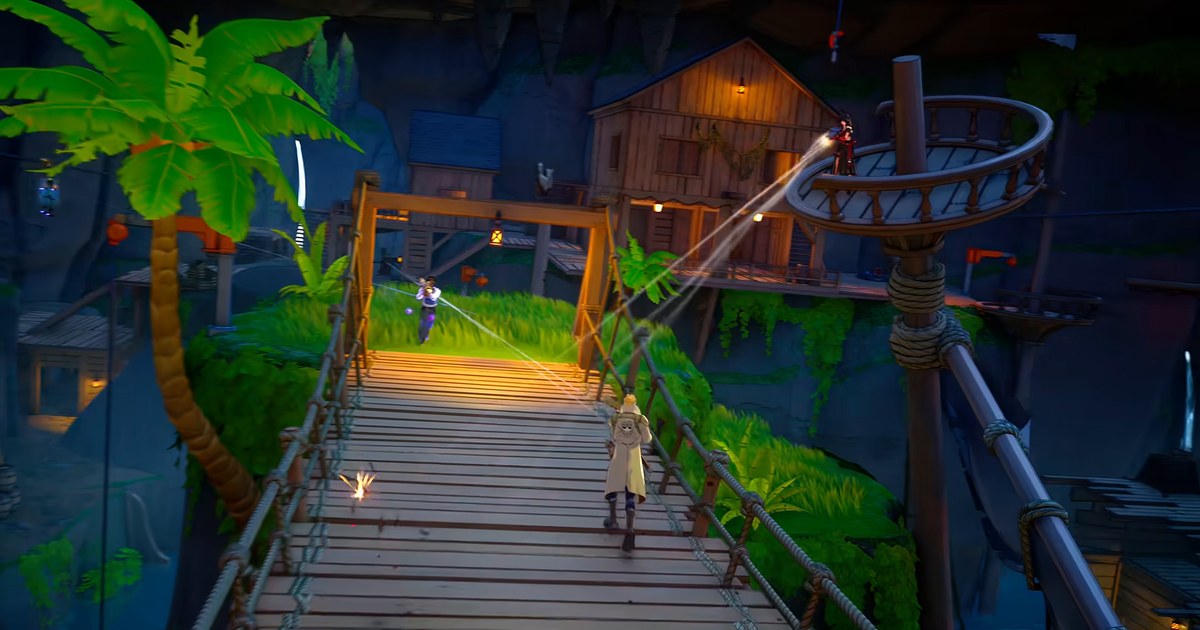
Esta es la forma más rápida de hacer VOD review en Fortnite. Deja DOR abierto mientras juegas y toda la partida se graba automáticamente, con las bajas y las muertes reunidas como clips aparte.
Activa Match Notes (AI Voice Notes) de DOR y los callouts y el chat de Discord de tu dúo o escuadrón se guardan línea por línea con marca de tiempo; tocas una línea y el video salta a ese momento.
La segunda herramienta es el propio modo Repetición de Fortnite, que te deja mover la cámara libremente para ver por dónde llegó un rival o qué se te pasó en una pelea por la altura. Si quieres guardar una repetición como MP4, revisa cómo convertir una repetición de Fortnite en video. Esta guía cubre Battle Royale en PC (Windows) al 23 de noviembre de 2026.
En resumen: la grabación muestra el flujo, la repetición muestra las posiciones
No tienes que quedarte con una sola herramienta. La grabación es justo lo que tenías en pantalla, así que ves qué notaste y qué decidiste en ese instante, y si la escuchas con la voz del equipo descubres en qué punto falló la comunicación.
La repetición muestra lo que quedó fuera de tu vista: con la cámara en tercera persona y las de dron puedes revisar desde qué ángulo empujó el rival y qué lado no cubrieron tus paredes.
El detalle es que una repetición son datos del juego, no un archivo de video, así que solo se reproduce en la versión de Fortnite con la que se grabó.
Lo más eficiente es ubicar primero los momentos problemáticos con tu grabación y tus notas, y abrir repeticiones solo en las partidas donde necesitas otra cámara. Para un método de revisión que sirve en cualquier juego, mira el flujo general para revisar tus propios VODs.
Cómo revisar una partida de Fortnite paso a paso
- 1Configura DOR para grabar la partida completaInstala DOR y abre Fortnite; la app detecta el juego sola, graba toda la partida y deja la grabación en My Clips. Las bajas y las muertes también se van acumulando como clips de highlights automáticos, así que encontrar las peleas es fácil. Puedes elegir 720p o 1080p y 30 o 60 fps gratis; por defecto viene en 1080p a 30 fps. Cámbialo a 60 fps si quieres estudiar a detalle tus inputs de construcción.
- 2Activa Match Notes y elige el audioActiva Match Notes en Settings > Lab, o directo desde la pestaña Notes del panel de la partida. La primera vez aceptas una sola vez y descargas una sola vez el modelo de transcripción (unos 900 MB; se pausa mientras juegas y sigue después). Puedes capturar tres fuentes y prender o apagar cada una: tu voz (el micrófono elegido en la configuración de la app), la voz del equipo en Discord y el audio del juego. El audio de Discord y del juego requiere Windows 10 versión 2004 o posterior.
- 3Ubica los momentos problemáticos en las notas al terminarAl terminar una partida, la transcripción corre en tu PC mientras no estás jugando, y se crea una nota para cada partida que dure al menos un minuto. Si empieza la siguiente partida, se pausa y continúa después. Filtra la nota por hablante y elige Discord para ver únicamente los callouts del equipo, o busca palabras como altura, tormenta o curar para encontrar la línea correcta. Tocas una línea y saltas a ese momento dentro del clip si está en uno; si no, en el video completo.
- 4Elige dos o tres peleas y cambia de cámara en el modo RepeticiónAbre en el modo Repetición de Fortnite solo las peleas que elegiste con las notas y el video. Entra a la pestaña Career, pulsa Replays, elige la partida y reprodúcela. Usa una cámara de dron para ver de dónde vino el rival y baja la velocidad de reproducción para revisar si pusiste primero pared, rampa o caja. Avanza y retrocede con la barra de progreso, y oculta los controles para tener la vista limpia.
- 5Fíjate un punto a corregir y comparte el clipEn cada pelea escribe una línea sobre qué construiste, la cámara, el momento de la rotación y los callouts, y elige una sola cosa a corregir en la próxima partida. Si revisas con tu dúo, junta escenas en DOR Studio (dor.gg/studio), agrega textos y exporta un mp4 o manda un link de dor.gg. Puedes grabar, editar y compartir sin marca de agua.
Qué muestra mejor cada herramienta de revisión en Fortnite (al 23 de noviembre de 2026)
| Herramienta | Ideal para | Cómo usarla |
|---|---|---|
| Grabación completa de DOR | Tus decisiones, tu puntería y tu orden de construcción tal como los viste | Se graba sola al abrir Fortnite; se reproduce en My Clips |
| Clips automáticos de bajas y muertes en DOR | Los momentos justo antes y después de que termina una pelea | Se guarda un clip automáticamente por cada baja y cada muerte |
| Match Notes de DOR | Registro con marca de tiempo de callouts, chat de Discord y audio del juego | Se activa en Settings > Lab o en la pestaña Notes del panel de la partida |
| Cámara en tercera persona de la repetición | La vista por defecto que sigue al jugador elegido | Career > Replays, eliges la partida y la reproduces |
| Cámaras de dron de la repetición | Posiciones, altura y rutas de los rivales fuera de tu vista | Elige Drone Follow, Drone Attach o Drone Free |
| Cámara de juego de la repetición | Lo que ese jugador vio realmente en pantalla | Sigue la cámara original del jugador, sin control manual |
| Repetición renombrada y guardada | Una partida que quieres volver a ver | Selecciona la repetición y cámbiale el nombre para guardarla |
Revisa esto antes de empezar
- Record Replays está activado en el grupo Replays, al final de la pestaña Game en la configuración de Fortnite
- Elegiste qué audio captura Match Notes: tu voz, Discord y el audio del juego
- En cada pelea anotaste qué construiste (pared, rampa, caja) y a qué altura estabas
- Usaste las marcas de tiempo de las notas para ver si empezaste a rotar cuando se dio el callout
- Te fijaste solo una cosa a corregir en la próxima partida
Arma tu rutina de revisión de Fortnite con DOR
DOR es una app gratis para Windows. Cuando abres Fortnite detecta el juego sola, graba toda la partida y junta las bajas y las muertes como clips automáticos en My Clips.
Con Match Notes activado, cada partida tiene su nota y cada línea muestra quién habló (tú, Discord o el juego) y cuándo, así que encuentras directo en el video el momento en que un callout llegó tarde.
Las tarjetas de partida en la pantalla de inicio muestran una insignia con el número de líneas de la nota, y el audio grabado se borra en cuanto la nota está lista, así que solo queda el texto. Match Notes es una función experimental gratuita y la transcripción corre en tu tarjeta gráfica. Para mantener el hábito, lee cómo mejorar en Fortnite, y para mandar las escenas que revisaste a tu equipo, mira cómo compartir clips de Fortnite con tus amigos.