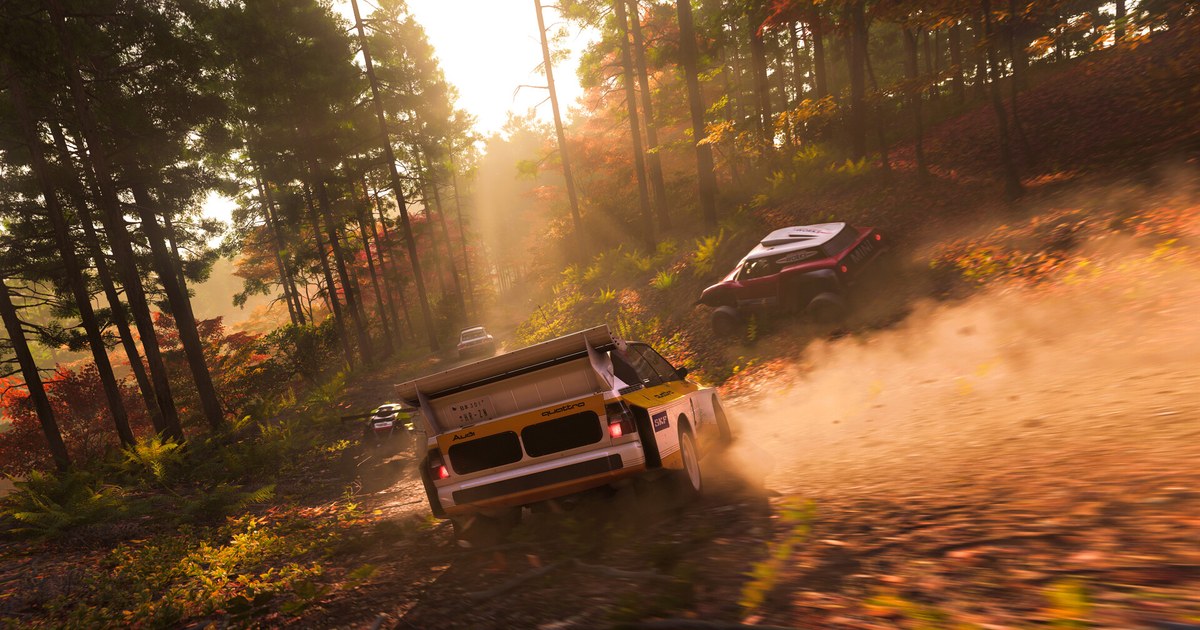

La respuesta corta sobre los ajustes de Forza Horizon 6 en PC: arregla primero tres cosas. Apaga el ray tracing, activa un escalador (DLSS, FSR o XeSS) y fija Environment Texture Quality según la VRAM que aguanta tu tarjeta gráfica.
Esos tres cambios definen la mayor parte de tus FPS; después puedes bajar sombras, niebla y desenfoque de movimiento uno por uno.
Según la página de Steam, el requisito mínimo es una GTX 1650, RX 6500 XT o Arc A380 con 16 GB de RAM y un SSD, el recomendado es una RTX 3060 Ti, RX 6700 XT o Arc A580, y la instalación pesa 167 GB (al 24 de noviembre de 2026).
Las guías no coinciden en algunos valores, así que este artículo solo usa puntos de partida que varias comparten. Después de cada cambio, confirma que los FPS realmente subieron, y activa antes un overlay con cómo mostrar los FPS en los juegos.
La respuesta: ray tracing apagado, escalador activado y texturas según tu VRAM
Primero, apaga los reflejos con ray tracing y la iluminación global con ray tracing. Varios análisis los señalan como las opciones que más FPS cuestan, y además usan al menos 2 GB más de VRAM. Segundo, usa un escalador en lugar de bajar la resolución.
DLSS o DLAA es la opción por defecto en tarjetas RTX, FSR 4 en la serie Radeon RX 9000 y XeSS en Intel Arc; FidelityFX CAS se ha criticado por verse mal en movimiento, así que mejor evítalo.
Tercero, a 1440p empieza con Environment Texture Quality en High si tienes 8 GB de VRAM o más, en Ultra con 10 GB o más y en Extreme con 12 GB o más. Activa la generación de fotogramas solo cuando tus FPS base ronden los 60.
El orden para cambiar ajustes y ganar FPS
- 1Activa un overlay de FPS y fija una referenciaAntes de cambiar nada, anota tus FPS en el mismo tramo de carretera. Usa cómo mostrar los FPS en los juegos para activar un overlay y toma dos puntos como referencia: uno pesado, como una carrera nocturna, y un tramo de conducción por el mundo abierto.
- 2Mantén la resolución nativa y parte de un preset altoDeja la resolución en la nativa de tu monitor y empieza desde un preset alto como Extreme. Bajar una opción a la vez desde ahí te muestra cuáles son las que de verdad cuestan FPS.
- 3Activa el escalador que corresponde a tu tarjetaEn RTX usa DLSS, o DLAA si te sobran FPS. En la serie Radeon RX 9000 usa FSR 4, en Intel Arc usa XeSS y en otras tarjetas modernas usa FSR. Si ves fantasmas debajo del auto, prueba otro escalador y compara.
- 4Apaga el ray tracing y revisa la VRAMApaga los reflejos y la iluminación global con ray tracing, y luego elige Environment Texture Quality mirando el indicador de VRAM en vivo de la pantalla de ajustes. Si el uso llega al límite, baja las texturas un nivel.
- 5Baja sombras, niebla y desenfoque de movimiento una por unaCambia solo una opción a la vez y mide de nuevo el mismo tramo. Baja primero las sombras, luego la niebla volumétrica y después el desenfoque de movimiento, y detente cuando llegues a tu objetivo. Los primeros 30 minutos más o menos pueden tener tirones por la compilación de shaders, así que no uses esos números como referencia.
Valores iniciales de los ajustes de Forza Horizon 6 en PC
| Opción | Valor inicial | Por qué |
|---|---|---|
| Environment Texture Quality | High con 8 GB o más de VRAM, Ultra con 10 GB o más, Extreme con 12 GB o más (1440p) | Depende más de la VRAM que de los FPS, así que bájala solo cuando falte memoria |
| Environment Geometry | High | Si pones las texturas en High, la geometría también queda en High |
| Reflejos con ray tracing y GI | Off | Es lo que más FPS cuesta, además de al menos 2 GB más de VRAM |
| Screen Space Reflections | High | Mantiene buenos reflejos ahora que el ray tracing está apagado |
| Sombras y sombras nocturnas | Medium a High | Las guías no coinciden aquí, así que ajusta un nivel a la vez mientras miras tus FPS |
| Volumetric Fog | Low a Medium | Casi no se nota, pero cuesta bastantes FPS |
| Motion Blur | Off o Short | Apagado o corto es mejor para los FPS |
| Escalador | DLSS, FSR o XeSS según tu tarjeta | Se ve menos borroso que bajar la resolución |
Revisa esto antes de terminar
- Los reflejos con ray tracing y la iluminación global están apagados
- El escalador que corresponde a tu tarjeta gráfica está activado
- Environment Texture Quality se mantiene dentro del límite de uso de tu VRAM
- La generación de fotogramas está activada solo cuando tus FPS base rondan los 60
- Volviste a medir el mismo tramo de carretera después de cada cambio
Graba sesiones completas con DOR antes y después de ajustar
DOR es una app gratuita para Windows que graba juegos. Cuando abres un juego compatible, lo detecta automáticamente y graba toda la sesión desde que inicia hasta que sales, y las grabaciones se juntan en My Clips dentro de la app.
Guardar un video de antes y otro de después de cambiar un ajuste facilita comparar las mismas escenas más tarde, y puedes recortar en la app tus curvas favoritas o tus tramos de derrape y guardarlos.
La calidad de grabación gratuita llega hasta 720p y 1080p a 30 y 60 fps, así que sigue cómo grabar juegos a 60 fps para configurar la captura a 60 fps. En tarjetas NVIDIA compatibles, como la serie RTX, DOR graba con codificación por hardware NVENC.
En DOR Studio puedes unir los clips recortados, añadir texto o BGM (música de fondo), exportar un mp4 o compartir un enlace de dor.gg, y lo que sale de DOR no lleva marca de agua. Los pasos para compartir están en cómo compartir videos de Forza Horizon 6.

