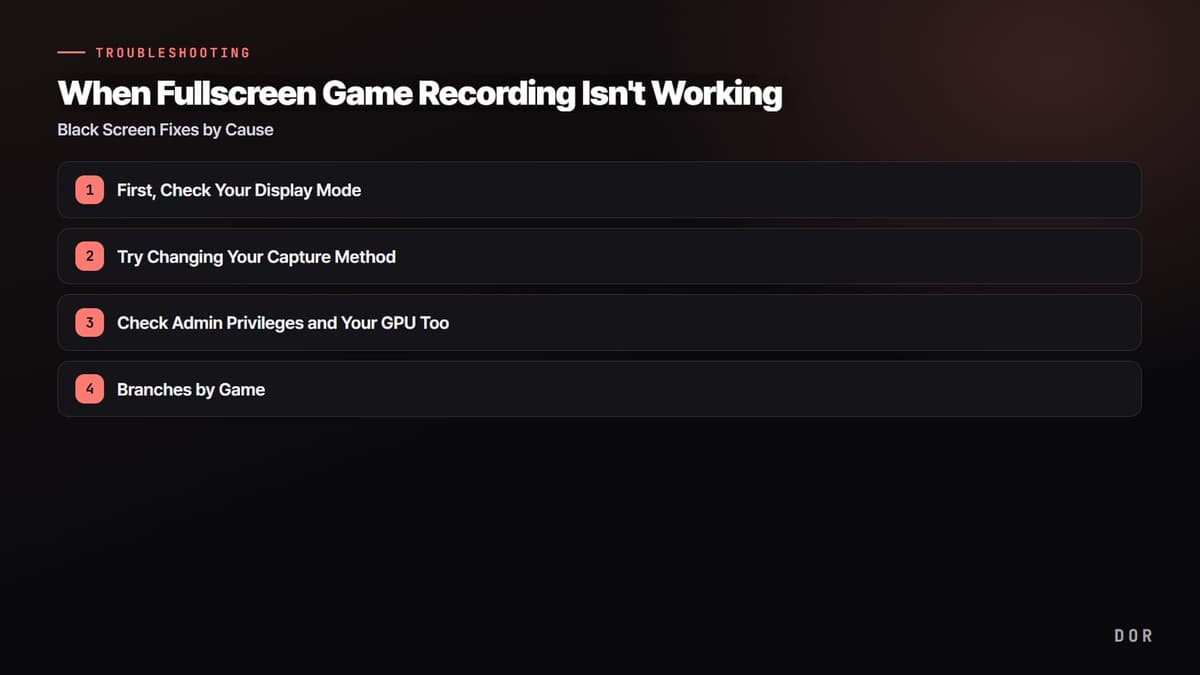
Cuando abres un juego en pantalla completa y le das a grabar, muchas veces el video sale completamente negro. En resumen, la causa casi siempre es una de tres. Primero, el juego está en modo de pantalla completa exclusiva y la captura no puede interceptarlo; segundo, elegiste el método de captura equivocado y la Captura de pantalla no puede tomar la pantalla completa; tercero, el anti-cheat está bloqueando el hook de la imagen. Si sigues los pasos de abajo uno por uno, la mayoría se resuelve en menos de 5 minutos.
Primero, revisa el modo de pantalla
La configuración gráfica de un juego suele tener tres modos de pantalla: pantalla completa (exclusiva), ventana sin bordes y ventana. El problema de la pantalla negra casi siempre pasa en el primero, la pantalla completa exclusiva. En ese modo el juego toma la GPU para él solo, y a los programas externos les cuesta acceder al búfer de la imagen.
La solución más rápida es cambiar el modo de pantalla a ventana sin bordes en la configuración del juego. Se ve exactamente igual que pantalla completa, pero por dentro es una ventana, así que tu grabador toma la imagen sin problema. Con los drivers gráficos actuales, el input lag casi no cambia.
- Entra al menú Configuración > Pantalla o Gráficos del juego.
- Cambia el modo de pantalla de pantalla completa a ventana sin bordes.
- Reinicia el juego una vez después del cambio para asegurarte de que se aplique.
- Vuelve a grabar y revisa si desapareció la pantalla negra.
Prueba cambiando el método de captura
Herramientas como OBS te hacen elegir la fuente de captura a ti. La Captura de pantalla (Display Capture, toda la pantalla) no puede tomar un juego en pantalla completa exclusiva por cómo está construido Windows, y por eso sale negro. En cambio, la Captura de juego (Game Capture) se engancha directo al proceso del juego, así que lo toma esté en pantalla completa o en ventana. Si aparece pantalla negra, lo primero que debes probar es cambiar la fuente de Captura de pantalla a Captura de juego.

Si sigue saliendo negro aun con Captura de juego, revisa los ajustes detallados del modo de captura. En las propiedades de Captura de juego, pon el modo en Capturar una ventana específica y elige directamente el juego que está corriendo en la lista de ventanas. Si dependes solo de la detección automática, puede quedarse en negro porque se pierde el momento de la transición.
- Si estabas usando Captura de pantalla, cámbiala por una fuente de Captura de juego.
- En las propiedades de Captura de juego, pon el modo en Capturar una ventana específica.
- Elige directamente el ejecutable del juego que está corriendo en la lista de ventanas.
- Activa la opción de compatibilidad SLI/Crossfire y vuelve a probar.
Revisa también los permisos de administrador y tu GPU
Si tu grabador tiene menos privilegios que el juego, el hook de la imagen se bloquea y sale pantalla negra. Ejecutar la herramienta de grabación como administrador muchas veces lo arregla. Haz clic derecho en el ejecutable y elige Ejecutar como administrador, o en Propiedades > pestaña Compatibilidad deja siempre activado Ejecutar este programa como administrador.
En equipos con dos GPUs, como las laptops, sale pantalla negra si el juego y el grabador usan GPUs distintas. En Configuración de Windows > Pantalla > Gráficos, asigna el juego y la herramienta de grabación a la misma GPU de alto rendimiento y el conflicto desaparece.
Rutas según el juego
Los juegos con anti-cheat fuerte bloquean el propio hook de la imagen. VALORANT tiene Vanguard, Counter-Strike 2 tiene VAC y PUBG tiene BattlEye, así que el hook de Captura de juego se bloquea seguido. En esos casos, cambia de Captura de juego a Captura de pantalla o Captura de ventana, y el juego tiene que estar en ventana sin bordes. Como la Captura de pantalla no toma la pantalla completa exclusiva, tienes que alinear las dos cosas juntas.
- VALORANT: si Vanguard da conflicto, cambia a la combinación Captura de pantalla + ventana sin bordes.
- CS2: agrega -windowed -noborder a las opciones de inicio para forzar ventana sin bordes.
- PUBG: si BattlEye bloquea la Captura de juego, cambia a Captura de ventana.
- League of Legends: viene en ventana sin bordes por defecto, así que la Captura de juego lo toma bien.
DOR toma la pantalla completa automáticamente
Si llegaste hasta aquí, seguro notaste que OBS te hace elegir el método de captura y resolver los conflictos uno por uno. OBS choca seguido con la pantalla completa exclusiva, pero DOR captura la pantalla completa y la ventana sin bordes de la misma forma, automáticamente. Sin cambiar el modo de pantalla ni elegir entre Captura de juego y Captura de pantalla, solo abres el juego y grabas.

DOR detecta el proceso del juego y toma la imagen sin importar el modo de pantalla, así que funciona incluso en juegos con anti-cheat sin cambiar el método de captura. Si ya te cansaste de mover ajustes cada vez por la pantalla negra, la captura automática te deja saltarte todo ese proceso.
 #Valorant