Termina una sesión de juego y no hay ningún video en Sessions de Outplayed, la captura nunca parece empezar o solo queda una sesión vacía. Para diagnosticar por qué Outplayed no graba tus sesiones, separa la detección del juego, los permisos, las teclas de acceso rápido, el almacenamiento, la captura y la reproducción del audio.
Relaciona cada síntoma con una prueba pequeña
| Síntoma observado | Etapa probable | La prueba útil más pequeña |
|---|---|---|
| Termina una sesión de juego sin video en Sessions de Outplayed, la captura nunca parece empezar o solo queda una sesión vacía. | Distingue si el juego está habilitado y qué modo de captura usa, del estado de los eventos, otra grabadora, poco espacio o una falla al detectar el proceso del juego. | Confirma el juego y Manual Capture en la configuración de Games, cierra otras apps de captura y guarda una prueba de treinta segundos con la tecla de acceso rápido. |
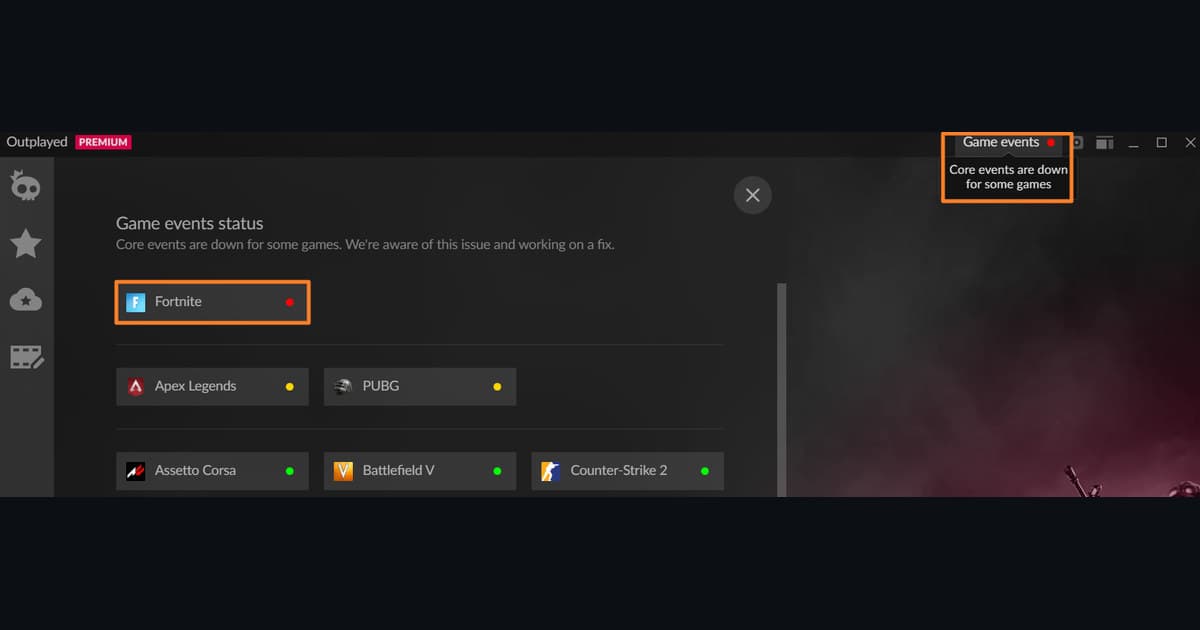
| Comportamiento propio del producto | Outplayed asigna por juego el modo Highlights, Full Match, Full Session o Manual; los modos que dependen de eventos pueden cambiar de comportamiento cuando los eventos del juego no están disponibles. | Habilita el juego en la pestaña Games, cambia ese título a Manual capture, cierra todas las grabadoras que compitan, vuelve a abrir por completo Outplayed y el juego, y luego inicia y detén una grabación corta. |
| Aparece la confirmación pero el archivo parece no estar | Cambió la ruta de guardado, hay poco espacio o la retención lo borró | Abre la carpeta de medios configurada y revisa el espacio libre |
| El archivo existe pero el video o el sonido están mal | Modo de captura, ruta del dispositivo, códec o pista de reproducción | Reproduce el original corto en un segundo reproductor multimedia normal |
Separa la etapa que falla del resultado que quieres
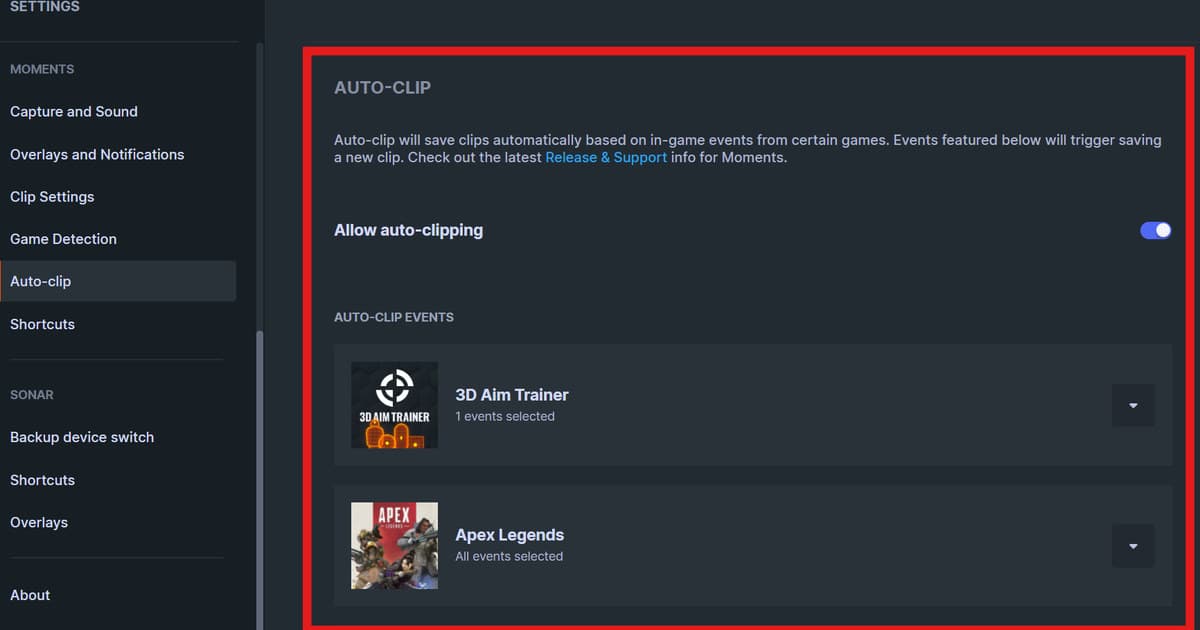
Distingue si el juego está habilitado y qué modo de captura usa, del estado de los eventos, de otra grabadora, de la falta de espacio o de una falla al detectar el proceso del juego. Por eso, la primera revisión controlada es esta: confirma el juego y Manual Capture en la configuración de Games, cierra otras apps de captura y guarda una prueba de treinta segundos con la tecla de acceso rápido. La ruta es Outplayed > Settings > Games y Capture Settings; si ese menú no aparece, confirma la versión instalada y la compatibilidad antes de copiar instrucciones viejas. Con esa prueba de treinta segundos ya sabes si el problema está en la captura o en otra etapa.
Una secuencia controlada para solucionar el problema
- 1Confirma la compatibilidad y el modoAbre Outplayed > Settings > Games y Capture Settings, verifica que la función esté habilitada y confirma que el juego actual y el modo de pantalla sean compatibles.
- 2Haz la prueba específica del productoHabilita el juego en la pestaña Games, cambia ese título a Manual capture, cierra todas las grabadoras que compitan, vuelve a abrir por completo Outplayed y el juego, y luego inicia y detén una grabación corta.
- 3Crea una muestra de control de treinta segundosCon el juego y Manual Capture confirmados en Games y las demás apps de captura cerradas, guarda una prueba de treinta segundos con la tecla de acceso rápido.
- 4Separa el guardado de la reproducciónUna tarjeta en Sessions con la duración esperada y un archivo que se reproduce demuestran que la captura del proceso y el almacenamiento funcionan; si la captura manual funciona pero faltan los Highlights, el problema está en la integración de eventos.
- 5Escala el caso con evidenciaSi la falla sigue, anota el modo elegido para ese juego, el aviso de estado de los eventos, el estado del overlay en el juego, la ruta de medios, el espacio libre en disco y si el procesamiento terminó antes de cerrar Outplayed.
Lista final antes de una partida real
- El juego y la grabadora no se están ejecutando con niveles de administrador distintos
- La grabación o el búfer de repetición necesarios están activos en esta sesión
- La tecla de acceso rápido no choca con el juego, el chat ni otro overlay
- La carpeta de medios tiene permisos de escritura y suficiente espacio libre
- Un archivo de treinta segundos, con el audio del juego y del micrófono revisados por separado, se reproduce normalmente
Usa DOR para tus próximas sesiones en juegos compatibles
Si quieres probar DOR aparte en tu próxima sesión de un juego compatible, revisa la comparativa de grabadoras de juegos gratis, la guía para solucionar problemas de audio del juego y el hub de VALORANT. Los cuatro modos de captura, el requisito de Overwolf y los programas a los que vale la pena cambiarse están en la comparativa de alternativas a Outplayed.
Vuelve a revisar la documentación oficial actual
El soporte de Outplayed advierte que otra herramienta de captura de video o de streaming puede impedir la grabación y pide revisar la configuración de captura de cada juego. Consulta los problemas de captura comunes de Outplayed.
 #Valorant