Clips está activado, pero no aparece Alt+C ni el ícono de guardar clip, o el clip guardado sale sin la imagen o sin el audio del juego. Para diagnosticar por qué fallan los clips de Discord, separa el problema en etapas: detección, permisos, atajos, almacenamiento, captura y reproducción del audio.
Relaciona cada síntoma con una prueba pequeña
| Síntoma | Etapa probable | Prueba mínima útil |
|---|---|---|
| Clips está activado, pero no aparece Alt+C ni el ícono de guardar clip, o el clip sale sin la imagen o el audio del juego. | Revisa si cumples con el acceso anticipado de Nitro y el hardware en Windows, el interruptor de Clips, que transmitas la aplicación y no toda la pantalla, el momento en que guardas y el atajo asignado. | Activa Clips en Ajustes de usuario, transmite la aplicación del juego en lugar de toda la pantalla y guarda un clip de treinta segundos justo después del momento de prueba. |
| El atajo responde, pero no aparece la confirmación de guardado | Otro overlay usa el mismo atajo o el búfer de repetición está inactivo | Asigna una tecla sin conflictos y crea una muestra de treinta segundos |
| Aparece la confirmación, pero el archivo no está | Cambió la ruta de guardado, hay poco espacio o se borró por el plazo de conservación | Abre la carpeta de multimedia configurada y revisa el espacio libre |
| El archivo existe, pero el video o el sonido salen mal | Modo de captura, ruta del dispositivo, códec o pista de reproducción | Reproduce el original corto en un segundo reproductor multimedia normal |
Separa la etapa que falla del resultado que quieres
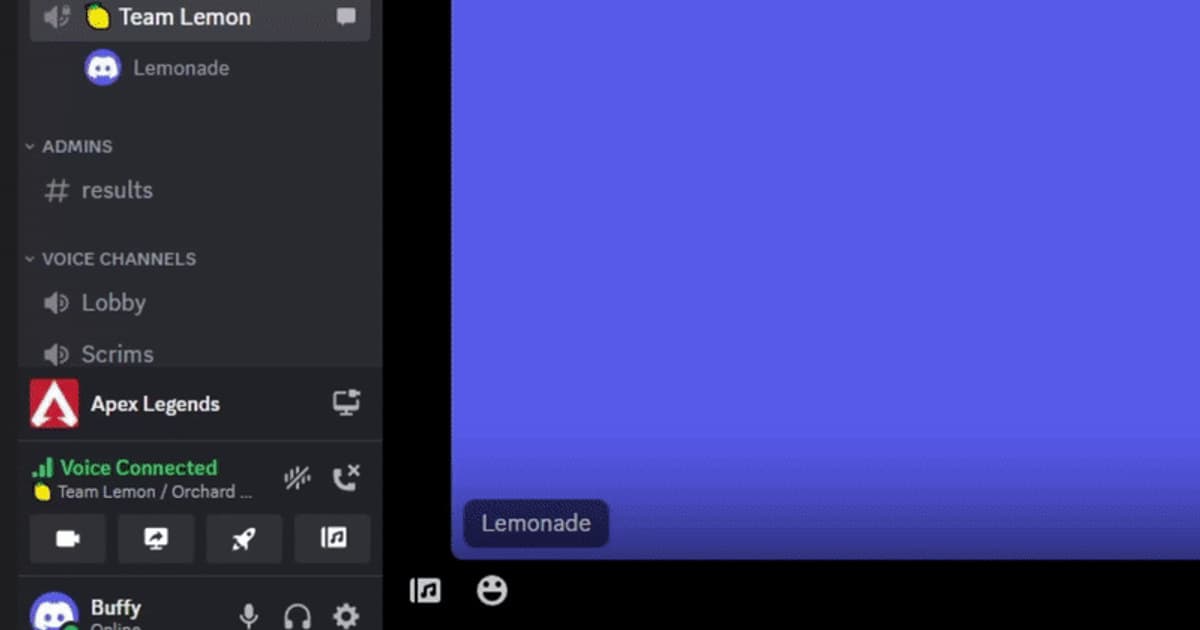
Revisa si tienes acceso a la función (Clips es acceso anticipado de Nitro en Windows con hardware compatible), el interruptor de Clips, que estés transmitiendo la aplicación y no toda la pantalla, el momento en que guardas y el atajo asignado. Por eso la primera prueba controlada es esta: activa Clips en Ajustes de usuario, transmite la aplicación del juego en vez de la pantalla completa y guarda un clip de treinta segundos inmediatamente después del momento que quieres probar. La ruta es Discord > Ajustes de usuario > Clips, más el control de guardar clip en la transmisión; si ese menú no aparece, confirma la versión instalada y si cumples los requisitos antes de seguir instrucciones viejas. Repite esa misma prueba cada vez que cambies algo, para comparar siempre bajo las mismas condiciones.
Una secuencia controlada para solucionar el problema
- 1Confirma que cumples los requisitos y el modoAbre Discord > Ajustes de usuario > Clips y el control de guardar clip en la transmisión, comprueba que la función esté activada y confirma que el juego y el modo de pantalla actuales sean compatibles.
- 2Reinicia con el mismo nivel de permisosCierra el juego y el grabador, cierra otras herramientas de captura que compitan y vuelve a abrirlos con el mismo nivel de privilegios.
- 3Crea una muestra de control de treinta segundosActiva Clips en Ajustes de usuario, transmite la aplicación del juego en lugar de toda la pantalla y guarda un clip de treinta segundos justo después del momento de prueba.
- 4Separa el guardado de la reproducciónConfirma primero la notificación y el archivo real; después revisa por separado el video, el audio del juego, el chat de voz y el micrófono.
- 5Escala el problema con evidenciaSi sigue fallando, anota versiones, GPU, capturas de pantalla de la configuración, una secuencia corta para reproducir el error y los datos del archivo de muestra.
Checklist final antes de una partida real
- El juego y el grabador no están corriendo con niveles de administrador distintos
- La grabación o el búfer de repetición necesario está activo en esta sesión
- El atajo no choca con el juego, el chat ni otro overlay
- La carpeta de multimedia permite escritura y tiene suficiente espacio libre
- Un archivo de treinta segundos, con el audio del juego y del micrófono verificados por separado, se reproduce con normalidad
Usa DOR en tus próximas sesiones de juegos compatibles
Si quieres probar DOR por separado en una próxima sesión con un juego compatible, revisa la comparación de grabadores de juegos gratis, la guía para solucionar problemas con el audio del juego y el hub de juego de VALORANT.
Vuelve a revisar la documentación oficial actual
Discord describe Clips como acceso anticipado de Nitro para usuarios de Windows que cumplan los requisitos e indica que transmitir la aplicación, y no solo una pantalla, asegura que se capture el audio del juego. Soporte de Discord sobre Clips.
 #Valorant