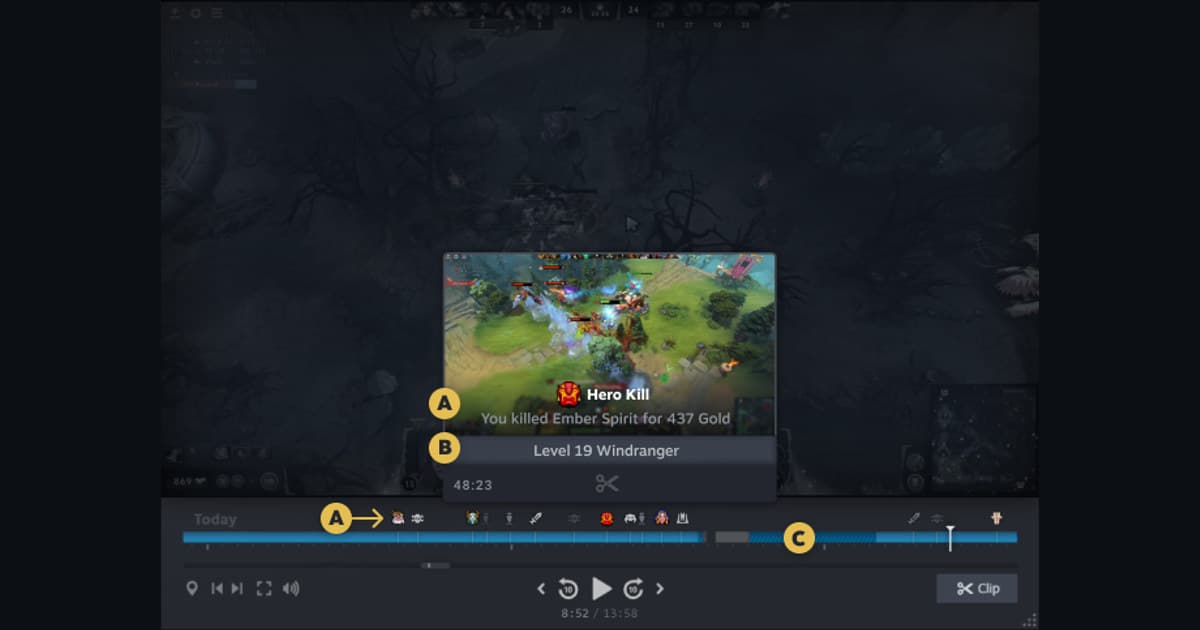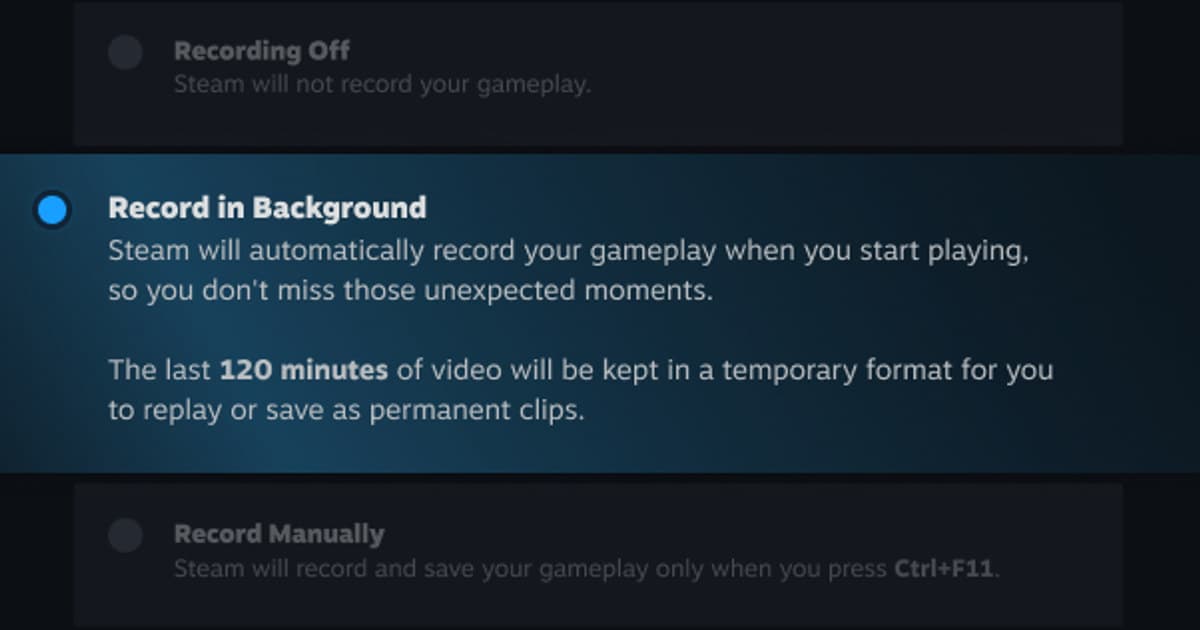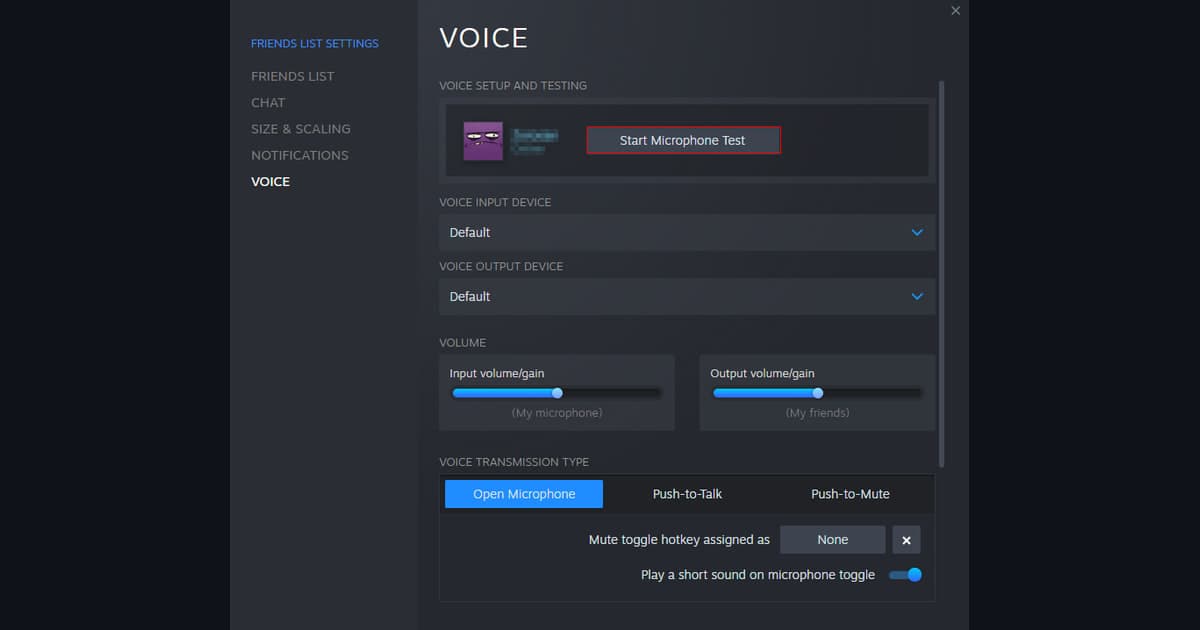
La grabación de Steam no capta tu micrófono: el clip tiene sonido del juego pero no micrófono, o al abrir el juego la entrada se cambia a otro dispositivo. Como el audio del juego ya está, conserva esa parte que funciona y prueba solo el micrófono, en este orden. Primero, abre Configuración de Windows > Privacidad y seguridad > Micrófono y confirma que estén activados el acceso al micrófono, permitir que las aplicaciones accedan al micrófono y permitir que las aplicaciones de escritorio accedan al micrófono; Steam es una app de escritorio, así que ese último interruptor es el que bloquea las grabaciones sin avisar. Segundo, en Sistema > Sonido > Entrada, pon el headset como dispositivo predeterminado y mira su medidor mientras cuentas en voz alta. Tercero, en Steam abre Amigos y chat, el ícono de engrane y luego Voz, ejecuta la prueba de micrófono y asegúrate de que esté seleccionado el mismo dispositivo, porque Steam dice que un micrófono que funciona en la prueba pero no en el juego probablemente se cambió a otra entrada al abrir el juego. Cuarto, activa la opción de micrófono en Steam > Configuración > Grabación de juegos y guarda un clip de treinta segundos contando lo mismo. Si el medidor no se mueve, el problema está fuera de Steam; si se mueve y el clip sale mudo, se reduce a la opción de grabación de Steam o al permiso de la app. Un headset USB que reconectaste puede volver con otro nombre de dispositivo, así que vuelve a seleccionarlo en lugar de fiarte del predeterminado anterior, y si las mejoras de sonido de Windows como Claridad de voz están activadas para ese micrófono, apagarlas es una prueba reversible que, según usuarios, arregla clips mudos. Si también falta el sonido del juego, usa mejor la guía de grabación de Steam sin sonido del juego. Encuentra por qué la Grabación de juegos de Steam no capta tu micrófono separando detección, permisos, atajos, almacenamiento, captura y reproducción.
Relaciona cada síntoma con una prueba pequeña
| Síntoma observado | Etapa probable | Prueba útil más pequeña |
|---|---|---|
| La grabación de Steam no capta el micrófono: el clip tiene sonido del juego pero no tu voz, o al abrir el juego la entrada salta a otro dispositivo. | Los clips de Steam dejan de grabar el micrófono cuando una de estas puertas está cerrada: la opción de micrófono en Steam > Configuración > Grabación de juegos, la privacidad del micrófono de Windows para apps de escritorio, el dispositivo de entrada predeterminado de Windows, el dispositivo elegido en Voz de Steam, o un headset USB que se reconectó con otro nombre. | Permite el micrófono a las apps de escritorio en la privacidad de Windows, elige la entrada predeterminada correcta, activa la opción de micrófono en Steam > Configuración > Grabación de juegos y guarda un clip de treinta segundos contando en voz alta. |
| El atajo responde pero no aparece confirmación de guardado | Otro overlay tiene el atajo o el búfer de repetición no está activo | Asigna una tecla sin conflictos y crea una muestra de treinta segundos |
| Aparece la confirmación pero el archivo no se encuentra | Cambió la ruta de guardado, hay poco espacio o la retención lo borró | Abre la carpeta de grabaciones configurada y revisa el espacio libre |
| El archivo existe pero el video o el sonido están mal | Modo de captura, ruta del dispositivo, códec o pista de reproducción | Reproduce el original corto en un segundo reproductor multimedia común |
Separa la etapa que falló del resultado que quieres
Los clips de Steam dejan de grabar el micrófono cuando se cierra una de estas puertas: la opción de micrófono en Steam > Configuración > Grabación de juegos, la privacidad del micrófono de Windows para apps de escritorio, el dispositivo de entrada predeterminado de Windows, el dispositivo elegido en Voz de Steam, o un headset USB que volvió a conectarse con otro nombre. Por eso la primera prueba controlada es: permitir el micrófono a las apps de escritorio en la privacidad de Windows, elegir la entrada predeterminada correcta, activar la opción de micrófono en Steam > Configuración > Grabación de juegos y guardar un clip de treinta segundos mientras cuentas en voz alta. Las rutas que importan son Steam > Configuración > Grabación de juegos (opciones de audio), Configuración de Windows > Privacidad y seguridad > Micrófono, y Configuración de Windows > Sistema > Sonido > Entrada; si ese menú no aparece, confirma la versión instalada y si tu cuenta tiene la función antes de copiar instrucciones viejas. En resumen: micrófono permitido para apps de escritorio, entrada predeterminada correcta, opción de micrófono activada en la Grabación de juegos de Steam y un clip de prueba de treinta segundos contando en voz alta.
Una secuencia controlada para solucionarlo
- 1Confirma que tienes la función y el modoAbre Steam > Configuración > Grabación de juegos (opciones de audio), Configuración de Windows > Privacidad y seguridad > Micrófono y Configuración de Windows > Sistema > Sonido > Entrada, verifica que la función esté activada y confirma que el juego actual y el modo de pantalla sean compatibles.
- 2Reinicia con un mismo nivel de permisosCierra el juego y el grabador, cierra otras herramientas de captura y vuelve a abrirlos con el mismo nivel de privilegios.
- 3Crea una muestra de control de treinta segundosCon el micrófono permitido para apps de escritorio en Windows, la entrada predeterminada correcta y la opción de micrófono activada en Steam > Configuración > Grabación de juegos, guarda un clip de treinta segundos mientras cuentas en voz alta.
- 4Separa el guardado de la reproducciónConfirma primero la notificación y el archivo real, y luego revisa por separado el video, el audio del juego, el chat de voz y el micrófono.
- 5Escala el problema con evidenciaSi sigue fallando, anota las versiones, la GPU, capturas de la configuración, una secuencia corta para reproducir el fallo y los datos del archivo de muestra.
Última revisión antes de una partida real
- El juego y el grabador no están corriendo con niveles de administrador distintos
- La grabación o el búfer de repetición que necesitas está activo en esta sesión
- El atajo no choca con el juego, el chat ni otro overlay
- La carpeta de grabaciones tiene permiso de escritura y suficiente espacio libre
- Un archivo de treinta segundos, con el audio del juego y el del micrófono verificados por separado, se reproduce normal
Usa DOR en tu próxima sesión con un juego compatible
Si además quieres probar DOR por separado en una próxima sesión con un juego compatible, revisa la comparación de grabadores de juegos gratis, la guía de problemas con el audio del juego y el hub de VALORANT. DOR funciona al revés en los juegos compatibles: cuando detecta el juego y empieza a grabar automáticamente, captura juntos el sonido del juego y tu micrófono por defecto, así que el micrófono ya viene activado desde el primer clip; mira cómo DOR graba juntos el sonido del juego y el micrófono y un ejemplo con un juego compatible en highlights de PUBG.
Vuelve a revisar la documentación oficial actual
La FAQ de Grabación de juegos de Steam dice que la configuración te deja elegir qué audio se captura, incluido el de otros programas como el chat de voz, y la página de Steam para problemas de micrófono dice que un micrófono que pasa la prueba pero falla en el juego probablemente se cambió a otra entrada al abrir el juego, así que revisa el dispositivo en el sistema operativo, en Steam y en el juego. Soporte de Grabación de juegos de Steam.
 #Counter-Strike