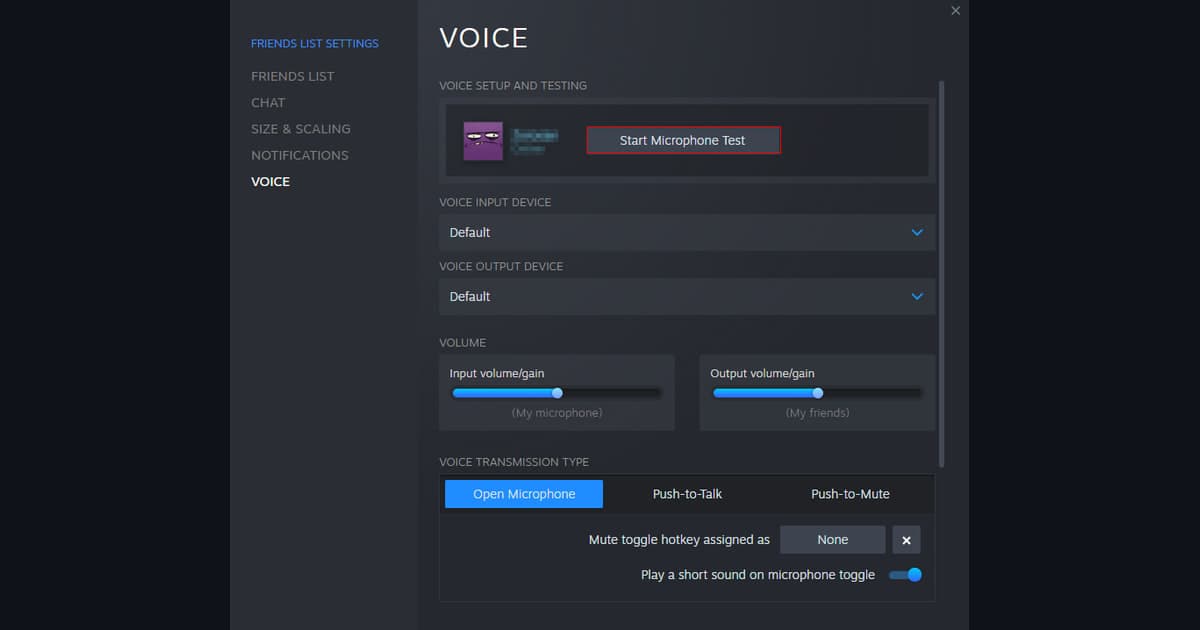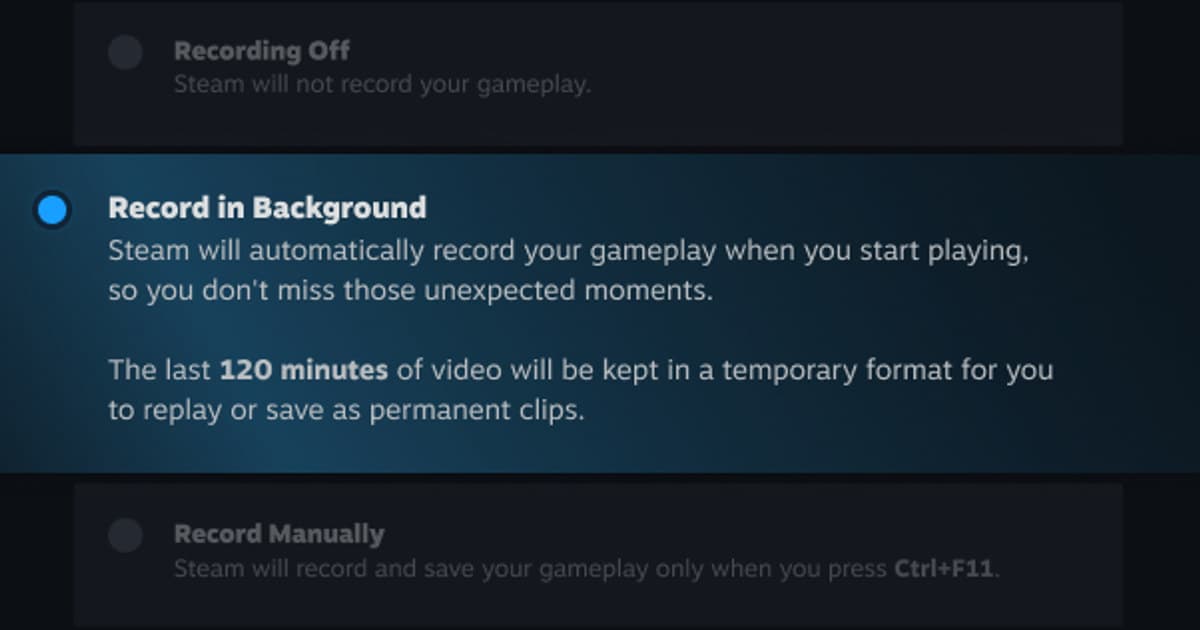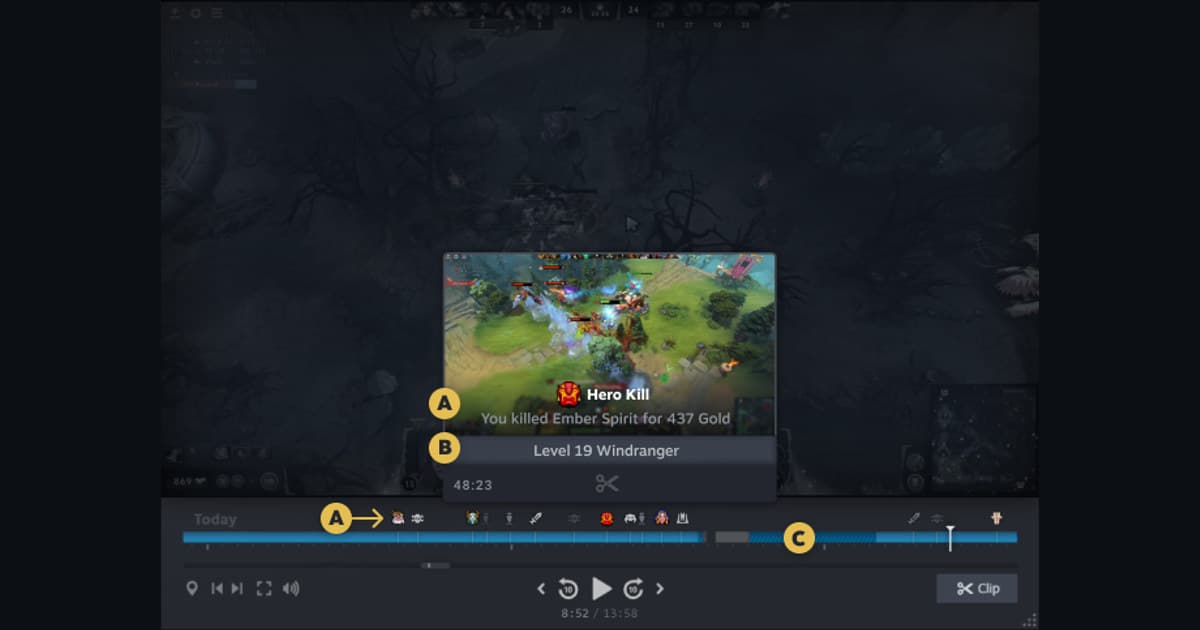
La grabación de Steam no tiene sonido del juego: la línea de tiempo y el video están ahí, pero al exportar el clip falta el audio del juego o el de otro programa, como el chat de voz. Trata el juego, el otro programa y el micrófono como tres fuentes independientes. Steam graba los juegos que abres desde el cliente y te deja elegir qué audio se captura en Steam > Parámetros > Grabación de juego, incluido el audio de otros programas como el chat de voz; por eso, un proceso de Discord que nunca seleccionaste no es lo mismo que una pista del juego en silencio. Exporta un clip recién creado con la opción de exportar archivo de video en lugar de juzgar la línea de tiempo en bruto, escúchalo una vez con audífonos y revisa si el reproductor muestra más de una pista de audio. Si el juego suena bien y solo falta tu voz, pasa a la guía de Steam cuando no graba el micrófono; si la propia línea de tiempo muestra un error, empieza por la guía de Grabación de juego de Steam que no funciona. Aquí separamos el problema en detección, permisos, atajos, almacenamiento, captura y reproducción del audio.
Relaciona cada síntoma con una prueba pequeña
| Síntoma que ves | Etapa probable | Prueba mínima útil |
|---|---|---|
| La grabación de Steam no tiene sonido del juego: hay línea de tiempo y video, pero el clip exportado no trae el audio del juego o el de otro programa como el chat de voz. | El alcance de audio elegido en Steam > Parámetros > Grabación de juego, el dispositivo de salida predeterminado de Windows y los procesos separados del juego o del chat de voz pueden no coincidir con lo que querías capturar. | Revisa las opciones de audio de Grabación de juego, crea un clip nuevo de treinta segundos solo con el sonido del juego y luego agrega el micrófono como segunda prueba. |
| El atajo responde pero no aparece la confirmación de guardado | Otro overlay usa el mismo atajo o el búfer de repetición está inactivo | Asigna una tecla sin conflictos y crea una muestra de treinta segundos |
| Aparece la confirmación pero el archivo no está | Cambió la ruta de guardado, hay poco espacio o la retención lo borró | Abre la carpeta de medios configurada y revisa el espacio libre |
| El archivo existe pero el video o el sonido están mal | Modo de captura, ruta del dispositivo, códec o pista de reproducción | Reproduce el original corto en un segundo reproductor común |
Separa la etapa que falla del resultado que buscas
Puede que el alcance de audio elegido en Steam > Parámetros > Grabación de juego, el dispositivo de salida predeterminado de Windows y los procesos separados del juego o del chat de voz no coincidan con las señales que querías capturar. Por eso la primera comprobación controlada es esta: revisa las opciones de audio de Grabación de juego, crea un clip nuevo de treinta segundos solo con el sonido del juego y después agrega el micrófono en una segunda prueba aparte. La ruta es Steam > Parámetros > Grabación de juego > Audio; si ese menú no aparece, confirma la versión instalada y que la función esté disponible antes de seguir instrucciones antiguas.
Una secuencia controlada para resolverlo
- 1Confirma disponibilidad y modoAbre Steam > Parámetros > Grabación de juego > Audio, verifica que la función esté activada y que el juego actual y el modo de pantalla sean compatibles.
- 2Reinicia con el mismo nivel de permisosCierra el juego y el grabador, cierra otras herramientas de captura que compitan y vuelve a abrirlos con el mismo nivel de privilegios.
- 3Crea una muestra de control de treinta segundosRevisa las opciones de audio, graba un clip nuevo de treinta segundos solo con el sonido del juego y luego agrega el micrófono como segunda prueba aparte.
- 4Separa el guardado de la reproducciónConfirma primero la notificación y el archivo real; luego revisa por separado el video, el audio del juego, el chat de voz y el micrófono.
- 5Escala el problema con evidenciaSi sigue fallando, anota versiones, GPU, capturas de los ajustes, una secuencia corta para reproducir el fallo y los datos del archivo de muestra.
Checklist final antes de una partida real
- El juego y el grabador no se están ejecutando con niveles de administrador distintos
- La grabación o el búfer de repetición que necesitas está activo en esta sesión
- El atajo no choca con el juego, el chat ni otro overlay
- La carpeta de medios permite escritura y tiene espacio libre suficiente
- Un archivo de treinta segundos, con el audio del juego y del micrófono comprobados por separado, se reproduce bien
Usa DOR en tus próximas sesiones de juegos compatibles
Si quieres probar DOR aparte en tus próximas sesiones de juegos compatibles, revisa la comparativa de grabadores de juegos gratis, la guía para cuando no se graba el audio del juego y la página de VALORANT.
Vuelve a revisar la documentación oficial actual
Steam documenta que el audio de la grabación es configurable y que el audio de otras aplicaciones, como el chat de voz, se puede incluir como opción. Soporte de Grabación de juego de Steam.
 #Counter-Strike