Una hora de grabación de juegos ocupa bitrate (Mbps) × 3600 ÷ 8 ÷ 1000 gigabytes (decimales), así que una grabación a 12 Mbps da 5.4 GB por hora. Ese número es aritmética, no un tamaño de archivo medido, y los bitrates de la tabla de abajo son los valores de subida recomendados por YouTube usados como ejemplo, no recomendaciones para grabar. Este artículo trata la grabación de juegos en PC, con la configuración de OBS Studio como referencia, no consolas ni celulares. Todo es según lo revisado el 30 de septiembre de 2026. Si tu disco ya se está llenando, empieza por cómo reducir el tamaño de tus grabaciones de juegos y luego regresa para estimar cuánto espacio libre necesitas en realidad.
GB por hora según el bitrate de ejemplo (calculado)
| Resolución y FPS (SDR salvo que se indique) | Bitrate de ejemplo | GB por hora calculados |
|---|---|---|
| 720p · 24–30 fps | 5 Mbps (5000 kbps) | 2.25 GB |
| 720p · 48–60 fps | 7.5 Mbps (7500 kbps) | 3.375 GB (unos 3.4) |
| 1080p · 24–30 fps | 8 Mbps (8000 kbps) | 3.6 GB |
| 1080p · 48–60 fps | 12 Mbps (12000 kbps) | 5.4 GB |
| 1080p · 48–60 fps · HDR | 15 Mbps (15000 kbps) | 6.75 GB |
| 1440p · 24–30 fps | 16 Mbps (16000 kbps) | 7.2 GB |
| 1440p · 48–60 fps | 24 Mbps (24000 kbps) | 10.8 GB |
| 2160p (4K) · 24–30 fps | 35–45 Mbps | 15.75–20.25 GB |
| 2160p (4K) · 48–60 fps | 53–68 Mbps | 23.85–30.6 GB |
En resumen: la tabla es un punto de partida; el tamaño real lo decide la configuración del codificador
Las cifras de GB de la tabla suponen que el bitrate elegido se escribe de forma constante durante toda la hora, así que no garantizan el tamaño de una grabación real de juego. Según la documentación oficial de OBS (revisada el 30 de septiembre de 2026), la grabación en modo Avanzado usa Constant QP para NVENC, CRF para x264, CQP para AMD e ICQ para Quicksync, todos con un valor de calidad en el rango de 16 a 23; un número más bajo significa más calidad y un archivo más grande. Son objetivos de calidad y no bitrates fijos, así que los bits por segundo cambian según la escena. El preset Sin pérdida (Lossless) del modo Sencillo se describe como unos 7 GB por minuto, lo que multiplicado da unos 420 GB por hora, así que es un caso aparte cuando planeas sesiones largas. Los documentos de OBS no dan un porcentaje para el overhead del contenedor, así que este artículo tampoco lo afirma. Cómo elegir el bitrate en sí lo explicamos en la guía de bitrate para grabar juegos.
Cómo calcular el tamaño por hora y el espacio libre en disco
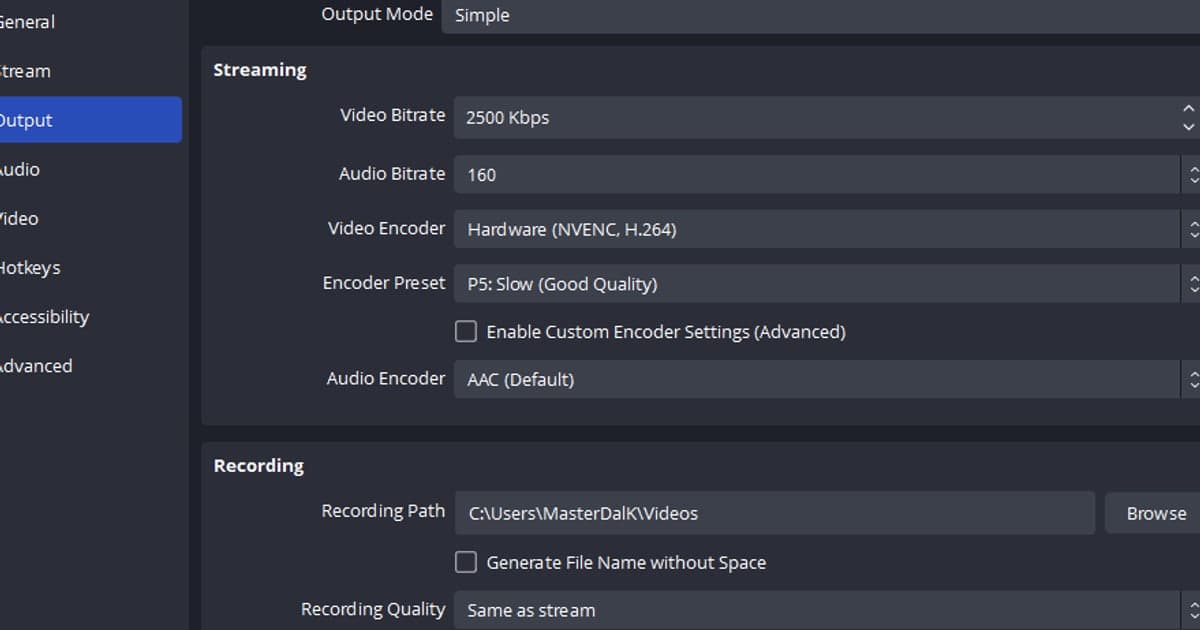
- 1Encuentra el valor del bitrate y su unidadAbre Ajustes > Salida en OBS y lee el bitrate de video. Donde escribes tú el bitrate, se ingresa en kbps, así que 12000 significa 12 Mbps. Si usas un método basado en calidad como CQP o CRF en modo Avanzado, no hay un bitrate fijo que leer, así que guíate por la grabación de prueba del último paso.
- 2Convierte kbps a Mbps1 Mbps equivale a 1000 kbps, así que 8000 kbps son 8 Mbps y 12000 kbps son 12 Mbps. Si ya conoces el valor en Mbps, sáltate este paso.
- 3Aplica la fórmula de GB por horaCalcula Mbps × 3600 ÷ 8 ÷ 1000. El 3600 son los segundos de una hora, el 8 convierte bits en bytes y el 1000 convierte MB en GB. A 12 Mbps queda 12 × 3600 ÷ 8 ÷ 1000 = 5.4 GB.
- 4Suma el audioLa tabla cubre solo el bitrate de video. Si tomas como ejemplo los 384 kbps que recomienda YouTube para audio estéreo (0.384 Mbps), se suman unos 0.17 GB por hora (0.1728 calculado). El documento de YouTube también dice que el bitrate de audio no depende de la resolución del video.
- 5Multiplica por tu tiempo de grabaciónMultiplica por las horas que grabas al día o a la semana. A 5.4 GB por hora, 3 horas son 16.2 GB, y 500 GB libres alcanzarían para unas 92 horas (500 ÷ 5.4). Deja espacio para el sistema operativo y otros archivos, así que planea con más margen que el cálculo.
- 6Confírmalo con una grabación de pruebaCon un modo basado en calidad, graba unos 5 minutos de un juego que realmente juegues, revisa el tamaño del archivo y multiplícalo por 12 para estimar el de una hora. Incluye tanto peleas intensas como ratos tranquilos en el lobby, porque el tamaño cambia según la escena.
Revisión de almacenamiento antes de grabar
- Revisé si mi bitrate está en kbps o en Mbps.
- Sé que la tabla cubre solo el video y sumé unos 0.17 GB por el audio (ejemplo de 384 kbps).
- Sé que aquí los GB son decimales (1 GB = 1000 MB), así que el explorador de archivos puede mostrar números un poco distintos.
- Si uso un modo Avanzado basado en calidad (CQP, CRF, ICQ, Constant QP), sé que el tamaño no es fijo e hice una grabación de prueba.
- Confirmé que el disco donde está mi carpeta de grabación tiene más espacio libre que el cálculo.
- Tomé la tabla de YouTube como guía para subir videos, no como configuración recomendada para grabar.
Si prefieres no calcular ni ajustar nada
Si calcular tamaños de archivo y ajustar a mano el codificador te parece demasiado, DOR es una opción. Es una app gratuita de escritorio para Windows que detecta automáticamente los juegos compatibles y graba la partida completa en mp4. Con una tarjeta gráfica NVIDIA, la codificación corre por defecto en el hardware NVENC, y el audio del juego y tu micrófono se escriben en el mismo archivo, algo ideal si quieres conservar partidas completas para revisarlas después. Para saber cuánto ocupa en tu caso, graba una partida, anota el tamaño del archivo y su duración, y conviértelo a un número por hora con los pasos de arriba. Si te preocupan las sesiones largas, lee cómo grabar partidas largas sin tirones, y para un panorama más amplio de herramientas gratis, mira cómo grabar partidas gratis.
 #Minecraft