Presionaste el botón de grabar, el archivo de video salió bien, pero al reproducirlo no se escucha ni un poco del sonido del juego. La imagen está perfecta, y eso lo hace todavía más frustrante. En resumen, casi siempre pasa una de dos cosas: el dispositivo de 'Audio del escritorio' de OBS está mal configurado, o el sonido se escucha pero no entra en la pista de grabación por un ajuste de monitorización. Sigue el orden de abajo y podrás ubicar la causa exacta.
Primero, identifica qué sonido falta. (1) Falta solo el sonido del juego (2) Falta solo el del micrófono (3) Faltan los dos. Cada caso tiene que ver con ajustes distintos. Ubica tu situación y salta directo a la parte que te corresponde.
Paso 1. Primero revisa si se mueven las barras en el mezclador de OBS
Mira el panel 'Mezclador de audio' en la parte inferior de OBS Studio. Con el juego sonando, si la barra de 'Audio del escritorio' rebota en verde, el sonido se está capturando pero no entra en la grabación; si la barra está muerta, el dispositivo ni siquiera se está detectando. Esta sola revisión decide si vas al paso 4 o al paso 2.
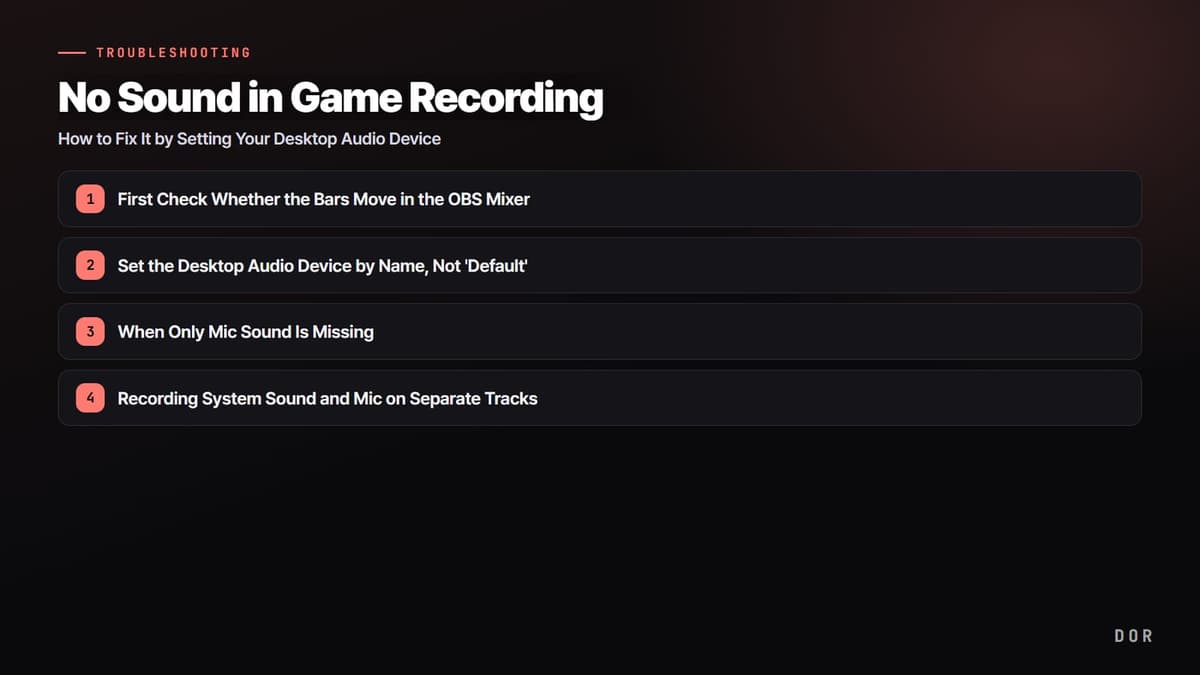
- 1Primero revisa si se mueven las barras en el mezclador de OBS
- 2Elige el dispositivo de audio del escritorio por su nombre, no 'Predeterminado'
- 3Cuando falta solo el sonido del micrófono
- 4Cuando las barras se mueven pero la grabación no tiene sonido (monitorización)
- 5Grabar el sonido del sistema y el micrófono en pistas separadas
- 6Si el audio del escritorio sigue sin detectarse
Paso 2. Elige el dispositivo de audio del escritorio por su nombre, no 'Predeterminado'
Si la barra está muerta, es un problema de configuración del dispositivo. En el menú superior de OBS, ve a Archivo > Ajustes > Audio. En 'Dispositivos de audio globales', no dejes 'Audio del escritorio' en 'Predeterminado'; abre la lista y elige el nombre del dispositivo de salida real por el que está saliendo el sonido ahora mismo (por ejemplo, Bocinas (Realtek) o Audífonos del headset). 'Predeterminado' muchas veces apunta al dispositivo equivocado cada vez que Windows cambia de dispositivo.
- Pon la frecuencia de muestreo en 48kHz y los canales en 'Estéreo'.
- Audio del escritorio: elige el nombre de las bocinas o audífonos por los que realmente escuchas.
- Mic/Audio auxiliar: si dice 'Ninguno' o 'Desactivado', cámbialo al nombre de tu micrófono.
- Después de elegir, haz clic en Aplicar > Aceptar y revisa que aparezcan dos barras en el mezclador.
Paso 3. Cuando falta solo el sonido del micrófono
Si el sonido del juego sí entra pero falta solo tu voz, revisa el dispositivo del micrófono y los permisos de Windows. En Ajustes > Audio, confirma que 'Mic/Audio auxiliar' tenga el micrófono correcto, y luego en Configuración de Windows > Privacidad y seguridad > Micrófono, revisa que estén activados 'Permitir que las aplicaciones accedan al micrófono' y la opción para apps de escritorio. Si están desactivados, OBS no puede detectar el micrófono para nada.
- Revisa que el ícono de bocina junto a la barra del micrófono en el mezclador no esté silenciado (línea roja).
- Fíjate que el control de volumen debajo de la barra del micrófono no esté bajado hasta 0.
- Si un juego o Discord tiene el control exclusivo del micrófono, OBS puede no detectarlo, así que ciérralo y haz la prueba.
Paso 4. Cuando las barras se mueven pero la grabación no tiene sonido (monitorización)
Si en el paso 1 la barra rebotaba bien pero el video sigue sin sonido, caíste en la trampa de la monitorización. En el mezclador, abre el ícono de engrane junto a Audio del escritorio > 'Propiedades avanzadas de audio'. Mira la columna 'Monitorización de audio' de esa fuente. Si está en 'Solo monitorizar' (Monitor Only), lo escuchas en tus audífonos pero no entra en el archivo de grabación. Cambiarlo a 'Monitorizar y emitir' (Monitor and Output) o a 'Monitorización desactivada' (si no necesitas escucharlo) hace que se incluya en la grabación.
Paso 5. Grabar el sonido del sistema y el micrófono en pistas separadas
Para ajustar por separado el volumen del juego y el de la voz al editar, necesitas separar las pistas. En OBS, esto se hace a mano. Cambia la pestaña Ajustes > Salida a 'Avanzado' y luego marca las pistas de audio 1 y 2 en la pestaña 'Grabación'. Después, en Propiedades avanzadas de audio, configura que el sonido del juego quede marcado solo en la pista 1 y el micrófono solo en la pista 2. Así se guardan dos pistas separadas dentro de un mismo archivo y puedes separarlas en un editor.
- Cambia Ajustes > Salida > Modo de salida a 'Avanzado'.
- Marca las pistas de audio 1 y 2 en la pestaña Grabación.
- En Propiedades avanzadas de audio, manda el Audio del escritorio a la pista 1 y el micrófono a la pista 2.
- Lo más seguro es poner el formato de grabación en mkv o mov, que admiten pistas separadas.
Paso 6. Si el audio del escritorio sigue sin detectarse
Si elegiste el dispositivo por su nombre y la barra sigue muerta, es un problema del controlador o del modo exclusivo. En Configuración de sonido de Windows > ese dispositivo de salida > Propiedades > Opciones avanzadas, desmarca 'Permitir que las aplicaciones tomen el control exclusivo de este dispositivo'. Si un juego tiene el control exclusivo del dispositivo de audio, OBS no puede recibir el sonido. Si aun así no funciona, reinstala el controlador de sonido con la versión más reciente desde el Administrador de dispositivos.
- Desactiva 'permitir el control exclusivo' del dispositivo de salida en la configuración de sonido de Windows.
- Revisa que no haya un aviso con signo de exclamación en la sección de Sonido del Administrador de dispositivos.
- Cierra otros programas de grabación como Camtasia o Movavi si están abiertos al mismo tiempo.
- Como último recurso, cierra OBS por completo y vuelve a abrirlo para que detecte de nuevo el dispositivo.
Con DOR te saltas todo este proceso
Si llegaste hasta aquí, seguro ya lo notaste: OBS te hace configurar a mano el dispositivo de audio del escritorio, el del micrófono, la monitorización y la asignación de pistas. Con un solo campo mal puesto, el sonido desaparece por completo. Con solo abrirlo, DOR captura automáticamente el sonido del juego y el micrófono juntos y los graba en una sola pista. No tienes que buscar en listas de dispositivos ni pierdes el sonido por dejar la monitorización en 'Solo monitorizar'.

Separar las pistas importa más cuanto más chat de voz tiene un juego. En clips de Valorant o de Overwatch, para que se vean bien necesitas ajustar por separado el volumen de la voz del equipo y el de los efectos del juego, y lo mismo pasa con las peleas de equipo de League of Legends. DOR graba los dos sonidos juntos en una pista lista para compartir; si al editar quieres ajustar por separado la voz del equipo y los efectos, graba con el audio multipista de OBS como en el paso 5.
En resumen, cuando tu grabación de juego en OBS no tiene sonido, revisar en este orden casi siempre lo resuelve: (1) las barras del mezclador, (2) el nombre del dispositivo de audio del escritorio, (3) el dispositivo y los permisos del micrófono, (4) la monitorización en 'Monitorizar y emitir', (5) la separación de pistas. Si no necesitas pistas separadas y prefieres no repetir este proceso cada vez, una herramienta que grabe automáticamente el sonido del juego y el micrófono juntos es la solución más sencilla.
 #Overwatch