Sí, de forma limitada: el documento de soporte de Riot del 31 de mayo de 2026 dice que VALORANT tiene sistemas para detectar comunicación inapropiada, escrita o hablada, y que los archivos de audio siempre se conservan al menos 24 horas, y más tiempo si la conversación se reporta o se sanciona. El mismo documento dice que el software de evaluación de voz está diseñado para guardar solo las interacciones que violan los Términos de Servicio, así que no es una copia de tu partida que puedas volver a escuchar. Si quieres tus propias llamadas para revisarlas, tienes que grabarlas tú, y la repetición del juego no lo hará por ti: las preguntas frecuentes de Riot sobre repeticiones dicen que no graban el chat de texto ni el de voz, y nuestra guía de repeticiones de VALORANT explica la repetición de la partida en sí. Todo lo de abajo refleja las páginas oficiales revisadas el 2 de octubre de 2026, y Riot puede cambiar estas reglas.
¿Se escucha el chat de voz en una repetición de VALORANT? No: la repetición se reproduce sin chat de voz (preguntas frecuentes de Riot sobre repeticiones, revisadas de nuevo el 16 de octubre de 2026), así que volver a cargar la partida no te devuelve tus llamadas ni las de tus compañeros. Para escuchar después las comunicaciones de una partida, tienes que grabarla mientras la juegas. DOR se encarga de la grabación automática de VALORANT, así que no tienes que acordarte de darle a grabar en cada partida, y tres ajustes deciden qué sonidos quedan en el archivo.
- Record All Sounds (activado por defecto): DOR graba todo lo que tu PC reproduce en el dispositivo de salida elegido en DOR. El sonido del juego, junto con el chat de voz de VALORANT y Discord que se escuchan en ese dispositivo, se mezcla con tu micrófono en una sola pista de audio. Si lo desactivas, solo se guardan el sonido de la ventana del juego y tu micrófono, sin Discord ni otros sonidos de la PC, así que déjalo activado si quieres conservar las comunicaciones del equipo.
- Mic Recording (activado por defecto): tu micrófono se graba todo el tiempo, mantengas o no presionada la tecla de pulsar para hablar de VALORANT. Lo que dijiste sin presionar la tecla también queda en el archivo, así que escúchalo antes de mostrarle el video a alguien.
- Mismo dispositivo de salida: DOR graba el dispositivo elegido en Settings > Audio > Output Device (Default Device, que sigue al predeterminado de Windows, si no lo cambiaste). Si el dispositivo de salida del chat de voz de VALORANT apunta a otros audífonos o bocinas, esa voz no quedará en el archivo; usa el mismo dispositivo en ambos y comprueba con la prueba de un minuto de abajo que se escuche a tus compañeros. Como el archivo puede incluir la voz de otros jugadores, avísale a tu grupo antes de empezar (revisa la lista de abajo).
Evaluación de voz de Riot vs. grabarlo tú mismo
| Pregunta | Evaluación de voz de Riot (según sus páginas) | Tu propia grabación |
|---|---|---|
| Para qué existe | Detecta y conserva interacciones que violan los Términos de Servicio, lo que puede terminar en una restricción de comunicación o en sanciones más fuertes | Te deja revisar tus propias llamadas después. No influye en reportes ni sanciones |
| Cuánto tiempo se guarda el audio | Archivos de audio: al menos 24 horas aunque no haya reportes, 7 días tras un reporte y 2 años tras una sanción | Hasta que borres el archivo. El almacenamiento y la privacidad corren por tu cuenta |
| Transcripciones | Solo se crean cuando una conversación se reporta o cuando se detecta y sanciona una infracción. Se guardan 2 años en NA, LATAM, EU, EMEA y Otros, y 7 años en BR | Ninguna, salvo que tomes notas tú |
| ¿Puedes obtener una copia? | Las solicitudes de datos de la cuenta incluyen grabaciones de voz donde se admite, pero en la mayoría de las partidas suelen salir vacías, incompletas o sin ese dato | Sí, el archivo está en tu PC, siempre que la voz de tus compañeros sí se haya capturado (haz una prueba antes) |
| Exclusión (avisos anteriores) | Según un anuncio anterior de Riot, depende de la región: puede aparecer un aviso en el cliente. El aviso de Riot de 2023 dice que desactivar el chat de voz evita que se grabe tu voz | Tú decides, pero hay voces de otras personas, así que pregúntales primero |
| Qué demuestra | Riot no promete ningún resultado de un reporte. El reporte se hace en el juego desde Carrera > partida > clic derecho en el nombre > Reportar | No hay ninguna garantía de que una grabación se acepte como prueba |
En resumen: Riot guarda la voz para las infracciones, no para que repitas tu partida
Al 2 de octubre de 2026, la lectura más segura de los documentos de Riot es la más acotada. La evaluación de voz existe para detectar y conservar comunicación que rompe las reglas, no es un servicio para que los jugadores recuperen el audio de sus partidas, y los puntos destacados del Aviso de Privacidad anterior de Riot (del 28 de noviembre de 2023) dicen que no escucha activamente el chat de voz y que solo puede revisar registros de voz cuando se reporta comportamiento disruptivo. No le saques más conclusiones que esas. Un anuncio anterior de Riot también dice que, según tu región, puede aparecer en el cliente un aviso para excluirte de la grabación, pero no pudimos confirmar en páginas oficiales aprobadas qué regiones lo usan hoy. La única copia que controlas es una grabación en tu propia PC. El método general para capturar juntos el sonido del juego y tu micrófono está en nuestra guía para grabar el audio del juego con tu micrófono; las secciones de abajo agregan lo específico de la voz en VALORANT.
Cómo guardar las llamadas de tu equipo para revisarlas
- 1Revisa los ajustes de voz de VALORANTEn el cliente, abre Configuración > Audio > Chat de voz. La página de solución de problemas de Riot (del 25 de mayo de 2026) menciona el dispositivo de salida y el de entrada, una prueba de retorno (Loopback Test) para tu micrófono y opciones separadas para el chat de voz del grupo y el del equipo. Ambos vienen activados al instalar y por defecto usan pulsar para hablar, con U para el grupo y V para el equipo. Arregla primero cualquier problema aquí, porque una grabación no puede capturar un micrófono que el propio VALORANT no escucha.
- 2Confirma que Windows deja usar el micrófono a las apps de escritorioEn Windows 11, ve a Inicio > Configuración > Privacidad y seguridad > Micrófono, activa Acceso al micrófono y Permitir que las aplicaciones accedan al micrófono, y asegúrate de que esté activado Permitir que las aplicaciones de escritorio accedan al micrófono, ya que las apps de escritorio no tienen un interruptor por app. La página de Riot también dice que tu micrófono principal debe ser el dispositivo predeterminado en Sonido > Grabar, y tus audífonos o bocinas el predeterminado en Reproducción.
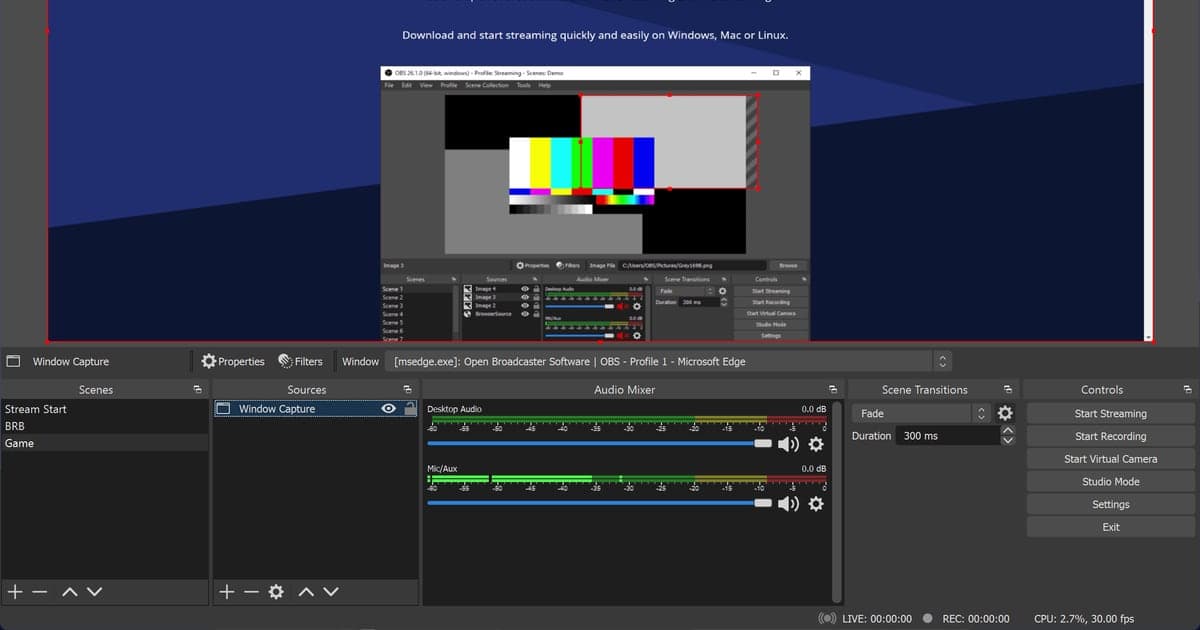
- 3Mira qué captura OBS por defectoSegún la guía de inicio rápido de OBS, OBS Studio captura por defecto el audio del escritorio y el micrófono, y los medidores de volumen del Mezclador de audio muestran si cada uno está activo. Si un medidor se queda quieto, elige el dispositivo en Ajustes > Audio.
- 4Haz una prueba corta con un compañero hablandoPídele a un amigo que entre a tu grupo, hablen durante un minuto, detén la grabación y reprodúcela. Las páginas oficiales de OBS no dicen si la voz de los compañeros de VALORANT entra por defecto en Audio del escritorio, así que tu propia prueba es la única respuesta confiable: deben escucharse tu voz y la de tu amigo. Si usas la fuente Captura de audio de aplicación de OBS (OBS 28 o posterior, en Windows 10 versión 2004 o más nueva, o Windows 11), OBS recomienda poner el Audio del escritorio global en Desactivado para evitar eco, y advierte que algunas apps no son compatibles con ella.
- 5Separa pistas solo si vas a editarLos reproductores de video comunes reproducen una sola pista de audio a la vez. Solo si vas a editar, la guía de grabación con varias pistas de audio de OBS indica asignar a cada fuente su propia pista en Propiedades avanzadas de audio y activar esas pistas en Ajustes > Salida; para un video que vas a subir sin editar, manda todas las fuentes a la pista 1.
- 6Revisa la llamada con preguntas por escritoHazte siempre las mismas preguntas: qué aviso llegó tarde, cuándo chocó la información, dónde se encimaron las voces y qué dirías distinto la próxima vez. Anota tú mismo las marcas de tiempo en un archivo de notas. El objetivo de la revisión es tu propia comunicación, no demostrar lo que dijo otra persona.
Antes de grabar la voz de otras personas
- Avísale a tu grupo o equipo que estás grabando y detente si alguien no está de acuerdo. Las reglas de consentimiento cambian según el lugar y esto no es asesoría legal, así que revisa las reglas de donde vives.
- Lee tú mismo los Términos de Servicio y el Aviso de Privacidad de Riot. Este artículo no pudo verificar qué dicen sobre las grabaciones personales.
- No publiques ni compartas un archivo con voces, nombres o datos personales de otras personas sin su acuerdo, y recórtalo a la parte que necesitas.
- No des por hecho que una grabación se aceptará como prueba. Los reportes se hacen en el juego desde Carrera > partida > clic derecho en el nombre > Reportar, y las páginas de Riot no prometen ningún resultado.
- Nada de esto significa que Riot apruebe alguna app de grabación, así que revisa la guía oficial de Riot antes de usar una.
- Guarda los archivos donde solo tú puedas abrirlos y borra los que ya no necesites.
Qué resuelve DOR cuando grabas las comunicaciones de voz
DOR es una app gratuita para Windows que detecta sola los juegos compatibles, así que en VALORANT no tienes que iniciar la grabación a mano en cada partida: guarda las partidas completas en mp4 y además crea clips automáticos de lo más destacado, incluidas las rondas. Puede grabar el sonido del juego y tu micrófono al mismo tiempo, algo ideal para revisar llamadas, y con tarjetas gráficas NVIDIA usa por defecto la codificación por hardware NVENC. En VALORANT en DOR verás qué incluye. Tu grabación es para tu propia revisión y los reportes siguen el camino oficial de Riot; que la voz de tus compañeros quede en el archivo depende de tu configuración, así que confírmalo con la prueba de arriba. Recortar una sección en la biblioteca de la app te deja conservar solo la parte que necesitas; como el archivo contiene voces de otras personas, no lo compartas con un enlace de dor.gg sin su acuerdo. Si quieres editar por separado el sonido del juego y el micrófono, lee cómo separar las pistas de audio del juego y del micrófono.
 #Valorant