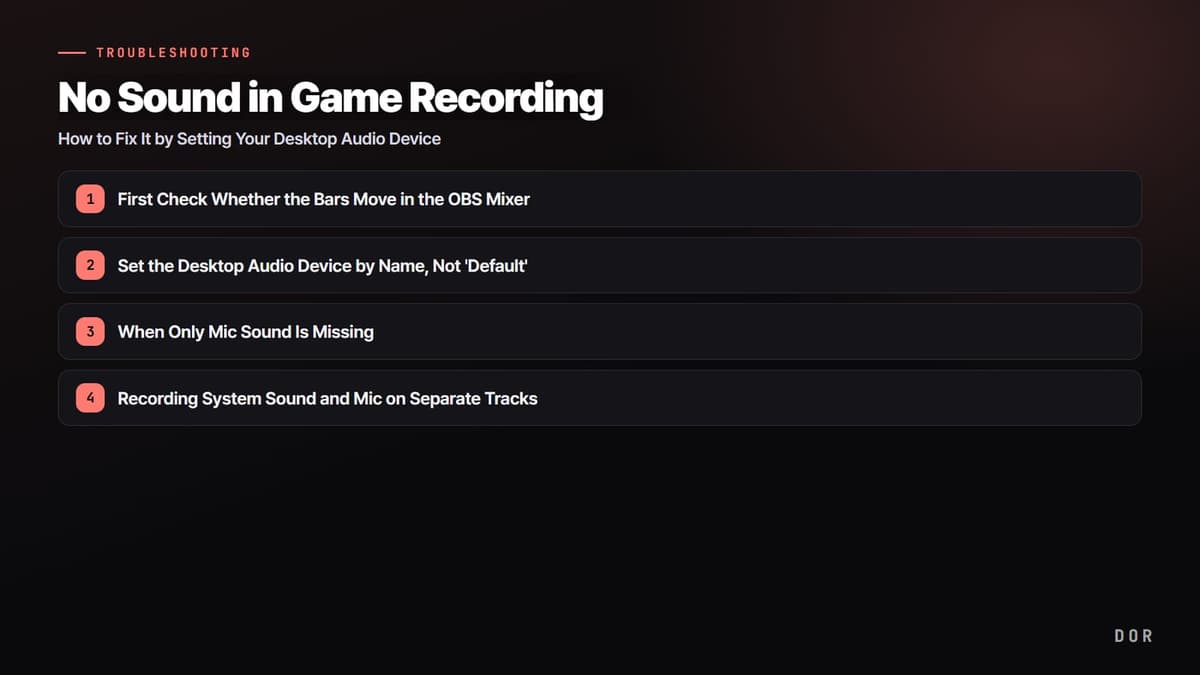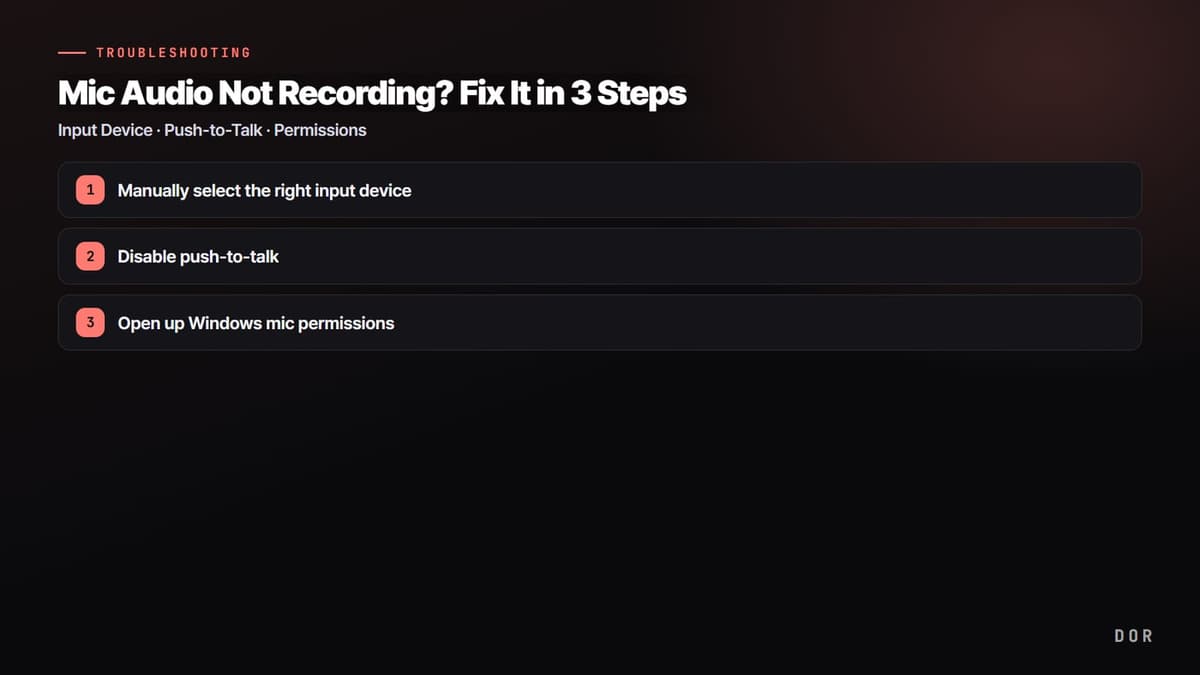
Si la imagen y el audio del juego se grabaron perfecto pero tu voz no aparece por ningún lado, la causa casi siempre cae en uno de tres casos. Primero, tu programa de grabación está escuchando el dispositivo de entrada equivocado. Segundo, pulsar para hablar está activado, así que solo graba en el instante en que mantienes presionado el atajo. Tercero, Windows está bloqueando por completo el acceso de la app al micrófono. Revisa en orden los puntos de abajo y normalmente tu micrófono vuelve de inmediato.
Paso 1: elige a mano el dispositivo de entrada correcto
La causa más común es que tu programa de grabación use como entrada un dispositivo distinto del micrófono que de verdad usas. Si usas un headset pero está elegido el micrófono integrado de la laptop, o la lista de dispositivos está en 'Ninguno' o 'Desactivado', el sonido no tiene por dónde entrar.
- En OBS, ve a Ajustes > Audio y elige directamente en 'Mic/Audio auxiliar' el micrófono que usas.
- Si el valor está en 'Desactivado' o 'Predeterminado', elige el dispositivo por su nombre de forma explícita.
- Conecta el micrófono antes de abrir el programa, y si no aparece en la lista, cierra y vuelve a abrir Ajustes para actualizarla.
- Después de hacer cambios, guarda siempre con Aplicar y luego Aceptar.
Paso 2: desactiva pulsar para hablar
Si el dispositivo de entrada es el correcto pero tu voz sigue sin aparecer al grabar, sospecha de pulsar para hablar. Cuando esta función está activada, el micrófono solo se abre mientras mantienes presionado el atajo asignado. Si empiezas a grabar solo con el mouse, nunca presionas el atajo, y parece que el micrófono desapareció por completo.
- Ve a Ajustes > Audio y desmarca 'Activar pulsar para hablar'.
- En Ajustes > Atajos, busca la opción 'Pulsar para hablar' y borra la tecla asignada si hay una.
- Revisa también si está activada la función contraria, 'Pulsar para silenciar', y si está silenciando el micrófono con alguna tecla.
- En el mezclador de audio, asegúrate de que el canal del micrófono no esté silenciado (bocina en rojo) y de que el control de volumen no esté en cero.
Si la barra del micrófono en el mezclador de audio rebota en verde cuando hablas, la entrada está funcionando. Si la barra no se mueve para nada, sigues bloqueado en la etapa de entrada, así que pasa a la revisión de permisos del paso 3.
Paso 3: abre los permisos del micrófono en Windows
Si el dispositivo es el correcto y pulsar para hablar está desactivado pero la barra sigue muerta, es muy probable que Windows esté bloqueando el acceso de la app al micrófono. Con los permisos bloqueados, ningún programa de grabación puede recibir sonido.
- Ve a Configuración de Windows > Privacidad y seguridad > Micrófono.
- Activa 'Acceso al micrófono' y activa 'Permitir que las aplicaciones accedan al micrófono'.
- En la lista de apps de escritorio de abajo, revisa que tu programa de grabación (o 'Permitir que las aplicaciones de escritorio accedan al micrófono') esté activado.
- En una PC del trabajo o de la escuela, las políticas de seguridad o el antivirus pueden bloquear el micrófono, así que revisa también las políticas del administrador.
Cómo evitar que el micrófono desaparezca desde el inicio: una grabación de prueba corta
Lo que hace tan doloroso perder el micrófono es que normalmente solo te das cuenta cuando ya terminó la grabación. Ya sea que el audio del juego y tu voz compartan una pista o vayan en pistas separadas, un solo ajuste equivocado borra tu voz por completo, y nada te avisa hasta que reproduces el archivo.
DOR graba juntos el audio del juego y tu micrófono en una sola pista, lista para compartir. Si después de grabar quieres un procesamiento aparte, como subir solo el volumen de la voz o bajar solo el del juego, captura los dos sonidos en pistas separadas con un grabador multipista como OBS. Cuando vas a guardar clips donde la comunicación importa, como en Valorant, o donde la voz del equipo es clave, como en Overwatch, haz una grabación de prueba corta antes de la real para evitar el desastre de quedarte sin micrófono en el momento decisivo.
- 1Elige a mano el dispositivo de entrada correcto
- 2Desactiva pulsar para hablar
- 3Abre los permisos del micrófono en Windows

En resumen, cuando falta solo el micrófono, revisa en este orden: el dispositivo de entrada, desactivar pulsar para hablar y los permisos de Windows. Aunque revisar los ajustes cada vez dé flojera, una grabación de prueba corta antes de la real para confirmar que se capta tu voz es la prevención más segura.
 #Valorant