
Respuesta corta: revisa estas cuatro cosas antes de cambiar tu GPU
Cambiar de GPU no es solo elegir tarjeta. Tienes que saber si tu fuente de poder la aguanta, si los conectores coinciden, si cabe físicamente en tu gabinete y si tu tarjeta madre y tu CPU le siguen el ritmo. Si las cuatro cuadran, montas la tarjeta nueva y conservas todo lo demás.
Si alguna falla, resuelve primero la fuente o el gabinete, porque sale más barato que devolver una tarjeta. Si solo quieres una recomendación por resolución: RTX 5060 Ti 16GB o RX 9060 XT 16GB para 1080p, RTX 5070 Ti o RX 9070 XT para 1440p y RTX 5080 para 4K.
- Fuente: ¿cumple el mayor entre el mínimo del fabricante del chip y lo que pide el modelo de la tarjeta, y tiene suficientes cables PCIe de 8 pines o un cable de 16 pines 12V-2x6?
- Espacio en el gabinete: ¿el largo y el grosor del modelo exacto caben dentro del largo máximo de GPU de tu gabinete, con margen para doblar el cable de corriente?
- Tarjeta madre y CPU: revisa la generación PCIe del slot de tu GPU. Las reseñas con mediciones y las fichas de las tiendas indican que la RTX 5060 y la 5060 Ti son tarjetas x8, así que en una tarjeta madre vieja con PCIe 3.0 conviene más la versión de 16GB.
- Drivers: si pasas de NVIDIA a AMD o al revés, desinstala el driver viejo antes de instalar el nuevo.
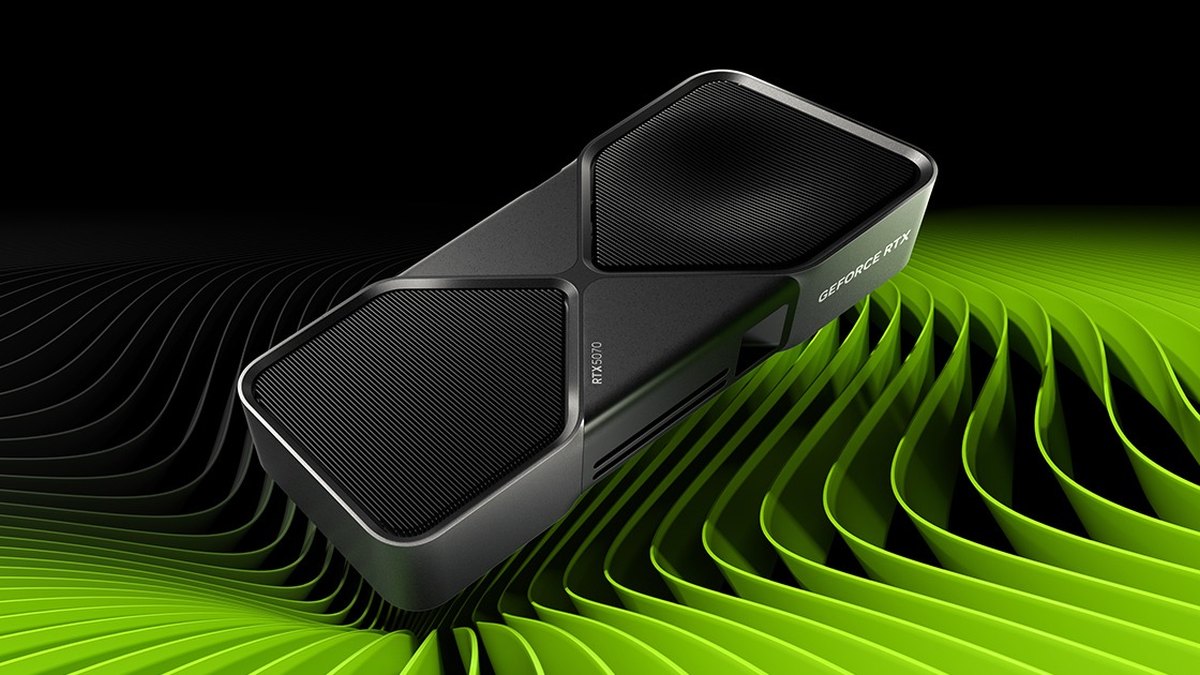
Tabla de referencia: fuente oficial requerida y conectores de corriente por tarjeta
La tabla muestra la potencia mínima del sistema y los conectores de corriente de las tarjetas de referencia que publican NVIDIA y AMD. "¿Qué fuente necesito para una RTX 5070?" es de las preguntas más repetidas en los foros de upgrade, y estos números son el punto de partida.
Si vas a armar una PC completa en lugar de cambiar solo la tarjeta, nuestra guía para comprar una PC gamer explica cómo elegir el nivel y la marca de la fuente. Esta guía se enfoca en meter una tarjeta nueva en la PC que ya tienes.
| Tarjeta | Fuente mínima del fabricante | Conectores de corriente (referencia) | Qué revisar en el modelo exacto |
|---|---|---|---|
| RTX 5060 / 5060 Ti | 550W / 600W | Un 8 pines o 16 pines | Tarjeta x8 según reseñas con mediciones. En tarjetas madre viejas con PCIe 3.0, elige 16GB |
| RX 9060 XT | 450W | Un 8 pines | El largo cambia según el modelo de cada marca |
| RTX 5070 / RX 9070 | 650W | Dos 8 pines o 16 pines | Algunos modelos de marca piden 750W |
| RTX 5070 Ti / RX 9070 XT | 750W | Dos 8 pines o 16 pines (algunos modelos de 9070 XT usan 12V-2x6) | Algunos modelos de marca piden 850W u ocupan más de tres slots |
| RTX 5080 | 850W | Tres 8 pines o 16 pines | NVIDIA pide tres slots (61mm) de espacio libre |
| RTX 5090 | 1000W | Cuatro 8 pines o 16 pines | Algunos modelos de marca miden 3.8 slots y 357mm de largo |
Fuente de poder: los cables y cómo los conectas importan tanto como los watts
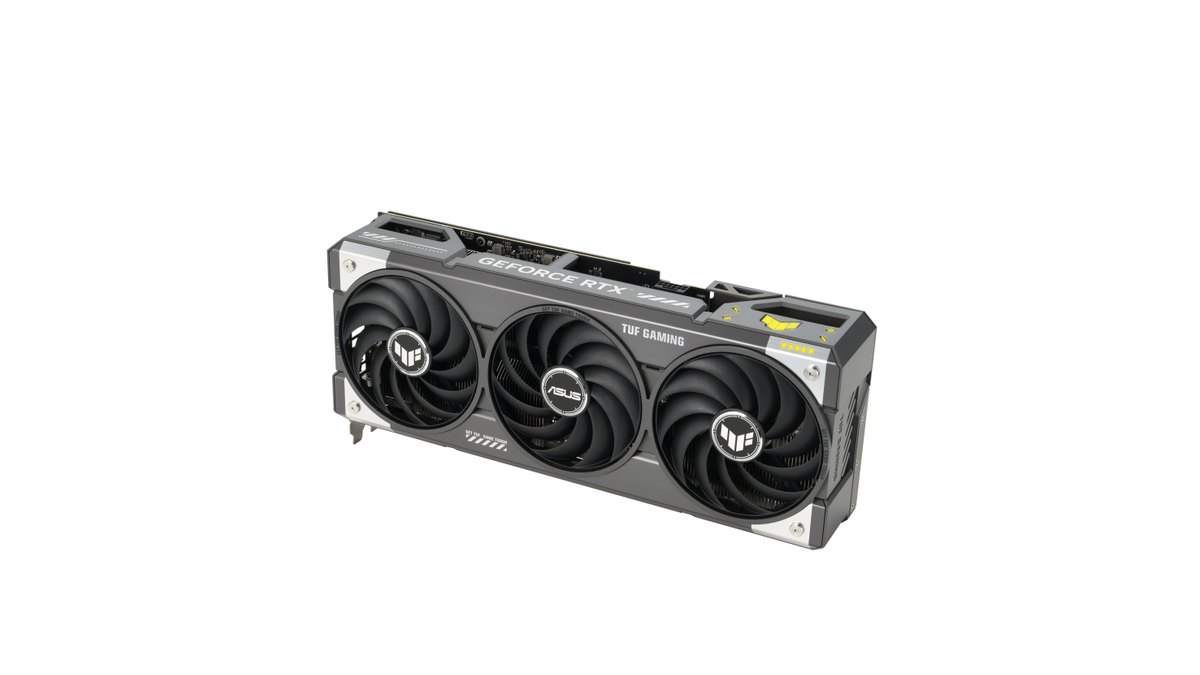
Las tarjetas con el mismo chip no comparten la misma recomendación de fuente. ASUS pide 750W para su Prime RTX 5070 y 850W para su TUF Gaming RTX 5070 Ti, un escalón arriba de NVIDIA. ASUS explica que su cifra asume que la GPU y el CPU están overclockeados al máximo.
Sapphire pide 850W para su NITRO+ RX 9070 XT, por encima del mínimo de 750W de AMD. Si tienes una fuente de 650W y compras una de estas tarjetas, te quedas corto frente al número del propio fabricante, así que siempre revisa el modelo exacto antes de pagar.
Tener suficientes watts no sirve de nada si te faltan cables. Las RTX 5070 y 5070 Ti de referencia traen un adaptador que convierte dos conectores de 8 pines en uno de 16 pines; la RTX 5080 necesita tres y la RTX 5090, cuatro.
El manual de NVIDIA indica que cada 8 pines debe salir de su propio cable y no de dos conectores en un mismo cable en cadena (daisy chain). Un conector 6+2 pines de tu fuente se vuelve un 8 pines completo al unir las dos piezas.
Si tu fuente tiene un cable nativo de 16 pines (12V-2x6, o el nombre anterior 12VHPWR), puedes saltarte el adaptador. Un fabricante importante de fuentes explica que la diferencia entre ambos estándares está del lado de la tarjeta, así que un cable 12VHPWR que ya tengas sigue funcionando.
Algunos armadores con fuentes ATX 3.1 más nuevas prefieren el cable nativo porque tiene menos puntos de contacto, aunque las dos opciones tienen soporte oficial. Usa solo los cables que vinieron con tu fuente.
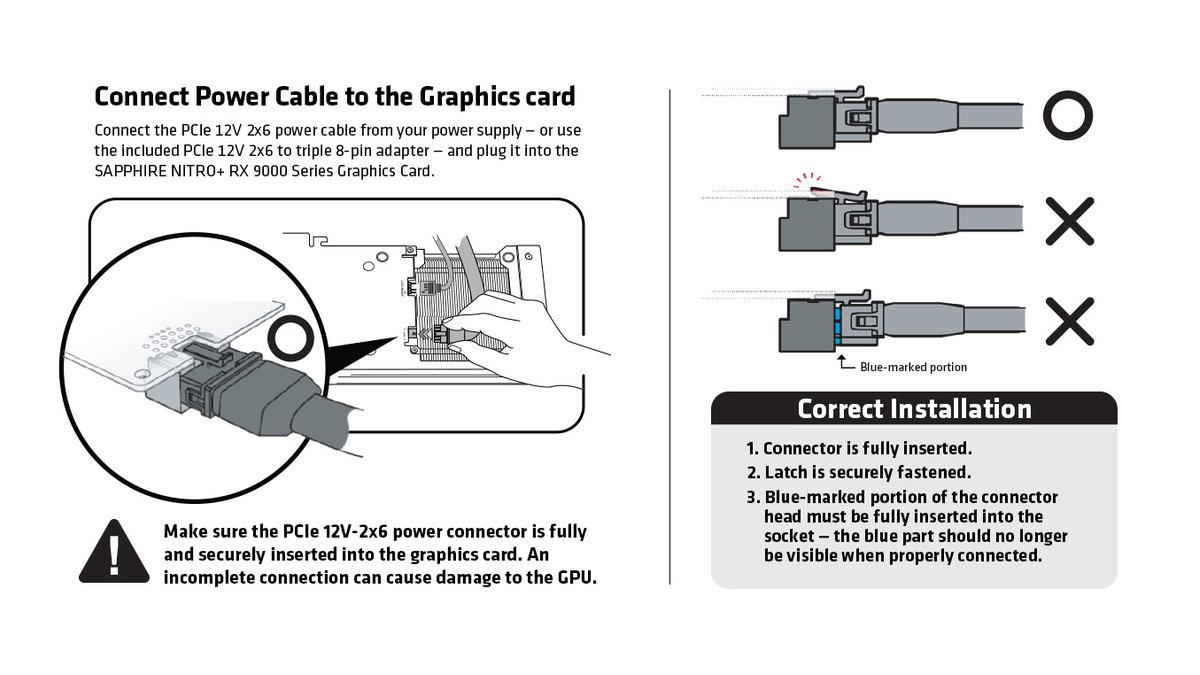
Con los conectores de 16 pines, meterlos hasta el fondo lo es todo. NVIDIA indica empujar el conector hasta que quede al ras del puerto. Sapphire dice que sigas empujando hasta que el seguro haga clic y ya no se vea la marca azul en la cabeza del conector.
La guía de un fabricante de fuentes agrega que no dobles el cable justo en el conector una vez instalado; dale forma a la curva antes de conectarlo. Si tu fuente ya tiene años, fíjate en su antigüedad y su garantía, no solo en los watts.
Entre las opiniones de usuarios, algunos dicen que una fuente de casi diez años debería cambiarse junto con la tarjeta, y otros dicen que puedes seguir usándola mientras tenga garantía.
Espacio en el gabinete: mide el modelo exacto, no el nombre del chip
Revisa si cabe con la ficha técnica de la tarjeta que de verdad vas a comprar, no con "RTX 5070 Ti" en general.
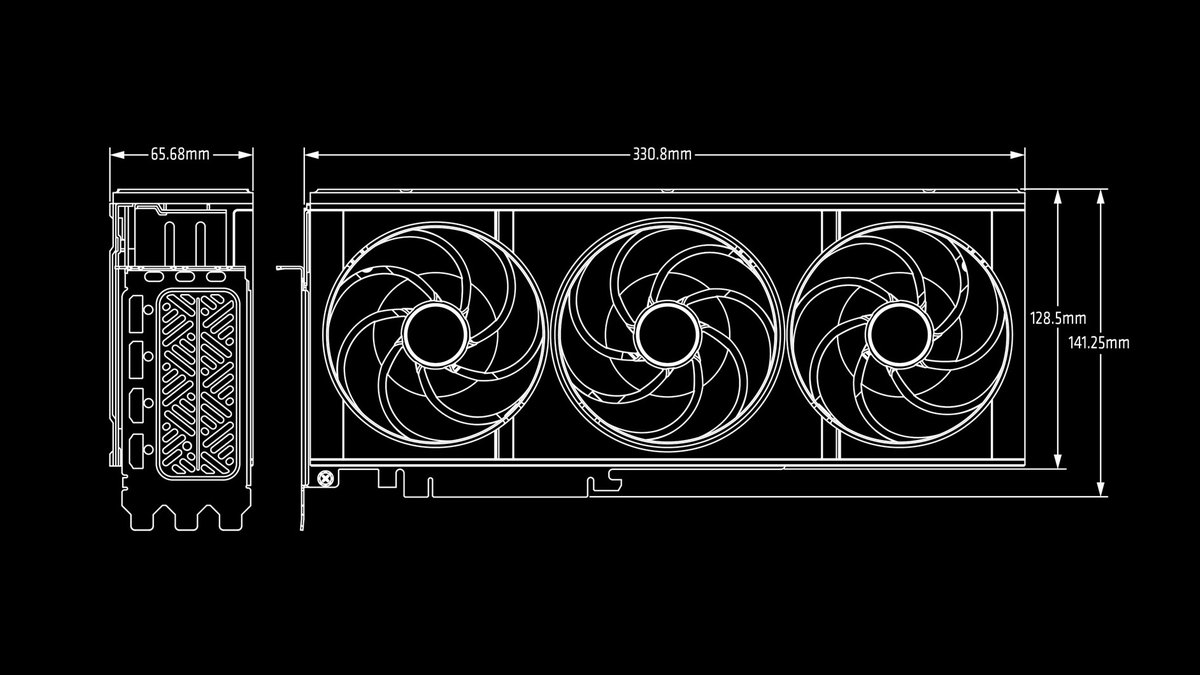
La RTX 5070 Founders Edition mide 242mm de largo y ocupa dos slots, mientras que la ASUS TUF Gaming RTX 5070 Ti mide 329mm y 3.125 slots, y la Sapphire NITRO+ RX 9070 XT mide 330.8mm y 3.2 slots.
Al comparar con el largo máximo de GPU de tu gabinete, resta lo que tengas montado al frente, como ventiladores o un radiador. Las RTX 5080 y 5090 Founders Edition aparecen como tarjetas de dos slots, pero las notas de instalación de NVIDIA piden tres slots de expansión libres, o 61mm de espacio.
Si el conector de corriente está en el extremo de la tarjeta, suma espacio para la curva del cable, para que la tapa lateral no presione el conector.
Slot de la tarjeta madre y CPU: las tarjetas serie 60 van en x8, así que elige 16GB en tarjetas madre viejas
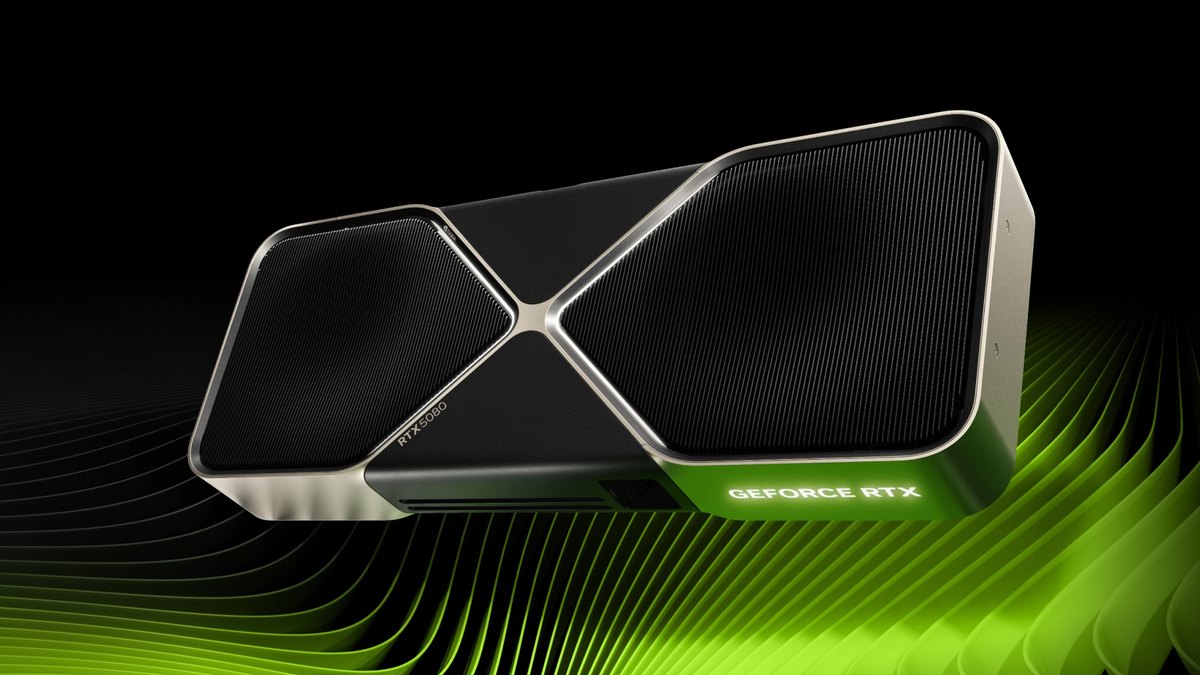
La RTX 5060 y la 5060 Ti usan un slot x16 de tamaño completo, pero las reseñas con mediciones y las fichas de las tiendas las listan como tarjetas PCIe 5.0 x8.
Según esas reseñas, una RTX 5060 Ti en PCIe 4.0 x8 rindió en promedio entre 1 y 2 por ciento menos, y cerca de 4 por ciento menos en PCIe 3.0 x8. El problema real aparece cuando se acaba la memoria de video.
El modelo de 8GB cayó fuerte en PCIe 3.0 con gráficos altos una vez que se llenó su memoria, mientras que el de 16GB mostró poca diferencia en las mismas condiciones. Así que si vas a poner una tarjeta serie 60 en una tarjeta madre vieja, la versión de 16GB es la opción más segura.
Comparamos las dos opciones de 16GB en RTX 5060 Ti 16GB vs RX 9060 XT 16GB. Las especificaciones oficiales de AMD listan la RX 9060 XT, la 9070 y la 9070 XT como tarjetas PCIe 5.0 x16. Si tu CPU le sigue el ritmo depende del juego y la resolución; nuestra guía de cuello de botella entre CPU y GPU muestra cómo ver qué pieza llega primero a su límite.
Por resolución: qué combinación de tarjeta y fuente tiene sentido
| Resolución | Nuestra recomendación | Fuente base (mínimo del fabricante) |
|---|---|---|
| 1080p en gráficos altos | RTX 5060 Ti 16GB o RX 9060 XT 16GB | 600W o 450W en adelante, un 8 pines |
| 1440p en gráficos medios | RTX 5070 o RX 9070 | 650W en adelante, dos 8 pines o 16 pines |
| 1440p en gráficos altos o alta tasa de refresco | RTX 5070 Ti o RX 9070 XT | 750W en adelante, dos 8 pines o 16 pines |
| 4K | RTX 5080, o RTX 5090 en lo más alto | 850W o 1000W en adelante, tres o cuatro 8 pines o 16 pines |
Si hoy tienes una fuente de 650W, la RTX 5070 y la RX 9070 entran en el mínimo del fabricante, mientras que la RTX 5070 Ti y la RX 9070 XT piden 750W o más. Para decidir entre esas dos para gráficos altos en 1440p, lee RTX 5070 Ti vs RX 9070 XT.
En juegos competitivos como VALORANT o League of Legends, que ya corren a cientos de FPS, el CPU puede pesar más que la GPU, así que una tarjeta nueva por sí sola quizá no suba tus FPS tanto como esperas.
Precios (al 10 de noviembre de 2026)
| Producto | Precio de lanzamiento (EE. UU.) | Rango de precio en tiendas |
|---|---|---|
| RTX 5060 Ti 16GB | $429 USD | Entre $820 y $880 USD aprox. |
| RX 9060 XT 16GB | $349 USD | Entre $750 y $790 USD aprox. |
| RTX 5070 | $549 USD | Entre $900 y $1,000 USD aprox. |
| RX 9070 | $549 USD | Entre $750 y $1,020 USD aprox. |
| RTX 5070 Ti | $749 USD | Entre $1,200 y $1,540 USD aprox. |
| RX 9070 XT | $599 USD | Entre $950 y $1,170 USD aprox. |
| RTX 5080 | $999 USD | Entre $2,100 y $2,600 USD aprox. |
| RTX 5090 | $1,999 USD | Entre $6,550 y $7,380 USD aprox. |
Hoy la mayoría de estas tarjetas se venden muy por encima de su precio de lanzamiento, y el mismo chip puede variar cientos de dólares según la marca y el disipador. Los precios se mueven en cuestión de días, así que vuelve a revisar la tienda cuando ya tengas el modelo elegido. Si el upgrade también exige fuente o gabinete nuevos, compara el costo total y no solo el de la tarjeta.
Orden de instalación: de la revisión antes de comprar a tu primera partida
- 1Anota las especificaciones del modelo exactoEn la página oficial del modelo concreto, no del chip, anota la fuente recomendada, el tipo y número de conectores de corriente, el largo y el grosor.
- 2Revisa tu PC actualLee los watts nominales en la etiqueta de tu fuente, cuenta tus cables PCIe de corriente libres y busca el largo máximo de GPU de tu gabinete. Compáralos con lo que anotaste.
- 3Limpia los drivers si cambias de marcaSi dejas AMD, AMD Cleanup Utility es la herramienta oficial de desinstalación. AMD recomienda ejecutarla en Modo seguro; primero crea un punto de restauración y al final pide reiniciar.
- 4Retira la tarjeta viejaApaga la PC, desconecta el cable de corriente y deja que la tarjeta se enfríe. Presiona el seguro al final del slot de la tarjeta madre y saca la tarjeta en línea recta.
- 5Conecta la corriente primero y luego instalaComo sugiere el manual de NVIDIA, conecta el cable de corriente a la tarjeta antes de montarla y confirma que quede al ras. Luego instálala en el primer slot x16, el más cercano al CPU, y atorníllala.
- 6Conecta el monitor a la tarjeta e instala driversConecta el cable de video a la tarjeta gráfica, no a la tarjeta madre. Instala el driver más reciente desde NVIDIA App o AMD Software.
- 7Verifica en el juego y compara grabacionesRevisa los FPS y el uso de GPU en el overlay de NVIDIA App o en el Administrador de tareas, luego graba la misma escena que capturaste antes del cambio y compáralas lado a lado.
Sobre todo cuando cambias entre NVIDIA y AMD, recomendamos desinstalar el driver viejo antes de instalar el nuevo.
Algunos usuarios en foros han usado herramientas de limpieza como Display Driver Uninstaller, pero es software de terceros y no una herramienta oficial de los fabricantes, así que úsala sabiéndolo.
Si después del cambio los juegos se cierran con pantalla negra, revisa la versión del driver, el registro del Visor de eventos de Windows y la fuente, en ese orden.
Hice el upgrade y no subieron los FPS: revisa esto primero
- El manual de NVIDIA indica conectar el cable de video a la tarjeta gráfica, no a la tarjeta madre. Primero asegúrate de que no siga conectado al puerto de la tarjeta madre.
- En PCs con gráficos integrados, un juego puede abrirse con la iGPU. Revisa cómo elegir qué GPU usa un juego para asignar la GPU de alto rendimiento a cada juego en Windows.
- Si el uso de GPU se queda bajo y los FPS no se mueven, revisa el límite de FPS del juego, el V-Sync y el límite del CPU, en ese orden.
- Si los FPS suben y luego caen, revisa las temperaturas. Nuestra guía sobre cómo ver la temperatura de la GPU te muestra cómo.
- Si llenaste dos puertos de 8 pines con un solo cable en cadena o el conector de 16 pines no entró hasta el fondo, apaga la PC y vuelve a conectar.
- Si pusiste una tarjeta serie 60 de 8GB en una tarjeta madre vieja con PCIe 3.0, baja un nivel la calidad de texturas para reducir el uso de memoria.
Lo que dicen los usuarios: hay opiniones divididas sobre cuánto margen dejar
En los foros de hardware de PC que revisamos se repiten tres puntos: deja un escalón de margen por encima del número del fabricante, juzga una fuente vieja por su antigüedad y garantía antes que por sus watts, y mide el largo real de la tarjeta.
Algunos usuarios calculan la fuente sumando la potencia de la tarjeta, el consumo máximo del CPU y un margen, mientras que otros sostienen que el manejo de picos de carga, las protecciones y la calidad de fabricación importan más que los watts en sí.
En un hilo sobre el upgrade a una RTX 5080, las respuestas favorecían una fuente ATX 3.1 más nueva de entre 850W y 1000W. También hay opiniones divididas entre adaptador y cable nativo de 16 pines, pero los fabricantes permiten ambos y recalcan una sola cosa: insertar el conector hasta el fondo. Una respuesta en un foro sugería que el upgrade solo vale la pena cuando el rendimiento casi se duplica.
Graba la misma escena antes y después del cambio
Un número en el overlay no siempre te dice qué tan fluido se siente un juego. Graba el mismo mapa y el mismo momento de un juego que juegues seguido antes de cambiar la tarjeta, vuelve a grabarlo después con la misma configuración de grabación y verás por ti mismo si desaparecieron los tirones.
DOR es una app gratuita para Windows que detecta los juegos compatibles al abrirlos y graba la partida completa, guardando todo en "My Clips". El plan gratuito graba en 720p o 1080p a 30 o 60fps, y DOR Pro agrega 1440p, 4K, 120fps y 144fps.
En tarjetas NVIDIA compatibles, como la serie RTX, DOR graba con codificación por hardware NVENC. Después del cambio, abre la configuración de grabación y confirma una vez la resolución y los FPS para que tus clips de antes y después coincidan.
Para tarjetas NVIDIA, revisa la configuración de grabación de juegos con NVIDIA, y para un método de comparación paso a paso, mira cómo grabar el antes y después de un upgrade de equipo. Recorta el mismo tramo en la app y luego une los dos clips en DOR Studio para ver el antes y el después en un solo video.

