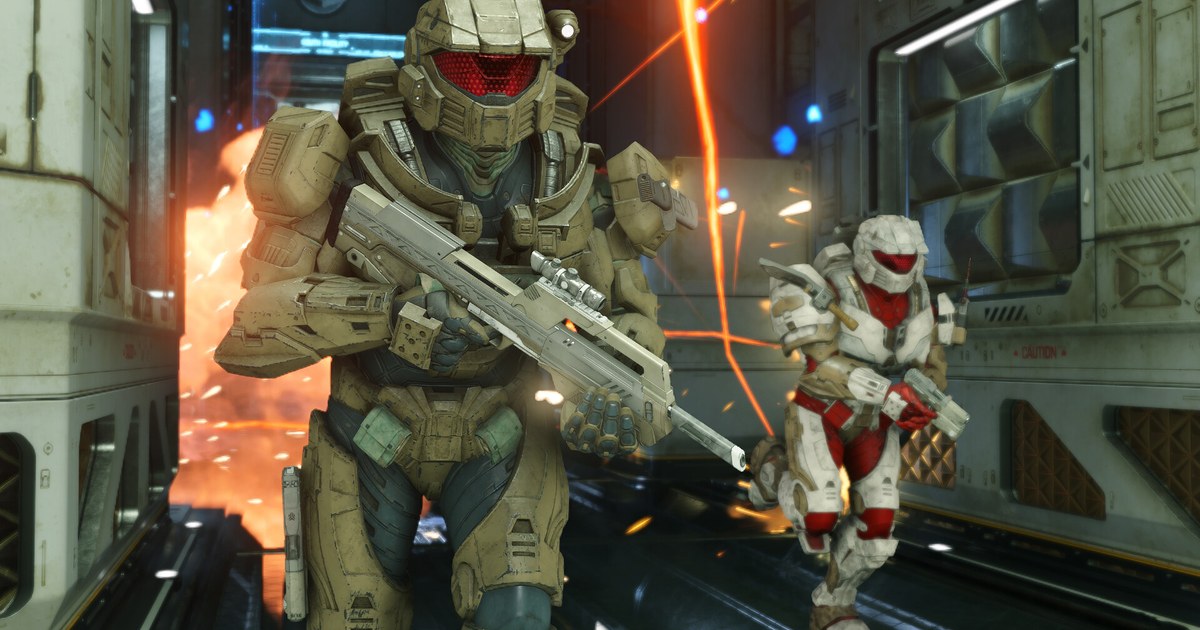
El modo Teatro de Halo Infinite está en la pestaña Comunidad del menú principal. Elige Teatro ahí y podrás ver películas multijugador generadas a partir de tu historial de partidas, los resultados de las partidas y las películas que marcaste como favoritas.
El glosario oficial de Halo Support describe el Teatro como una función para ver repeticiones interactivas de partidas multijugador, incluidas las tuyas.
Es decir, no es un video grabado: el juego vuelve a reproducir los datos de la partida, y por eso puedes saltar al punto de vista de cualquier jugador o volar por el mapa con una cámara libre.
El problema es que estas películas solo se abren dentro del juego, y una actualización grande puede hacer que las más viejas ya no carguen.
Esta guía sigue los artículos oficiales de Halo Support y te explica cómo abrir el Teatro, qué controles de cámara y reproducción tienes en PC, qué revisar cuando una película no carga y cómo convertir el material del Teatro en un archivo de video que puedas conservar. Si quieres saber cuánto duran las repeticiones en otros juegos, mira las repeticiones comparadas por juego.
Convierte en video las partidas que te importan antes de la próxima actualización
Una película del Teatro de Halo Infinite no es un archivo permanente. Son datos de la partida que la versión actual del juego vuelve a reproducir.
Según las notas de parche oficiales de Halo Support, las mejoras de la Fall Update 2025 obligaron a invalidar las películas del Teatro creadas antes de esa actualización, y las notas de la actualización Operation: Infinite del 18 de noviembre de 2025 repiten el mismo aviso.
Las notas añaden que las partidas jugadas antes de instalar la actualización todavía pueden aparecer en el historial del Teatro, pero al intentar verlas sale un mensaje de error.
Halo Support también explica que las actualizaciones sustanciales, como el paso de la beta al lanzamiento completo, pueden reiniciar tu historial y tus favoritos o dejar obsoletas algunas películas porque el contenido del juego cambió.
Por eso el consejo oficial es guardar las películas del Teatro que quieras conservar a largo plazo con la captura de Xbox u otra herramienta de grabación de video. En PC, la Xbox Game Bar integrada en Windows puede grabar los últimos momentos, y nuestra guía de grabación con Xbox Game Bar te explica cómo.
Pero si quieres una partida completa o planeas unir varios momentos, lo más confiable es reproducir la película desde el inicio y grabar la pantalla en un mp4. Un archivo de video se abre sin importar en qué versión del juego estés, y puedes mandárselo a tus amigos como enlace.
Cómo abrir una película del Teatro y guardarla como video en PC
- 1Abre el Teatro desde la pestaña ComunidadInicia Halo Infinite y ve a la pestaña Comunidad en la parte superior del menú principal. Elige Teatro para ver tu historial de partidas y tus películas marcadas como favoritas.
- 2Elige una partida y reproduce la películaEscoge en tu historial la partida que quieres revisar e inicia la película. Si piensas volver a verla, márcala como favorita ahora para encontrarla fácil después.
- 3Cambia a la cámara que quierasUsa Cycle Camera para alternar entre primera persona, tercera persona, cámara libre y cámara orbital. View Previous Player y View Next Player te mueven a un compañero o a un rival, y en la cámara libre puedes subir, bajar, hacer zoom y acelerar por el mapa.
- 4Busca el momento en la línea de tiempo y oculta la interfazUsa avanzar, retroceder y avance rápido para llegar al combate que quieres conservar. Para una toma limpia, activa Toggle UI y desactiva los contornos.
- 5Inicia la grabación de pantalla y reproduceActiva la grabación de pantalla de DOR (atajo predeterminado F7) y reproduce la película. Cuando termines, detén la grabación y luego recorta solo la parte que necesitas en My Clips dentro de la app.
El modo Teatro de Halo Infinite de un vistazo (al 29 de noviembre de 2026)
| Aspecto | Cómo o qué | Conviene saber |
|---|---|---|
| Dónde está el Teatro | Menú principal, pestaña Comunidad > Teatro | Solo partidas multijugador |
| Películas que puedes ver | Películas de tu historial, de los resultados de partidas y las marcadas como favoritas | Marca como favoritas las películas que quieras conservar |
| Vistas de cámara | Primera persona, tercera persona, cámara libre, cámara orbital, jugador anterior y siguiente, salto directo a los jugadores 1 a 8 | Reasígnalas en Settings > Keyboard/Mouse, en la sección Theater/Observer |
| Controles de reproducción | Avanzar y retroceder, avance rápido, zoom de la línea de tiempo, ocultar la interfaz, alternar contornos, tableros de estadísticas de equipo | Los ajustes de Theater Interface deciden si la línea de tiempo y los controles se muestran al empezar una película |
| Cuando una película no carga | Las partidas jugadas antes de una actualización pueden aparecer en la lista pero mostrar un error al reproducirse | Las películas antiguas quedaron invalidadas en la Fall Update 2025 y en la actualización del 18 de noviembre |
| Conservar películas a largo plazo | Reproduce la película y graba la pantalla en un archivo de video | Halo Support también recomienda usar una herramienta de grabación |
Revisa esto antes de que una película desaparezca
- Marqué como favoritas en el Teatro las partidas que quiero conservar
- Grabé mis películas importantes en video antes de que se anunciara una actualización grande
- Cuando la reproducción falló con un error, primero revisé si la partida se jugó antes de una actualización
- Configuré Toggle UI y la vista de cámara como quiero antes de grabar
- Recorté de la grabación solo los momentos que necesito y los guardé
Cómo guardar las películas del Teatro de Halo Infinite como video
Para evitar que las películas se rompan después de una actualización, reprodúcelas en el Teatro y graba la pantalla en un archivo de video. DOR es una app gratuita para Windows que detecta automáticamente los juegos compatibles cuando los abres y graba la partida completa.
Para el Teatro de Halo Infinite, inicia la grabación de pantalla (atajo predeterminado F7) y la grabación llegará a My Clips dentro de la app. Desde ahí puedes recortar solo una racha de bajas o una captura de bandera y guardarla en 16:9, 9:16 o 1:1.
Para combinar tomas de cámara libre y de primera persona en un solo video, usa DOR Studio (dor.gg/studio) para unir clips, añadir plantillas de efectos como shake zoom y punch zoom, texto y música de fondo, y luego exporta un mp4 o comparte un enlace de dor.gg.
Nada de lo que hagas lleva marca de agua. El orden para unir clips está en cómo hacer un resumen de highlights con tus clips, y cómo recuperar un momento que acaba de pasar está en cómo guardar una jugada clutch después de que ocurrió.
El plan gratuito graba en 720p o 1080p y a 30 o 60 fps (1080p a 30 fps de forma predeterminada), y en tarjetas gráficas NVIDIA compatibles, como la serie RTX, graba con codificación por hardware NVENC.

