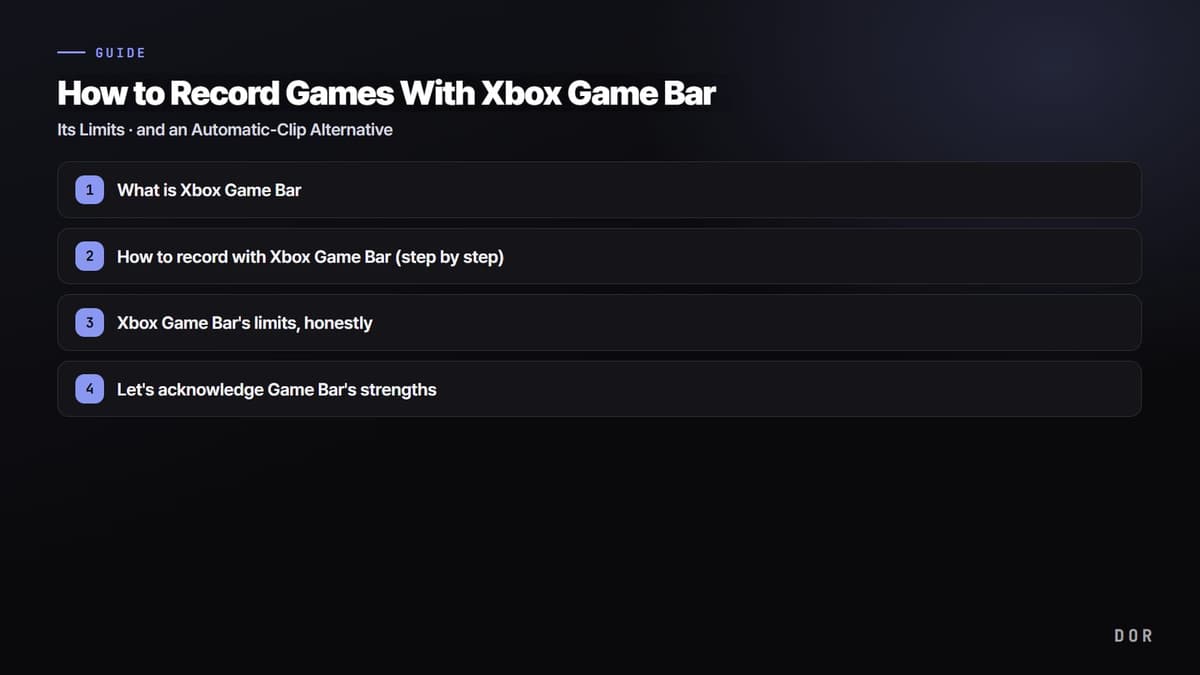
Lo principal primero: Xbox Game Bar viene integrado en Windows, así que sin instalar nada puedes grabar un juego de inmediato con solo dos atajos, Win+G y Win+Alt+R. Cuando necesitas guardar urgentemente toda la pantalla en video, no hay método más rápido. Pero algunos juegos en pantalla completa no se pueden capturar, no tiene una función de clips automáticos que corte los buenos momentos por ti y, en general, sus funciones son básicas. Si necesitas clips automáticos de kills y mejores momentos o estabilidad en sesiones largas, un programa dedicado como DOR al final te ahorra trabajo.
Este artículo primero te muestra paso a paso cómo grabar bien con Game Bar y luego explica con honestidad lo que Game Bar realmente no puede hacer. Si Game Bar te alcanza, puedes leer solo esta parte y empezar a grabar ya mismo; la sección final con la alternativa es solo para quienes sienten que se queda corto.
Qué es Xbox Game Bar
Xbox Game Bar es la herramienta de grabación y captura de pantalla de Microsoft que viene por defecto en Windows 10 y Windows 11. No necesita instalación aparte y ofrece, como overlay, funciones como grabar la pantalla del juego, tomar capturas y monitorear el rendimiento del sistema. Aunque diga Xbox en el nombre, la puedes usar en una PC sin consola, y no solo graba juegos sino también la pantalla de muchas apps compatibles.
Cómo grabar con Xbox Game Bar (paso a paso)
Aquí va en el orden más rápido. Si es tu primera vez, lo mejor es revisar primero que Game Bar esté activado.
- 1. Confirma que Game Bar está activado: entra a Configuración, Juegos, Xbox Game Bar y revisa que Game Bar esté activado.
- 2. Abre Game Bar: con el juego o la app que quieres grabar abiertos, presiona Win+G para que aparezca el overlay.
- 3. Empieza a grabar de inmediato: sin siquiera abrir el overlay, presiona Win+Alt+R para empezar a grabar al instante.
- 4. Detén la grabación: vuelve a presionar Win+Alt+R para terminar la grabación y guardar el archivo.
- 5. Activa el micrófono: para incluir tu voz, activa el micrófono con Win+Alt+M o presiona el ícono del micrófono en el widget Capturar.
- 6. Captura de pantalla: si solo necesitas una imagen fija en lugar de video, tómala con Win+Alt+ImprPant.
En juegos en modo de pantalla completa puede que el overlay de Win+G no aparezca, pero aun así puedes iniciar y detener la grabación con el atajo Win+Alt+R. Cuando empieza la grabación, aparece un pequeño temporizador en una esquina de la pantalla.
Dónde se guardan los videos grabados
Las grabaciones se guardan en formato MP4, y la ubicación predeterminada es la carpeta Capturas dentro de la carpeta Videos de tu PC. El nombre del archivo incluye automáticamente el nombre del juego o la app y la fecha y hora de la grabación. Puedes cambiar la ruta de guardado, la calidad y los FPS (por ejemplo 30 o 60 fps) en Configuración, Juegos, Capturas.
Los límites de Xbox Game Bar, con honestidad
Eso es casi todo lo que puedes hacer con Game Bar. El problema es que, para quienes guardan clips seguido, hay varios muros claros.
- Algunos juegos en pantalla completa no son compatibles: en pantalla completa exclusiva o en ciertos entornos DirectX puede que la pantalla no se capture y a veces se graba solo una pantalla negra. En ese caso tienes que cambiar el juego a modo de ventana 'sin bordes'.
- Limitaciones con juegos con anticheat: en juegos que usan sistemas anticheat, como Valorant o League of Legends, la captura de Game Bar puede estar limitada.
- Sin clips automáticos: no corta las kills ni los mejores momentos por ti. Tienes que presionar un atajo tú mismo en cada buen momento, y si se te pasa, se pierde.
- Funciones básicas: no tiene grabación programada, edición por tramos, varias pistas de audio ni organización automática de highlights. La edición después de grabar queda para otro programa.
- Grabación limitada del escritorio completo: Game Bar está pensado para juegos y apps, así que algunas pantallas, como el Explorador de archivos o el escritorio, no se graban.
Reconozcamos las ventajas de Game Bar
Eso no significa que Game Bar sea una mala herramienta. De hecho, cuando tienes claro para qué la quieres, es la mejor opción. Como viene integrada en Windows, no necesita instalación, no pide crear cuenta ni pagar y no agrega marca de agua. Para el objetivo simple de 'quiero guardar esta pantalla ahora mismo en un solo video', Game Bar es lo más rápido y liviano. Si solo grabas de vez en cuando, no hay razón para instalar otro programa.
Por qué Game Bar no puede grabar todo tu escritorio
Este es el muro con el que más se topa la gente cuando intenta capturar con Game Bar todo lo que se ve en el monitor, escritorio incluido. Es un problema distinto al de grabar un juego en pantalla completa. Xbox Game Bar está diseñado para capturar solo la ventana del juego o la app que está abierta en ese momento, así que el escritorio completo, el Explorador de archivos y las escenas en las que te mueves entre varias ventanas quedan oficialmente fuera de lo que puede grabar, según Microsoft. Es un límite estructural de la herramienta, no algo que se arregle cambiando un ajuste, así que Game Bar no sirve para grabar todo el escritorio con todo lo que aparece en pantalla.
Así que, si quieres conservar todas las escenas incluido el escritorio, necesitas un programa dedicado que grabe el escritorio completo desde el principio. Si lo que te interesa es la partida, DOR, una app de escritorio gratuita para Windows, detecta automáticamente tu juego, graba toda la partida por su cuenta y la guarda en una biblioteca de partidas completas, así que capturas cada escena dentro del juego sin perderte ninguna. Y si Game Bar sigue sin grabar aunque tengas abierta la ventana de un juego o app, la causa necesita su propio diagnóstico; revisa cómo solucionar que Xbox Game Bar no grabe para ver soluciones según el síntoma.
Si necesitas clips automáticos: DOR
El problema es para quien juega seguido y guarda clips seguido. Los grandes momentos siempre llegan cuando no le diste a grabar, y es difícil concentrarte en el juego mientras estás pendiente de Win+Alt+R a cada momento. DOR es un programa dedicado pensado justo para eso. Detecta automáticamente tu juego y se pone en marcha solo en cuanto lo abres, reconoce las kills y los mejores momentos, y corta y guarda solo esos tramos como clips. No hace falta presionar ningún atajo para atrapar el momento.

- Detección automática del juego: abre un juego y DOR lo reconoce y se prepara para grabar por su cuenta.
- Clips automáticos de kills y mejores momentos: detecta los buenos momentos y guarda automáticamente solo esos tramos como clips cortos.
- Sin límite de tiempo ni de cantidad de grabaciones: úsalo gratis, sin marca de agua ni límite de tiempo.
- Diseño enfocado en la estabilidad: está hecho pensando en grabar juegos, así que es bastante estable incluso en grabaciones largas.
En resumen, si solo guardas la pantalla completa de vez en cuando, Xbox Game Bar, que no requiere instalación, te alcanza. En cambio, si quieres juntar kills y highlights automáticamente sin perderte ninguno, o la captura de Game Bar se bloquea una y otra vez, DOR, con detección automática del juego y clips automáticos, te ahorra mucho más trabajo. Solo elige según qué tan seguido juegas.
 #Valorant

