Para ser streamer de videojuegos, eliges una plataforma, pegas su clave de transmisión en un programa de transmisión, sales en vivo solo con tu juego y un micrófono, transmites en días fijos durante 30 días y, después de cada stream, publicas clips cortos fuera de él para atraer nuevos espectadores. Para gaming en PC, las opciones habituales son Twitch y YouTube. Esta guía cubre el orden para volverte streamer y un plan de 30 días, no la configuración detallada del codificador. Si todavía no decides si empezar transmitiendo o haciendo videos grabados, lee transmitir vs. grabar partidas antes de empezar.
Decide tres cosas primero: dónde, cuándo y cómo te van a encontrar
Elige según tu público y según cómo vas a cobrar. Twitch está hecho alrededor de ver en vivo y del chat. Con los criterios de Afiliado que Twitch flexibilizó en 2026, las metas son 4 horas transmitidas en 4 días distintos, un mínimo de 3 espectadores simultáneos en promedio en esos días y 25 seguidores, y necesitas ser Afiliado o Partner para recibir pagos. En YouTube, los streams pasados se quedan en tu canal como videos normales que la búsqueda y las recomendaciones pueden mostrar después, y monetizar un stream en vivo requiere el Programa de Socios de YouTube. Al principio, mantén el calendario pequeño: elige una cantidad de streams que puedas sostener durante 30 días, como tres por semana. Planea la promoción al mismo tiempo. Un stream nuevo casi nunca se descubre solo desde el directorio en vivo, así que aparta tiempo para elegir y publicar clips en el mismo calendario que los streams. Si quieres elegir micrófono y especificaciones de PC con más detalle, revisa la guía de configuración de grabación para YouTubers y streamers.
Del primer stream al ciclo de promoción, paso a paso
- 1Elige una plataforma y revisa sus requisitosEmpieza con una sola plataforma para que tus seguidores no se dividan. Al 13 de octubre de 2026, para transmitir en vivo en YouTube necesitas un canal verificado y no haber tenido restricciones de transmisión en vivo en los últimos 90 días, y tener al menos 16 años. El mínimo de suscriptores aplica solo a las transmisiones desde el celular; YouTube no indica ninguno para transmitir desde una PC con un codificador. En Twitch, las metas de Afiliado de arriba deciden cuándo puedes cobrar, no si puedes salir en vivo.
- 2Instala un programa de transmisión y agrega tu clave de transmisiónEn PC, un programa de transmisión como OBS Studio combina la captura del juego y tu micrófono y los manda a la plataforma. Copia la URL de transmisión (servidor) y la clave de transmisión desde la configuración de stream de tu plataforma y pégalas en la configuración de transmisión del programa. En YouTube, haz clic en CREAR arriba a la derecha y elige Transmitir en vivo para abrir la Sala de control en vivo, y luego usa la pestaña Transmisión. Habilitar las transmisiones en vivo por primera vez puede tardar hasta 24 horas, así que hazlo al menos un día antes de tu primer stream. Cualquiera que tenga tu clave de transmisión puede transmitir a tu canal, así que trátala como una contraseña y mantenla fuera de la pantalla.
- 3Deja el micrófono y el diseño al mínimoUn primer stream necesita una escena del juego y un micrófono. Un micrófono de diadema está bien para empezar; lo importante es que tu voz no quede enterrada bajo el audio del juego. La webcam, las alertas y los overlays pueden llegar después, cuando salir en vivo ya se sienta rutinario. Agrega una línea de texto en pantalla con tus días de stream y tu hora de inicio para que quienes te ven por primera vez sepan cuándo volver.
- 4Haz una prueba corta antes de salir en públicoHaz una prueba de 10 a 15 minutos antes de tu primer stream público. En YouTube puedes poner el stream en privado para probar; en otras plataformas, haz una grabación local corta de la misma escena con tu programa de transmisión y reprodúcela. Revisa el balance entre tu voz y el audio del juego, cualquier tirón, y los conteos de frames omitidos y perdidos en el panel de estadísticas del programa. Para la resolución y el bitrate, sigue los valores recomendados en la ayuda oficial de cada plataforma.
- 5Define un horario que puedas sostener y anúncialoPara los primeros 30 días, elige algo que puedas mantener, como tres streams por semana de dos a tres horas cada uno, y fija los días y la hora de inicio. Pon el juego y el plan del día en el título del stream, por ejemplo 'League of Legends ranked, subiendo a Oro' o 'VALORANT competitivo, 10 partidas', para que quien esté buscando sepa de un vistazo de qué trata el stream. Escribe el mismo horario en la descripción de tu canal y en pantalla.
- 6Elige de 1 a 3 clips después de cada streamJusto después de terminar el stream, elige de uno a tres momentos: la jugada a la que más reaccionó el chat o una partida que salió bien. Puedes cortarlos del VOD o de las herramientas de clips de la plataforma, o de una grabación aparte del juego guardada en tu PC. Recorta cada uno a unos 30 a 60 segundos y empiézalo en un punto donde la situación ya se entienda.
- 7Publica en Shorts, TikTok y Reels, y luego apunta de vuelta a tu streamConvierte los clips en videos verticales 9:16 y publícalos en YouTube Shorts, TikTok e Instagram Reels. En la descripción o en un comentario fijado, escribe dónde transmites, el nombre de tu canal y el día y la hora del siguiente stream; quien encuentra tu clip en TikTok necesita saber en qué plataforma buscarte. Cuando alguien en el chat diga que llegó por un short, anota qué clip lo trajo y haz más de los juegos y horarios que producen ese tipo de momentos.
Tus primeros 30 días
| Cuándo | Qué hacer | Qué revisar |
|---|---|---|
| La semana antes del lanzamiento | Elige una plataforma, verifica tu cuenta, instala un programa de transmisión, agrega tu clave de transmisión | YouTube puede tardar hasta 24 horas en habilitar las transmisiones en vivo la primera vez |
| Justo antes del primer stream | Haz un stream de prueba o una grabación de prueba de 10 a 15 minutos | Balance entre voz y audio del juego, tirones, clave de transmisión fuera de la pantalla |
| Semana 1 | Tres streams en los días que elegiste, de 1 a 3 clips elegidos por stream | ¿Empezaste a tiempo y elegiste clips el mismo día? |
| Semana 2 | Publica clips de forma constante en Shorts, TikTok y Reels con tu horario de stream en la descripción | Qué clips llevaron a más visitas al canal |
| Semana 3 | Ajusta juegos, contenido y horarios hacia los tipos de clip que funcionaron | Qué tienen en común los streams con más espectadores promedio y más chat |
| Día 30 | Revisa juntos la cantidad de streams, los espectadores promedio y el tráfico desde los shorts | Si el horario es uno que puedas sostener los próximos 30 días |
Antes de tu primer stream: plataforma, horario y promoción
- Elegiste una plataforma y revisaste sus requisitos de edad y verificación.
- La URL y la clave de transmisión están en tu programa de transmisión, y la clave no se ve en pantalla.
- En un stream o grabación de prueba, tu voz no queda enterrada bajo el audio del juego.
- Tus días de stream y tu hora de inicio están en la descripción de tu canal y en pantalla.
- El título de tu stream dice el juego y lo que vas a hacer ese día.
- Sabes a dónde irán los clips después del stream: Shorts, TikTok o Reels.
Junta material de clips fuera del stream con DOR
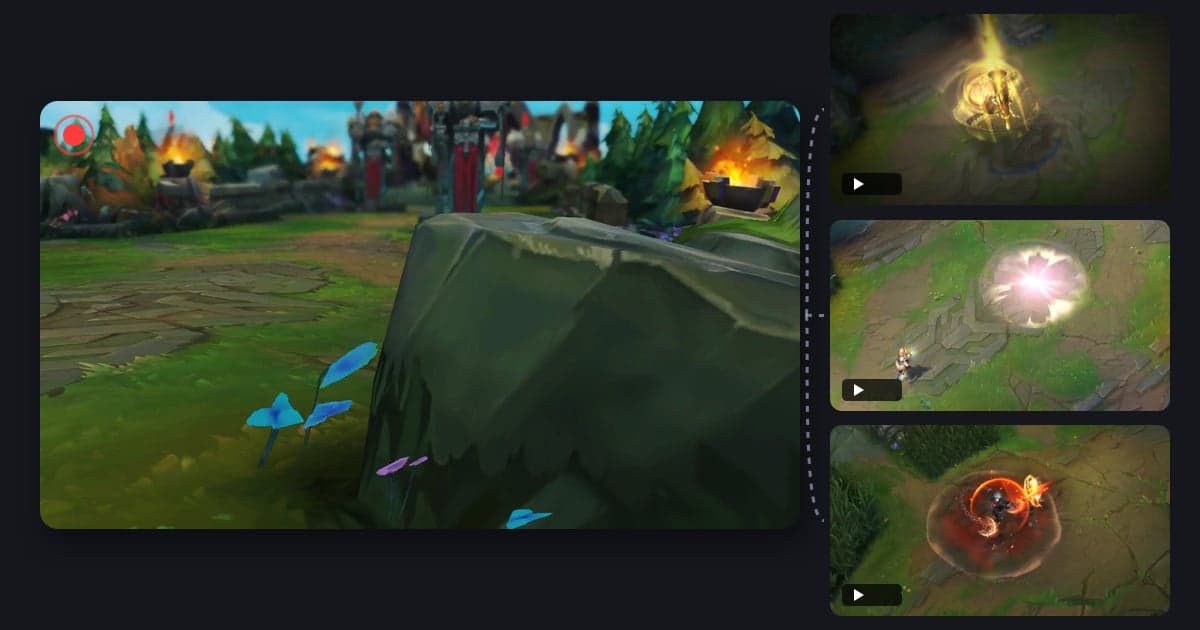
DOR es una app de grabación: es una app de escritorio gratuita para Windows que detecta un juego compatible al abrirlo y graba la pantalla de ese juego en tu PC como un mp4 de la partida completa, en paralelo a tu programa de transmisión. El audio del juego y tu micrófono se graban juntos, y lo que obtienes es el gameplay limpio, sin la webcam, los overlays ni el chat de tu transmisión, listo para usar como material de clips de promoción. En League of Legends, las kills, los multikills de double kill a pentakill y los objetivos se guardan como clips de highlights automáticos, y en VALORANT, las kills y los clips por ronda; los dos juegos también tienen un clip POTG por partida, la jugada elegida para representar esa partida. Los clips de highlights automáticos se crean en 7 juegos; en los demás juegos compatibles cortas tú mismo de la grabación de la partida completa o guardas clips con un atajo. En la herramienta de recorte de la biblioteca de la app, elegir una salida 9:16 te da un clip vertical para shorts, y cómo hacer un video vertical 9:16 de un juego explica cómo acomodar una escena horizontal en un cuadro vertical. Para juntar los clips de una semana, únelos en DOR Studio en tu navegador, agrega texto y música de fondo y descarga un mp4. Si DOR está abierto mientras transmites, tu PC codifica dos veces. Con una tarjeta gráfica NVIDIA, DOR usa por defecto la codificación por hardware NVENC, y los programas de transmisión muchas veces usan el mismo codificador de la GPU, así que comprueba en un stream de prueba que los fps del juego se mantengan y que no suban los frames omitidos en tu programa de transmisión. Para configurar un stream y una grabación local juntos en un solo programa de transmisión, revisa configuración de grabación para streamers.
 #League of Legends

