Para cortar una grabación de OBS, revisa si el archivo es MKV o mp4, remuxea el MKV a mp4 si tu editor no lo abre, luego marca el inicio y el final en una herramienta de edición y guarda una copia. Las guías oficiales de OBS (revisadas el 6 de octubre de 2026) cubren cómo elegir el formato de grabación y cómo remuxear, mientras que el recorte se hace en un editor como la app Fotos de Windows, Clipchamp o DOR Studio. Si solo quieres el flujo de recorte dentro de la app, consulta cómo recortar clips de juegos; esta guía parte del archivo que te entrega OBS (MKV o Hybrid MP4).
En resumen: remuxea el MKV a mp4 y recorta una copia
La Audio/Video Formats Guide de OBS describe MKV como el contenedor por defecto y la opción recomendada en la mayoría de los casos, pero también dice que los programas de edición lo soportan poco y que puede ser necesario remuxear el archivo antes de editarlo. Los MP4 y MOV tradicionales tienen buen soporte en los editores, pero el archivo tiene que finalizarse para poder reproducirse y una grabación que se corta de golpe quizá no se pueda recuperar, por eso la guía desaconseja grabar directo en esos formatos. Así que grabar en MKV, convertir a mp4 justo antes de editar y recortar una copia es una opción segura por defecto; la conversión se explica en cómo guardar una grabación en mp4. Lo mismo aplica a una sesión larga de Minecraft grabada con OBS en PC.
Pasos para quedarte solo con la parte que necesitas de una grabación de OBS
- 1Primero revisa la extensión del archivoMira tu carpeta de grabaciones y fíjate si el archivo termina en .mkv o .mp4. Dentro de OBS, la opción Recording Format en Settings > Output muestra Matroska Video (.mkv), MPEG-4 (.mp4), Hybrid MP4 (.mp4) y otros, así que puedes confirmar en cuál estás grabando. El siguiente paso depende de la respuesta.
- 2Remuxea el MKV a mp4 con File > Remux RecordingsAbre File > Remux Recordings en OBS, revisa la grabación y el archivo de destino, y presiona Remux para generar un mp4. La Standard Recording Output Guide de OBS también indica que OBS tiene una forma integrada de convertir a mp4 una grabación que no está en mp4 para que sea más fácil de editar o subir.
- 3Recorta en la app Fotos de WindowsSi la app Fotos puede abrir tu video, selecciónalo y elige Recortar (atajo Ctrl+E). Mueve los marcadores de inicio y fin en el control deslizante de abajo justo por fuera de la escena que quieres y luego elige Guardar como copia para no tocar el original. Si eliges Guardar en el menú desplegable, se sobrescribe el original, así que revisa qué botón presionas.
- 4Usa la línea de tiempo de Clipchamp para cortes más finosDesde la app Fotos puedes saltar a Editar en el editor de video Clipchamp, o abrir Clipchamp directamente y poner el video en la línea de tiempo. Al seleccionar el clip aparecen controles en ambos extremos, y al arrastrarlos cambias la duración. Si recortaste de más, arrastra el control de regreso para recuperarlo, y usa los botones de zoom de la línea de tiempo para colocar el corte con más precisión.
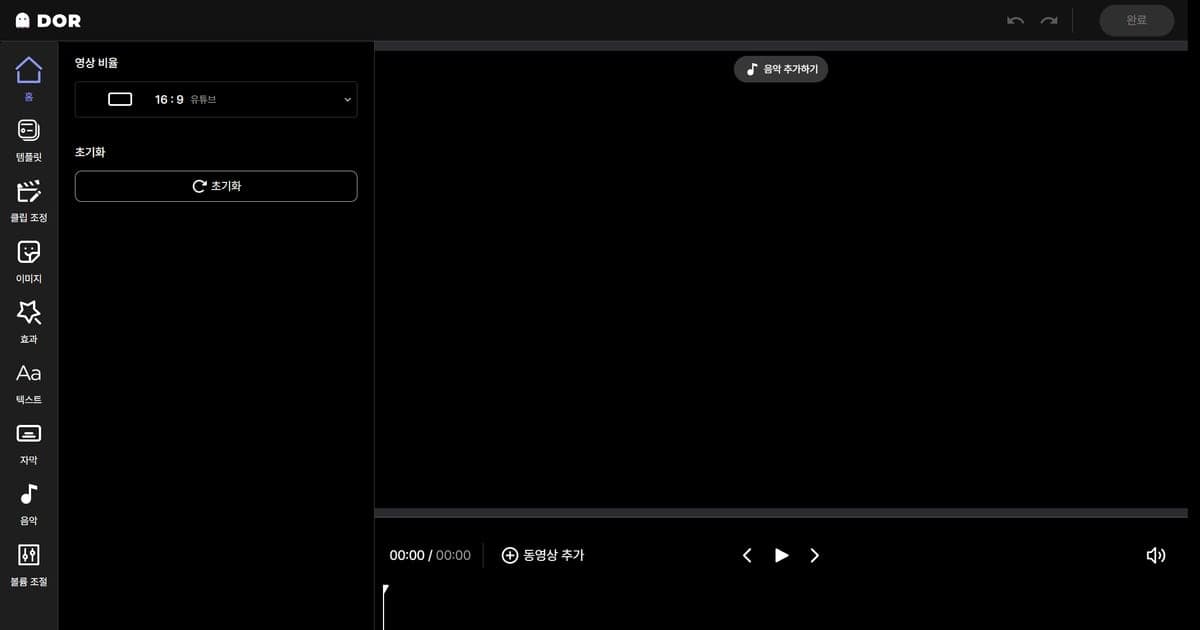
- 5Sube el video a DOR Studio si prefieres el navegadorPara trabajar en el navegador, sube tu grabación de OBS a DOR Studio. Ajusta la duración del clip en la línea de tiempo para definir el inicio y el final, y agrega otro video con Add Video si quieres unirlos. Al terminar, descarga el resultado en mp4 o compártelo con un enlace.
- 6Reproduce el resultado y conserva el originalReproduce el archivo guardado de principio a fin y comprueba que empieza y termina en las escenas que querías y que el sonido sigue ahí. Si algo no cuadra, vuelve a cortar desde el MKV original o el mp4 remuxeado; por eso no debes borrar ninguno de los dos.
Formas de cortar una grabación de OBS de un vistazo
| Método | Cómo se corta | Para tener en cuenta |
|---|---|---|
| OBS (opciones Settings > Output > Recording Format y File > Remux Recordings) | No es un paso de corte: se encarga de convertir MKV a mp4 | Según la guía oficial, MKV tiene poco soporte en programas de edición y puede necesitar remuxeo, mientras que Hybrid MP4 aparece como el formato por defecto en Windows/Linux con excelente soporte en editores |
| App Fotos de Windows | Abre el video, elige Recortar (Ctrl+E) y mueve el control deslizante de abajo al inicio y al final | Guardar como copia conserva el original y Guardar lo sobrescribe. Úsala con videos que la app Fotos pueda abrir |
| Clipchamp | Selecciona el clip en la línea de tiempo y arrastra los controles de ambos extremos para cambiar su duración | Al seleccionar un clip aparecen controles en ambos extremos, y arrastrar uno de regreso recupera lo que recortaste de más. Los botones de zoom de la línea de tiempo ayudan con cortes precisos |
| DOR Studio | Sube el video en tu navegador y ajusta su duración en la línea de tiempo | No hay que instalar nada, y unir videos, texto y música están en la misma pantalla |
Checklist antes y después de cortar
- Copia la grabación original (MKV u otra) a otra carpeta antes de empezar.
- Si tu editor no abre el archivo, vuelve a revisar el formato y remuxea primero.
- Deja un pequeño margen antes y después de la escena al marcar el inicio y el final.
- En la app Fotos, asegúrate de haber presionado Guardar como copia o Guardar sabiendo lo que hacías, porque Guardar sobrescribe.
- Reproduce el archivo guardado y confirma que tiene imagen y sonido.
Video de OBS o video grabado desde el principio
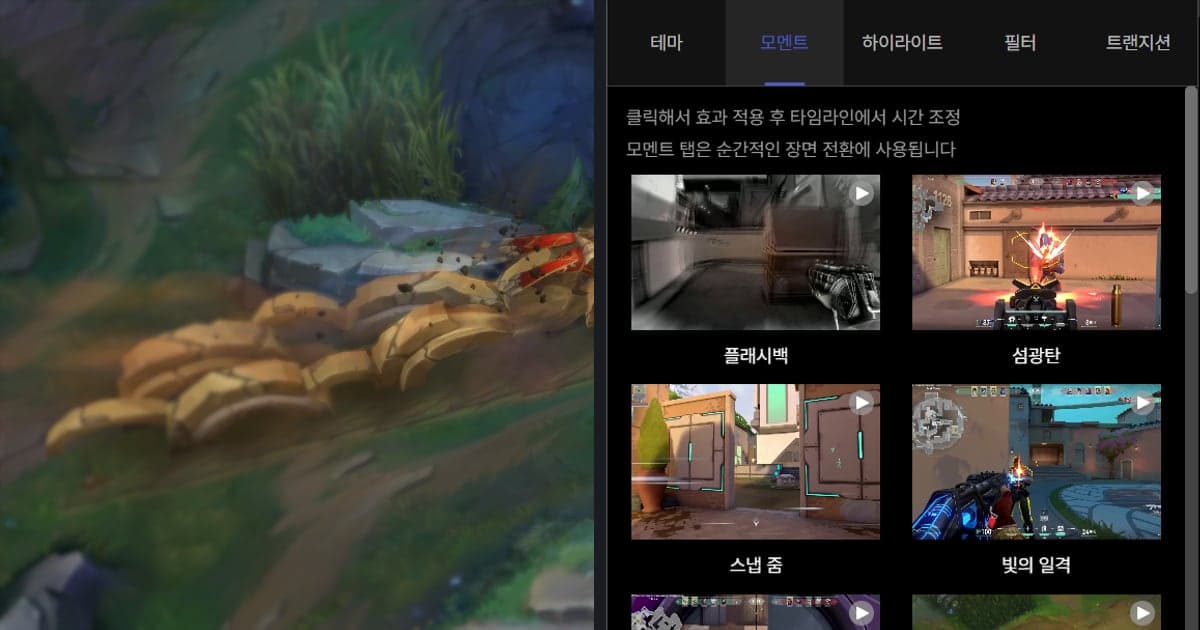
Si prefieres tener menos que cortar desde el inicio, grabar con DOR es otra opción. Roblox en PC es uno de los juegos compatibles con DOR, así que DOR lo detecta automáticamente y guarda la partida completa en mp4; con una tarjeta gráfica NVIDIA usa por defecto la codificación por hardware NVENC y puede grabar juntos el sonido del juego y tu micrófono, ideal para una sesión larga que vas a recortar después. En Roblox también puedes presionar F8 para guardar al instante los últimos 30 segundos, y elegir con calma qué escenas conservar de la partida completa. Si ya tienes video de OBS, DOR Studio te deja ajustar su duración, unir varios videos y manejar texto, música de fondo, volumen y la relación de aspecto. Para agregar un efecto al video recortado, abre la pestaña Effect, haz clic en uno como Shake Zoom o Glitch y ajusta el momento en la línea de tiempo; así tú decides qué efecto va y dónde. La pantalla del editor se explica en cómo editar clips en el editor de navegador de DOR.
 #Minecraft