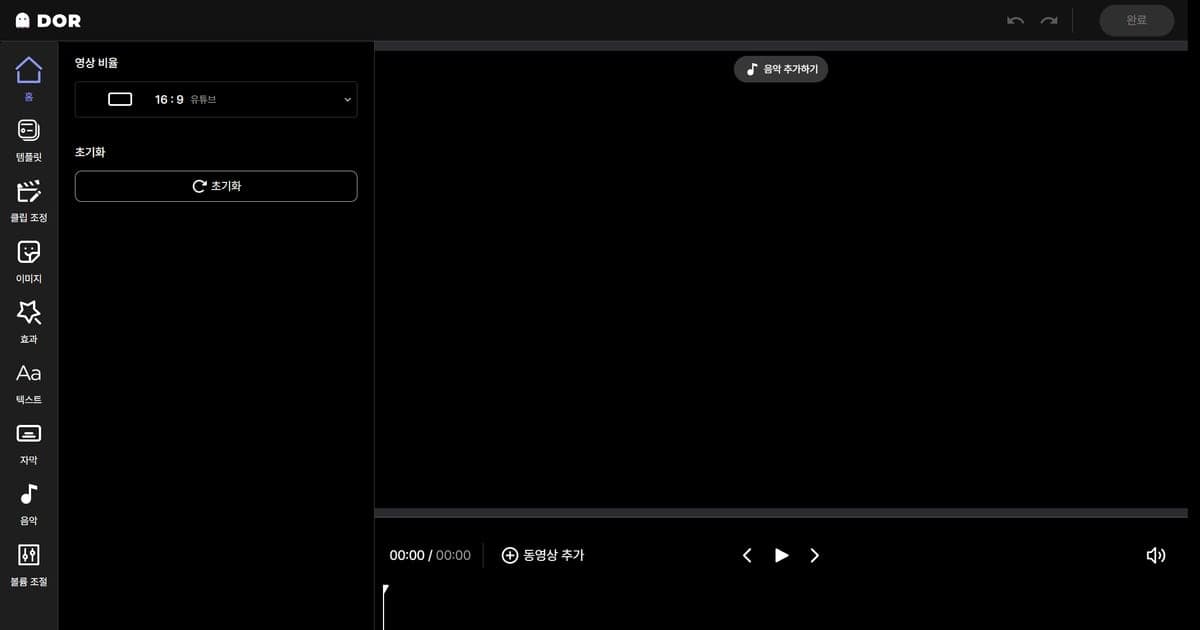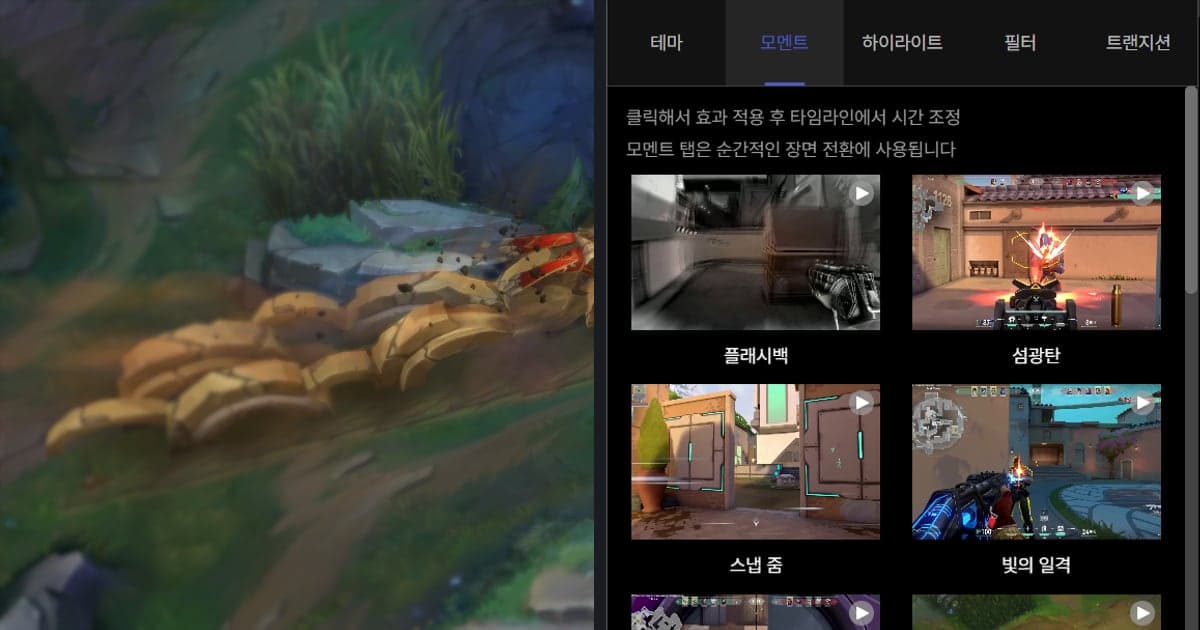
Para agregar efectos a una grabación de OBS, el orden es: grabar en OBS, pasar el archivo a mp4, aplicar los efectos en un editor y exportar un mp4. Esta guía usa como ejemplo DOR Studio, un editor en el navegador que no requiere instalación: haces clic en un efecto como Shake Zoom o Punch Zoom en la pestaña Moment y luego ajustas su timing en la línea de tiempo (revisado el 6 de octubre de 2026, PC con Windows). La conversión de mkv a mp4 tiene su propia guía en cómo guardar una grabación de OBS en mp4, así que aquí solo repetimos los nombres de menú confirmados en la documentación oficial de OBS.
Respuesta corta: los efectos se ponen fuera de OBS y tú eliges las escenas
Hay dos cosas que debes llevarte. Primero, los efectos se ponen después de pasar el archivo de OBS a un editor; la documentación de OBS que revisamos para esta guía llega hasta los formatos de grabación y el remux. Segundo, en DOR Studio abres una de las pestañas del panel Effect (Theme, Moment, Highlight, Filter, Transition), haces clic en un efecto para aplicarlo y luego ajustas su timing en la línea de tiempo. Tú eliges la escena y tú haces el clic, así el efecto cae justo donde quieres. Para ver el editor completo, revisa qué puede hacer el editor de clips en el navegador de DOR. Esta guía no afirma que los efectos cambien las vistas ni la retención de la audiencia.
Cómo agregar efectos a una grabación de OBS, en orden
- 1Revisa el formato de grabación y la ubicaciónEn OBS, abre Configuración > Salida y mira Formato de grabación y Ruta de grabación. Según los textos oficiales del código de OBS Studio, la lista de formatos incluye Matroska Video (.mkv), MPEG-4 (.mp4) y Hybrid MP4 (.mp4) (revisado el 6 de octubre de 2026). Usa el resumen de la documentación en la tabla de abajo para decidir cuál elegir.
- 2Si es mkv, haz remux a mp4Abre Archivo > Remuxear grabaciones, elige el video con Seleccionar grabación de OBS... o con el botón '...' y presiona Remuxear. Al terminar OBS muestra un aviso; reproduce el mp4 convertido para confirmar que abre.
- 3Abre DOR Studio y quédate solo con lo que necesitasAbre dor.gg/studio en tu navegador; no hace falta instalar nada. Sube el mp4 y usa el ajuste de duración para quedarte solo con el tramo alrededor de la escena que quieres resaltar; así después es más fácil colocar los efectos en la línea de tiempo.
- 4Haz clic en un efecto de la pestaña MomentStudio describe la pestaña Moment como la de transiciones de escena instantáneas. Ahí están Shake Zoom, Handheld, Punch Zoom, Quick Zoom, Face Smash, Earthquake, Snap Zoom, Glare Impact y Flashback. Como dice la pista de Studio, haz clic en el efecto para aplicarlo y luego ajusta el timing en la línea de tiempo. En una grabación de Minecraft hecha con OBS, por ejemplo, puedes probar Earthquake en el momento en que explota el TNT y Face Smash cuando un mob salta al cuadro.
- 5Usa Glitch de la pestaña Transition entre escenasSi tienes más de una grabación de OBS, primero une los videos. Luego haz clic en Glitch en la pestaña Transition y muévelo en la línea de tiempo al punto donde se juntan los dos videos. Studio describe la pestaña Transition como la de transiciones naturales entre videos.
- 6Ajusta texto, música y relación de aspecto, y exportaAgrega texto, música de fondo y volumen si los necesitas, y elige la relación de aspecto de la plataforma donde vas a publicar. Reproduce la parte con el efecto para comprobar que la imagen no se corta alrededor y luego descarga un mp4 o comparte un enlace. Conserva el archivo original de OBS hasta que termines por completo.
Cinco cosas que confirmar antes de llevar un archivo de OBS a un editor
| Lo que quieres hacer | Lo que dicen los documentos oficiales (revisado el 6 de octubre de 2026) | Qué hacer en este flujo |
|---|---|---|
| Revisar en qué formato graba OBS | La guía Standard Recording Output Guide de OBS (página fechada el 26/05/2023) dice que el Formato de grabación en Configuración > Salida es el formato del archivo de salida, y recomienda MKV por si surgen problemas imprevistos, porque MKV no corrompe todo el archivo si la grabación se detiene de golpe. | Abre Configuración > Salida y mira Formato de grabación y Ruta de grabación para ver el formato actual y dónde se guardan los archivos. |
| Pasar un mkv a mp4, ahora o de forma automática en adelante | La sección Remuxing de la misma guía indica usar Archivo > Remuxear grabaciones, presionar el botón '...' para elegir el video y presionar Remuxear; OBS muestra un aviso al terminar. La sección Advanced Settings dice que al marcar 'Remuxear automáticamente a mp4' en Configuración > Avanzado, el video se convierte en cuanto detienes la grabación. | Lleva el mp4 convertido a tu editor. La opción automática está en la pestaña Avanzado. |
| Grabar en mp4 sin riesgo si la PC se cuelga | La página Hybrid MP4 & Hybrid MOV Formats de OBS (06/06/2024) dice que Hybrid MP4 llegó en OBS 30.2, se puede recuperar si la escritura se interrumpe y mantiene una amplia compatibilidad. Los marcadores de capítulo no se recuperan tras un cierre inesperado. | Es la opción 'Hybrid MP4 (.mp4)' en la lista de Formato de grabación. Ninguna página oficial revisada aquí la compara con MKV. |
| Decidir qué pestaña abrir para un momento de impacto, como una explosión | La pestaña Moment de DOR Studio incluye Shake Zoom, Punch Zoom, Face Smash, Earthquake y otros, y la pista de Studio dice que hagas clic para aplicar un efecto y luego ajustes su timing en la línea de tiempo. | Elige tú la escena y luego haz clic en el efecto para aplicarlo. |
| Saber si tu editor abre el archivo | La página de ayuda de formatos compatibles de Adobe lista MP4 y MOV. Los formatos compatibles cambian según el editor, así que hay que revisarlos en la documentación de cada uno. | Esta guía parte de un mp4 subido a DOR Studio y no cubre los formatos compatibles ni los límites de tamaño de Studio. |
Checklist antes de exportar
- Revisé el formato y la ruta de grabación en Configuración > Salida y confirmé que el archivo a editar es mp4.
- Si era mkv, lo convertí con Archivo > Remuxear grabaciones y conservé el original hasta que el convertido se reprodujo bien.
- Primero elegí la escena y luego hice clic en el efecto en la pestaña Moment.
- Después de aplicar el efecto, ajusté su inicio y timing en la línea de tiempo para que encajara con la escena.
- Puse la transición Glitch en el límite entre los videos unidos.
- Reproduje el video de principio a fin y elegí descargar el mp4 o compartir un enlace.
Si también te interesa grabar desde el principio
Un video que ya grabaste en OBS puede entrar a DOR Studio para efectos, uniones, texto y música de fondo, y si quieres empezar más fácil la próxima vez, grabar con DOR también es una opción. DOR es una app de escritorio gratuita para Windows que detecta un juego compatible y guarda la partida completa en mp4 directamente, así que te ahorras el remux de mkv a mp4. Roblox en una PC con Windows es uno de esos juegos: DOR graba automáticamente la partida completa, guardas los últimos 30 segundos con F8 cuando pasa algo bueno, y después eliges la escena y aplicas el efecto tú mismo. Con una tarjeta NVIDIA, la codificación por hardware NVENC viene por defecto, y el sonido del juego y el micrófono se graban juntos, así la escena a la que le pones efectos ya trae su audio. Las escenas de Minecraft de esta guía son ejemplos de material grabado con OBS. Para grabar Roblox, revisa cómo grabar partidas de Roblox; para unir varios videos, revisa cómo unir clips de juegos.
 #Minecraft