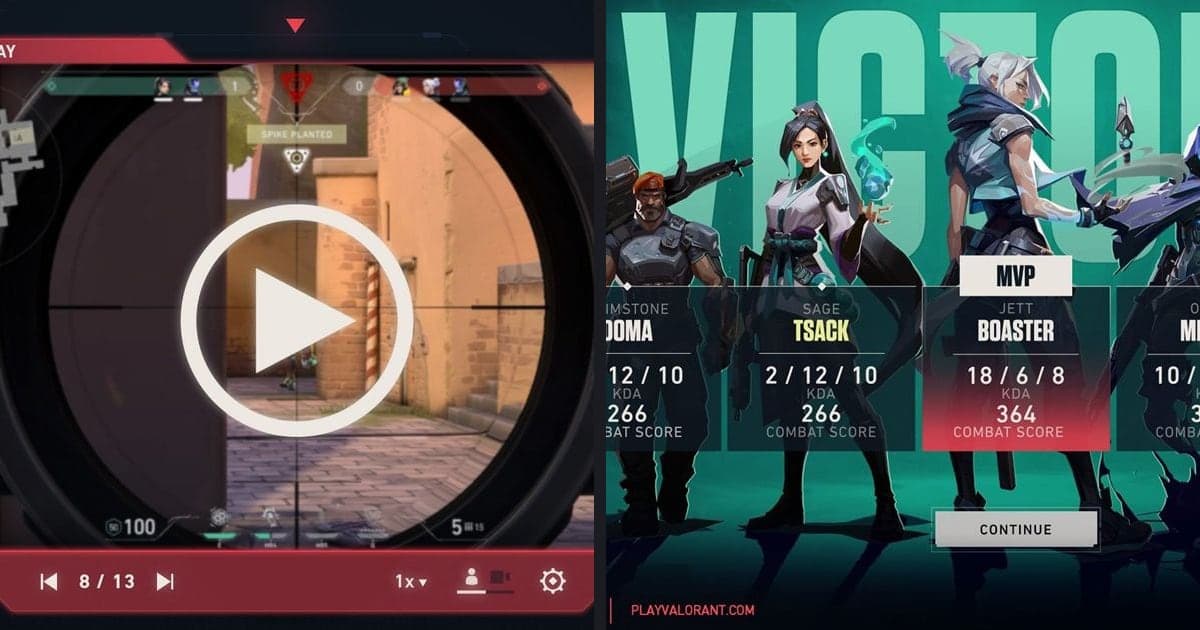
Una forma de mejorar en VALORANT es elegir una sola cosa por corregir y luego revisar en VOD tus propias partidas para ver si de verdad cambió. Las herramientas oficiales de Riot para eso son Replays, el Performance Score, la página Career y el Range, y al 2 de octubre de 2026 el parche actual es el 13.06. Esta guía es solo para PC. Las repeticiones no se pueden recortar ni compartir, y dejan de abrirse cuando cambia el parche o pasan 21 días, así que un ciclo que quieras repetir durante varias semanas necesita grabaciones que tú conserves. Para descargar y usar el visor, revisa la guía de repeticiones de VALORANT; este artículo trata de qué mirar y en qué orden. No promete subir de rango ni de porcentaje de victorias, y todas las herramientas de abajo vienen de la documentación propia de Riot.
En resumen: la repetición importa más que la herramienta
Las herramientas oficiales te dicen dónde mirar, pero lo que cambia tu juego es repetir la misma revisión. Al revisar una partida vas a encontrar muchos problemas, así que llévate solo uno a la siguiente; si cambias varias cosas a la vez, no sabrás cuál hizo la diferencia. Toma el Performance Score como un espejo, no como un veredicto: Riot dice que no afecta lo que ganas o pierdes de RR, así que un número alto no prueba que tus decisiones fueran buenas. Si quieres guardar solo la pelea en la que estás trabajando, cómo hacer clips de VALORANT explica las opciones.
El ciclo de revisión, de la grabación a la siguiente partida
- 1Guarda la partida en videoDeja DOR abierto y juega normal. Detecta VALORANT y guarda la partida completa en mp4, así que no tienes que decidir a mitad del juego si vale la pena conservarla. También puedes descargar la repetición después de la partida desde la pantalla final o tu historial, pero no se abrirá cuando cambie el parche o pasen 21 días, así que toma tu propia grabación como referencia.
- 2Elige una partida y unos cuantos momentosEscoge la partida que más te molestó, como una derrota o una pelea que sientes que decidió una ronda. Limítate a un puñado de momentos en lugar de volver a ver todo el juego. Si también usas una repetición, los íconos de la línea de tiempo para kills, muertes y ultimates te ayudan a encontrarlos.
- 3Hazte las mismas tres preguntasEn cada momento pregúntate: ¿qué utilidad teníamos mi equipo y yo cuando empezó la pelea?; ¿había un compañero en posición para tradearme, y yo en posición para tradearlo a él?; y ¿cómo se conectaba mi decisión con el objetivo de la ronda, como plantar o desactivar la Spike? Juzga la decisión con la información que tenías en ese momento, no por si se ganó la ronda. Una repetición te deja revisar qué podía ver un compañero o un rival, teniendo en cuenta que muestra la vista del servidor.
- 4Escribe la acción que te llevas a la siguiente partidaToma la respuesta que se repite con más claridad y escríbela como una acción, por ejemplo: 'antes de entrar a una pelea reviso dónde están mis compañeros'. Deja fuera de este ciclo los números de sensibilidad y de mira. Los componentes del Performance Score (daño, tradeos, utilidad, etc.) pueden darte pistas de dónde mirar, pero subir la puntuación no es la meta.
- 5Repítela en una herramienta oficial de prácticaSi la corrección es algo que puedes ensayar contra bots, usa el Range, donde puedes elegir 10, 5 o 1 bot y, desde el parche 13.06, entrar mientras esperas en la cola. Las fuentes oficiales usadas aquí describen el Range solo hasta ahí. Los problemas de posicionamiento y de decisiones regresan a tu siguiente partida y a las mismas tres preguntas.
- 6Compruébala en la siguiente partidaGraba la siguiente partida igual y busca solo esa corrección. Si cambió, pasa al siguiente punto; si no, sigue con el mismo. Toma el Performance Score y la página Career como contexto, no como prueba. Recortar la pelea en cuestión en la biblioteca te permite alternar entre ella y la anterior para compararlas.
Herramientas oficiales de práctica y feedback frente al video de tus partidas (revisado el 2 de octubre de 2026)
| Herramienta | Lo que muestra según la documentación oficial | Límites y qué revisar |
|---|---|---|
| Replays | Disponible en PC desde el parche 11.06. El artículo de soporte de Riot menciona Unrated, Competitive y Premier; Swiftplay solo aparece en Custom, así que revísalo en tu cliente. Después de una partida descargas el archivo con el botón Download arriba a la izquierda de la pantalla final o desde tu historial, y luego lo reproduces. Dentro puedes ver la vista en primera persona de los 10 jugadores, usar una cámara libre en tercera persona, reproducir de 0.1x a 8x, saltar a cualquier ronda, ver íconos de kills, muertes y ultimates en la línea de tiempo y abrir el Combat Report. | Solo se abre en el parche vigente y se borra después de 21 días. Se guarda solo en tu PC, no tiene función para recortar ni compartir y no incluye el chat de texto ni de voz. Muestra la vista del servidor, así que puede ser un poco distinta a una grabación de pantalla, y con ping alto el movimiento puede verse a saltos, lo cual no es prueba de trampas. En partidas personalizadas, el dueño del lobby tiene que activar antes la grabación (notas del parche 12.10); confírmalo en tu cliente. |
| Repeticiones de amigos | El parche 12.10 te deja ver la repetición de un amigo en los modos elegibles directamente desde su página Career. | No confirmamos qué modos y partidas califican ni si el tiempo de conservación es igual al de tus propias repeticiones. Revísalo en el cliente. |
| Performance Score | Un número de 0 a 500 en las pantallas de fin de partida y de MVP en Competitive, Unrated, Swiftplay y Premier. Reemplazó al ACS y define al MVP. Se calcula con Daño, Kills ajustadas, Muertes ajustadas, Tradeos, Asistencias, Uso de utilidad, Plantas de Spike y Desactivaciones de Spike por ronda, en orden de impacto. | No cambia el RR. Un solo número no puede decirte si una decisión fue correcta, así que úsalo para decidir qué componente mirar, no para calificarte. |
| Career y Competitive Hub | El parche 13.06 puso tus Agentes principales, tu historial de partidas y tu rango en una sola página Career. El Competitive Hub, que se abre desde Career, tiene Accolades y otras páginas que solo tú puedes ver. | Los Accolades solo vienen de Competitive y Premier, y el registro empezó con el 13.06, así que no hay datos anteriores. Es un resumen, no un video, así que no puede mostrar qué decidiste en un momento dado. Las fuentes revisadas no dicen cuántas partidas pasadas se conservan en la lista, así que aquí no damos un número. |
| El Range | El parche 13.05 te deja elegir 10, 5 o 1 bot en la práctica del Range, con 5 por defecto, desde la configuración del Range. El parche 13.06 te deja entrar al Range mientras estás en cola para una partida. | Puede que no se abra de inmediato si se espera que la cola sea corta, y Premier, Deathmatch y otros modos sin selección de Agentes no pueden hacer cola desde el Range. Las notas del 13.06 también mencionan un problema conocido por el que a veces no puedes entrar al Range por un momento. Más allá del número de bots y de entrar en cola, nada más se confirmó en las fuentes usadas. |
| Tu partida en video (grabación de partida completa de DOR) | DOR detecta los juegos compatibles y guarda la partida completa en mp4. En la biblioteca de la app puedes recortar un fragmento y guardarlo en 16:9, 9:16 o 1:1. En VALORANT también crea clips destacados automáticos, incluidas las rondas. | Es tu propio video de la partida: tú eliges qué revisar, y para las 10 vistas, el control de velocidad o el Combat Report usas Replays a la par. Como es un archivo mp4 aparte, las reglas de parche y de 21 días de las repeticiones de Riot no le aplican, así que puedes ponerlo junto a una partida de hace semanas. |
Lista de revisión de antes y después
- Guardé la partida en video y, si uso una repetición, comprobé que sea del parche actual y de menos de 21 días.
- Me limité a una partida y unos cuantos momentos.
- Me pregunté por la decisión de ese momento (utilidad, tradeos, plantar o desactivar la Spike), no por el resultado.
- Escribí la corrección como una sola frase de acción.
- Tomé el Performance Score solo como referencia, sabiendo que no afecta el RR.
- En la siguiente partida revisé si la única cosa que elegí realmente cambió.
Cómo conservar el material que revisas
Un ciclo de revisión se rompe cuando el momento que querías estudiar nunca se guardó, y casi nadie presiona una tecla de clip después de cada ronda. DOR es una app de escritorio gratuita para Windows que detecta VALORANT, guarda la partida completa en mp4 y crea automáticamente clips destacados de kills y momentos parecidos, incluidas las rondas en VALORANT. En tarjetas gráficas NVIDIA la codificación por hardware NVENC es la predeterminada, y como el sonido del juego y tu micrófono se graban juntos, una razón que digas en voz alta a mitad de ronda queda en el mismo mp4 que la imagen. DOR se encarga de guardar la partida y dejarte recortar fragmentos en la biblioteca; con eso, tú decides qué corregir. Revisa DOR para VALORANT para ver qué incluye y cómo recortar clips de juegos para los pasos en la biblioteca.
 #Valorant