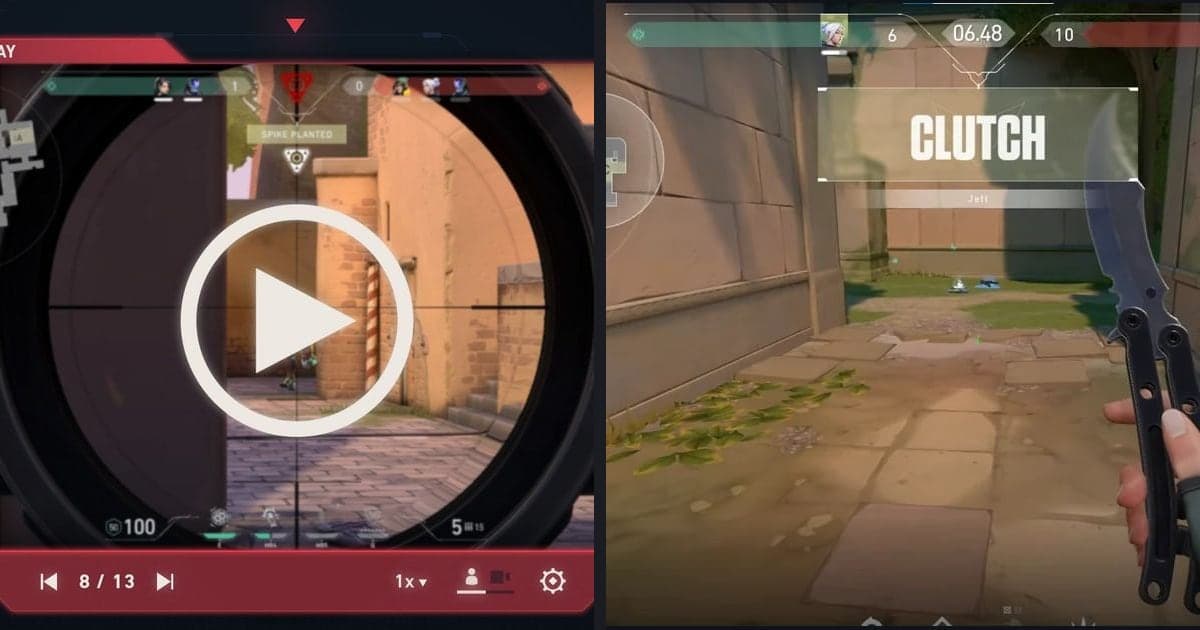
Para hacer VOD review de tus propias partidas de VALORANT necesitas tenerlas guardadas en video, porque la Replay del juego no las conserva mucho tiempo. Al 2 de octubre de 2026, las Replays en PC solo funcionan con partidas del parche actual y, según las preguntas frecuentes de soporte de Riot, se borran a los 21 días; por eso, una grabación aparte es la condición para analizar una partida más adelante. Esta guía es solo para PC. Cubre lo que pueden y no pueden hacer las Replays, cómo elegir la partida que vas a revisar, qué preguntas hacerte mientras la ves y cómo recortar los momentos clave. Para los pasos de descarga y reproducción de las Replays en sí, consulta nuestra guía de Replays de VALORANT; este artículo se centra en la rutina de análisis.
En corto: con una partida guardada basta
No necesitas una configuración complicada para analizar. Necesitas una partida que siga existiendo tal como la viste. Una cantidad realista para una sesión es una sola partida y, dentro de ella, solo las pocas rondas que sientes que decidieron el resultado, porque ver todo de una vez difumina la pregunta que intentas responder. Esto es práctica general de análisis, y ningún método de aquí garantiza subir tu porcentaje de victorias o tu rango. Cómo conservar la partida completa y recortar solo los momentos que quieres volver a ver se explica en cómo recortar clips de juegos.
La rutina de análisis
- 1Deja lista la grabación antes de que empiece la partidaEl análisis se hace después de la partida, así que la grabación tiene que estar en marcha antes de que empiece. Con la app DOR abierta, al iniciar VALORANT se detecta como juego compatible y la partida completa se graba automáticamente. Si la partida que acabas de terminar fue Unrated, Competitive, Swiftplay o Premier, también puedes descargar la Replay del juego por tiempo limitado, lo que te da una segunda vista de la misma partida.
- 2Elige la partida que vale la pena revisarNo tienes que analizar todas las partidas. Elige una que te deje una duda: una derrota, una ronda donde cambió el momentum o una partida que se sintió distinta de como terminó. Dentro de esa partida, decide de antemano qué rondas ver primero, como tu primer duelo, una ronda que dependió de una decisión de compra o la ronda final.
- 3Mírala una vez rápido y luego pausa ronda por rondaMírala una vez a mayor velocidad solo para ver la forma de la partida; luego regresa y pausa dentro de las rondas que elegiste, siguiendo la lista de preguntas de abajo. Si también usas la Replay del juego, su línea de tiempo muestra íconos de kills, muertes y uso de definitivas, lo que facilita encontrar un momento, pero es la vista del servidor y puede diferir un poco de tu pantalla. Usa tu propia grabación para revisar qué información tenías realmente cuando tomaste la decisión.
- 4Recorta los momentos clave y guárdalosAbre la partida completa en la biblioteca de la app DOR y usa la función de recorte: marca un inicio y un fin, y esa escena se guarda por separado. La relación de aspecto de salida puede ser 16:9, 9:16 o 1:1, y si compartes un enlace de dor.gg, la otra persona puede verlo en el navegador del celular. Para un análisis privado, dejarlo en 16:9 está bien.
- 5Resúmelo en una o dos cosas para la siguiente partidaNo intentes corregir de una vez todo lo que notaste. Anota una o dos cosas para tener en cuenta en la siguiente partida, como prefieras, y apunta de qué partida salieron para ver después si la misma situación se repite.
Formas de conservar una partida para analizarla
| Método | Qué conserva | Lo que debes saber |
|---|---|---|
| Replay del juego de VALORANT (PC) | Cambio entre la vista en primera persona de los 10 jugadores, cámara libre de observador, línea de tiempo con íconos de kills, muertes y definitivas, y velocidades de reproducción de 0.1x a 8x. Cubre partidas Unrated, Competitive, Swiftplay y Premier (según el parche 11.06). | Solo se puede ver la del parche actual, caduca cuando se actualiza el juego y las preguntas frecuentes de soporte de Riot dicen que se borra a los 21 días. Es la vista del servidor, así que puede diferir un poco de tu pantalla. No incluye voz ni chat de texto, no tiene función para recortar o compartir y solo se reproduce dentro del cliente de Riot. Las partidas de tus amigos se abren desde su página de Career (parche 12.10). |
| Una grabación de pantalla que inicias tú | Lo que realmente viste en ese momento se guarda como archivo de video, también con sonido según tu configuración. | Tienes que iniciarla en cada partida, y una partida que olvidaste grabar se pierde. La ubicación de guardado y la configuración las administras tú. |
| Grabación automática de partida completa de DOR | Toda la partida de VALORANT se guarda automáticamente en mp4, con el sonido del juego y el micrófono grabados juntos, y puedes volver a abrirla desde la biblioteca de la app. | Para PC con Windows y la app DOR instalada. El video muestra tu propia vista, justo lo que viste en ese momento; para ver la perspectiva de otro jugador, combínalo con la Replay. |
| Clips automáticos de kills y muertes de DOR + recorte | Tus kills y muertes se convierten en clips automáticos de forma predeterminada y, desde el video de la partida completa, puedes marcar inicio y fin para quedarte solo con la sección que necesitas. | Los clips automáticos se basan en tus kills y muertes; otros momentos, como tu movimiento antes de una pelea o el timing de una habilidad, los encuentras en la partida completa y los recortas tú. |
Preguntas para hacerte durante el análisis
- En el primer duelo, ¿tu posición era buena para conseguir información o estabas en un mal ángulo?
- ¿Tus habilidades y tu definitiva salieron en el momento correcto alrededor de la pelea, o moriste guardando algo sin usar?
- En los segundos antes de morir, ¿qué información tenías y había otra opción?
- ¿Tu distancia y posición respecto a tus compañeros eran correctas durante la pelea, o peleabas solo?
- ¿Tu compra se ajustó a la situación del equipo, y cómo manejaste la ronda que definía la economía?
- Si se grabó tu micrófono, ¿tu llamada llegó a tiempo y fue corta y clara?
Qué buscar en una herramienta de VOD review para VALORANT: capítulos por ronda, marcadores de kills/muertes y clips para compartir
Cuando compares herramientas de VOD review para VALORANT, revisa qué tan rápido te lleva cada una al momento que buscas antes de comparar la calidad de video. Competitive y Unrated se juegan a 13 rondas, con rondas extra para desempatar un 12-12, así que una partida cerrada puede pasar de 24 rondas, y los momentos que vale la pena revisar suelen estar en unos segundos de unas pocas de esas rondas. La tabla de abajo enumera cuatro criterios que deciden esa velocidad y muestra cómo se ve cada uno al abrir un video de partida completa en la biblioteca de la app DOR. Los íconos de la línea de tiempo y el rango de velocidad de la Replay del juego ya están en la tabla comparativa de arriba, así que esta parte cubre solo el lado de la grabación.
| Criterio | Por qué importa | En un video de partida completa de DOR |
|---|---|---|
| Saltar por ronda | Un análisis suele empezar por la ronda que salió mal, así que necesitas llegar al inicio de esa ronda en lugar de adelantar y regresar a ciegas. | La barra de progreso se divide en una sección por ronda y, al pasar el cursor sobre una sección, ves qué ronda es. La primera sección es la parte anterior al inicio de la ronda 1. |
| Marcadores de kills y muertes | Muchos análisis parten hacia atrás desde una muerte, así que tener tus muertes marcadas en la barra acorta la búsqueda. | Tus propias kills y muertes aparecen como íconos sobre la barra de progreso, y al hacer clic en uno la reproducción empieza unos 2.5 segundos antes de ese momento. Se marcan tus propias peleas, y los marcadores muy cercanos se agrupan en un solo ícono con contador. |
| Velocidad de reproducción | Revisar el flujo rápido y luego ver un duelo a menor velocidad es como detectas información que se te pasó. | El reproductor te deja elegir una velocidad de 0.25x a 2x. |
| Compartir solo el segmento clave | Un coach o compañero puede verlo y responder de inmediato cuando recibe las decenas de segundos que importan en lugar de una partida entera. | La línea de tiempo de la pantalla de recorte muestra los mismos marcadores de kills y muertes, así que es fácil poner el inicio y el fin justo donde quieres, por ejemplo justo antes de una muerte. Para terminar un recorte y compartir un enlace de dor.gg, inicia sesión. |
Si también quieres las vistas de otros jugadores, aplica un criterio más. En las colas compatibles, si los compañeros de tu grupo también grabaron esa partida con DOR, Party Clip permite que cada quien suba una escena de 3 a 30 segundos desde su propia vista y las une en un solo video. Si todos eligen la misma ronda, puedes ver una pelea desde varias vistas una tras otra.
Una herramienta de grabación para VOD review: DOR
VALORANT es un juego en el que DOR ofrece tanto la grabación automática de la partida completa como clips destacados automáticos de kills y momentos similares. Para analizar, lo más importante es el video de la partida completa: guarda toda la partida en mp4, así que puedes ver qué pasó antes y después de una ronda perdida y, como el sonido del juego y el micrófono se graban juntos, puedes escuchar cuándo salió tu propia llamada. En una PC con tarjeta gráfica NVIDIA se usa por defecto la codificación por hardware NVENC. Decidir qué ver y qué cambiar sigue siendo tu trabajo; DOR es una app gratuita para Windows que conserva la partida en video y recorta la parte que quieres. Para el flujo de clips centrado en kills, sigue con cómo hacer clips de VALORANT.
 #Valorant