Para tu primera grabación en OBS Studio, abre el Asistente de configuración automática desde el menú Herramientas, elige 'Optimizar solo para grabación, no voy a transmitir', agrega una fuente y haz una prueba de unos minutos. Es el mismo orden de la guía oficial de inicio rápido (asistente, fuentes, audio, prueba), y los nombres de menú de abajo se compararon con OBS Studio 32.2.2, revisado el 8 de octubre de 2026. Si la primera toma sale en negro, empieza por la solución a la pantalla negra en OBS. Las páginas oficiales de la base de conocimiento están en inglés, y esta guía asume Windows.
La única decisión que debes tomar antes que nada
Durante la configuración inicial solo importa una bifurcación: el propósito que eliges en la primera página del asistente, que cambia las páginas que siguen. Esta guía sigue el camino de solo grabar, pensado para guardar tus partidas en un archivo. Si también piensas transmitir, lo único que confirmé es que el asistente tiene una página Información de transmisión que pide Servicio, Servidor y Clave de retransmisión, así que revisa la documentación oficial para esa parte. Si la cantidad de pasos se te hace pesada, vale la pena leer primero cómo pasarte a la grabación automática cuando OBS es demasiado complicado. En cualquier caso, la guía oficial recomienda mucho una prueba de unos minutos antes de cualquier grabación real.
Del primer inicio a un archivo guardado
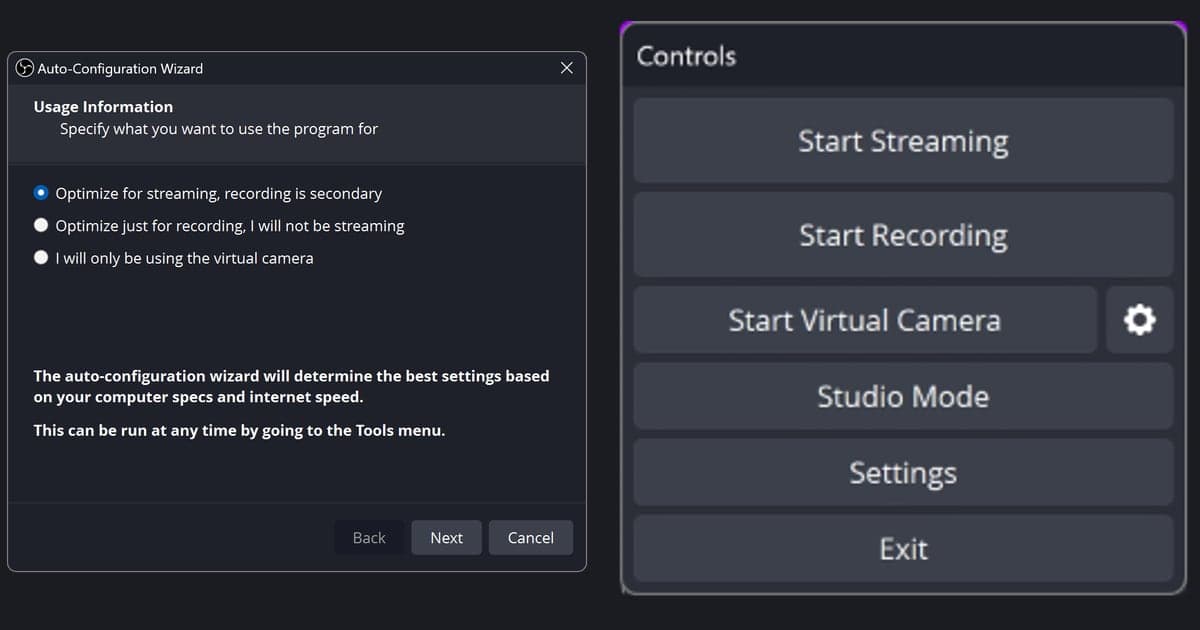
- 1Abre OBS e inicia el asistenteLa primera vez que abres OBS, el Asistente de configuración automática aparece solo. Si ya lo cerraste, vuelve a abrirlo desde Herramientas > Asistente de configuración automática. Decide los ajustes según las especificaciones de tu computadora y tu velocidad de internet, así que el resultado cambia de una PC a otra.
- 2Elige tu propósito en Información de usoLa primera página ofrece tres opciones: 'Optimizar para transmisiones, la grabación es secundaria', 'Optimizar solo para grabación, no voy a transmitir' y 'Solo usaré la cámara virtual'. Para guardar tus partidas, elige la segunda y haz clic en Siguiente.
- 3Elige resolución y FPS en Ajustes de videoEn Ajustes de video, la resolución base puede quedarse en 'Usar actual', y para los FPS hay 'Usar actual', 'Ya sea 60 o 30, pero preferir 60 cuando sea posible' y 'Ya sea 60 o 30, pero preferir alta resolución'. Según el texto del asistente, la resolución base (lienzo) no es necesariamente la resolución a la que grabas. No hay un valor fijo oficial, así que aquí no damos números.
- 4Revisa Resultados finales y aplicaLa página Resultados finales muestra 'Prueba completada' junto con elementos como el Codificador de grabación. Haz clic en Aplicar configuración para usarlos, en Atrás para intentarlo de nuevo, o en Cancelar y abre Configuración si prefieres ajustar todo tú mismo.
- 5Agrega una sola fuenteUn proyecto nuevo empieza con una escena en blanco, así que presiona el botón + debajo de Fuentes. La documentación oficial sugiere probar primero Captura de juego (solo Windows, captura directa de juegos DirectX y OpenGL), aunque unos pocos juegos no funcionan con ella. Con un solo monitor, salir del juego para mirar OBS puede detener el renderizado y dejar la vista previa vacía. Captura de pantalla, que toma toda la pantalla, es una buena forma de comprobarlo.
- 6Revisa el Mezclador de audioPor defecto, OBS captura el audio del escritorio y tu micrófono. Fíjate si los medidores del Mezclador de audio reaccionan al sonido del juego y a tu voz, y si no se mueven o toman el dispositivo equivocado, elige el correcto en Configuración > Audio.
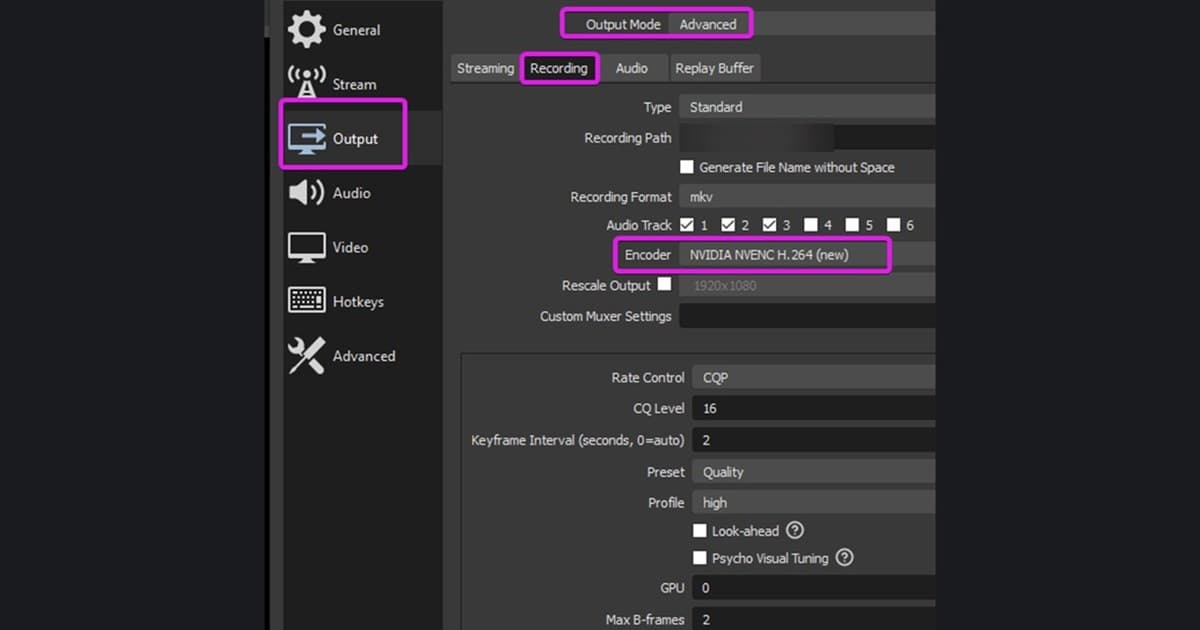
- 7Haz una prueba corta y abre el archivoEn Configuración > Salida, revisa el Modo de salida, la Ruta de grabación y el Formato de grabación actuales. La documentación oficial no lista valores por defecto, así que confía en lo que muestra tu propia pantalla. Presiona Iniciar grabación en el panel Controles, graba unos minutos, presiona Detener grabación y luego usa Archivo > Mostrar grabaciones para abrir el archivo y reproducirlo con sonido. MKV es el formato que recomienda la guía oficial, así que puedes dejarlo así; si necesitas mp4 para editar o subir, Archivo > Remuxear grabaciones lo convierte.
Dónde mirar, según la situación
| Situación | Dónde revisar | Base oficial |
|---|---|---|
| Cerraste el asistente al primer inicio o quieres volver a correrlo | Herramientas > Asistente de configuración automática | Guía de inicio rápido y el texto de introducción del asistente (se puede abrir cuando quieras desde Herramientas) |
| Solo quieres guardar tus partidas y tienes que elegir un propósito | 'Optimizar solo para grabación, no voy a transmitir' en Información de uso | Textos de la interfaz de OBS 32.2.2 |
| La vista previa está vacía | El botón + debajo del panel Fuentes para agregar una fuente | Guía de inicio rápido (un proyecto nuevo empieza con una escena en blanco) |
| Agregaste Captura de juego pero el juego no aparece | Revisa el modo de Captura de juego; con un solo monitor, salir del juego para ir a OBS puede detener su renderizado | Guía de la fuente Captura de juego |
| Los medidores del Mezclador de audio no se mueven | Configuración > Audio y luego elige el dispositivo | Guía de inicio rápido, paso de audio |
| No encuentras el archivo de grabación | Archivo > Mostrar grabaciones, o Ruta de grabación en Configuración > Salida | Standard Recording Output Guide y textos de la interfaz |
Revisión previa para la primera toma
- Elegiste 'Optimizar solo para grabación, no voy a transmitir' en Información de uso
- Hiciste clic en Aplicar configuración en la página Resultados finales
- El panel Fuentes tiene una fuente y la vista previa muestra tu pantalla
- Los medidores del Mezclador de audio reaccionan al sonido del juego y a tu voz
- Revisaste la Ruta de grabación y el Formato de grabación actuales en Configuración > Salida
- Grabaste unos minutos, presionaste Detener grabación y revisaste imagen y sonido en el archivo abierto con Archivo > Mostrar grabaciones
Una forma de empezar sin escenas ni fuentes
Ese fue el camino de OBS hasta tu primer archivo de grabación. Si lo único que quieres es guardar tus partidas, DOR empieza sin pedirte que armes antes escenas, fuentes o ajustes de salida al estilo de OBS. Es una app gratuita para Windows: cuando abres un juego compatible, la app lo detecta y graba la partida completa en mp4. VALORANT es uno de los siete juegos en los que también se crean automáticamente clips de kills y rondas, en PC. Para esa primera partida guardada con una tarjeta NVIDIA, la codificación por hardware NVENC viene por defecto, y el sonido del juego y tu micrófono se graban juntos. Después, la biblioteca de la app te deja marcar inicio y final, elegir 16:9, 9:16 o 1:1 y compartir un enlace de dor.gg, como se explica en cómo recortar clips de juegos. Si quieres diseñar tú mismo el layout de una transmisión o grabar un juego fuera de la lista de compatibles, los pasos de OBS de arriba son el camino indicado.
 #Valorant