Puedes hacer un video de juegos desde cero avanzando en orden por cuatro bloques: grabar, recortar, editar y compartir, y si empiezas con DOR no tienes que armar escenas ni fuentes antes de llegar a ese primer video. Lo que necesitas es una PC con Windows y un juego compatible con DOR, así que revisa primero que tu juego esté en la lista. Esta guía cubre solo el orden de los pasos; los detalles de la pantalla de edición están en el artículo del editor de clips de DOR en el navegador.
Todo en una línea
Instala, abre un juego compatible, recorta la parte que quieras de la partida completa grabada automáticamente, púlela en el editor en el navegador y luego comparte un enlace o descarga un mp4. Para un primer video, basta con un recorte y elegir una proporción para tener algo que publicar. Cómo elegir el inicio y el final se explica aparte en cómo recortar clips de juegos.
El orden, de la nada a un video terminado
- 1Instala DOR y elige primero el juegoDOR es una app de escritorio gratuita para Windows, así que instálala en una PC con Windows. Lo primero después de instalar no es explorar menús, sino confirmar que el juego que quieres grabar es compatible. DOR graba los juegos de su lista de compatibles.
- 2Abre un juego compatible como siempreCon DOR instalado, abre un juego compatible y DOR lo detecta automáticamente. No hay que armar escenas ni fuentes antes de grabar, así que si estás empezando solo abres el juego y entras a una partida. Si quieres narrar, ten listo un micrófono; DOR graba el sonido del juego y el micrófono al mismo tiempo.
- 3Termina una partida y confirma la grabación completaLa partida completa grabada se guarda en mp4 y aparece en la biblioteca de la app. En juegos con clips automáticos, como VALORANT o League of Legends, también aparecen clips de jugadas como kills. Primero revisa que el video se reproduzca y que tenga sonido.
- 4Recorta la parte que quieres en la bibliotecaUsa la herramienta de recorte de la biblioteca de la app para marcar un inicio y un final y quedarte solo con lo útil. Elige una proporción de salida de 16:9, 9:16 o 1:1; el video recortado se puede compartir con un enlace de dor.gg y se reproduce en el navegador del celular. Aunque te detengas aquí, ya tienes algo para mandarle a un amigo.
- 5Púlelo en DOR Studio, en el navegadorPara ir más allá, abre DOR Studio en el navegador, sin instalar nada. Puedes elegir la proporción de cada plataforma, acortar el clip y unir varios videos. Las plantillas de efectos, el texto, la música de fondo y el control de volumen del sonido original están en el mismo lugar.
- 6Descarga un mp4 o comparte un enlaceDesde Studio puedes descargar un mp4 o compartir un enlace. Si ya sabes dónde vas a publicar el video, ajustar la proporción antes de editar te ahorra volver a recortar. La app guarda las grabaciones en mp4. Para la codificación de subida recomendada por YouTube (MP4, H.264, AAC), revisa la página de ayuda oficial enlazada abajo.
- 7Revisa esto antes de subir a YouTubeSegún lo revisado el 6 de octubre de 2026: en una computadora, inicia sesión en YouTube Studio, haz clic en CREAR arriba a la derecha, elige Subir videos y selecciona tu archivo. Puedes subir hasta 15 videos a la vez y llenar los detalles con la opción Editar de cada archivo. Tienes que indicarle a YouTube si el video es para niños, y si cierras la ventana de subida antes de elegir la visibilidad, el video se guarda como privado.
Qué haces en DOR en cada etapa
| Etapa | Qué pasa en DOR | Qué necesitas |
|---|---|---|
| Instalar | Instalar la app de DOR en una PC con Windows | Una PC con Windows y un juego compatible con DOR |
| Grabar | DOR detecta el juego compatible y guarda la partida completa en mp4 | Un micrófono si quieres hablar sobre el video |
| Recortar | En la biblioteca de la app, marca inicio y final y elige 16:9, 9:16 o 1:1 | Un video grabado |
| Editar | En DOR Studio, en el navegador: ajustar la duración, unir videos, efectos, texto, música y volumen | Un navegador web (sin instalar nada) |
| Exportar y compartir | Descargar un mp4 o compartir un enlace | Una proporción que vaya con el lugar donde publicas |
| Revisión antes de subir | Un paso fuera de DOR, en YouTube Studio | Una cuenta de YouTube |
Último vistazo antes de publicar
- Confirmé que el juego que quiero grabar es compatible con DOR.
- La grabación se reproduce en la biblioteca de la app y tiene sonido.
- El inicio y el final de mi recorte coinciden con el momento que quiero mostrar.
- Elegí la proporción según dónde va (16:9 para un video normal, 9:16 y 3 minutos o menos para Shorts).
- Escuché una vez el balance entre el sonido del juego, el micrófono y la música de fondo.
- Le indiqué a YouTube si es para niños y no cerré la ventana de subida antes de elegir la visibilidad.
Cómo se ve el flujo si empiezas con DOR
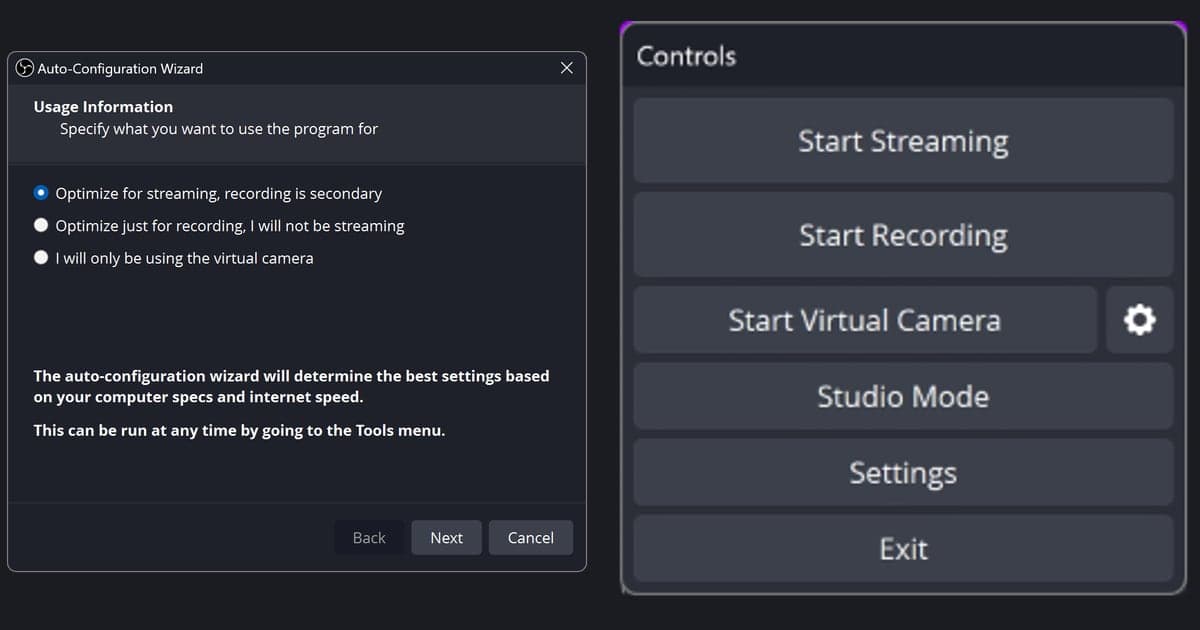
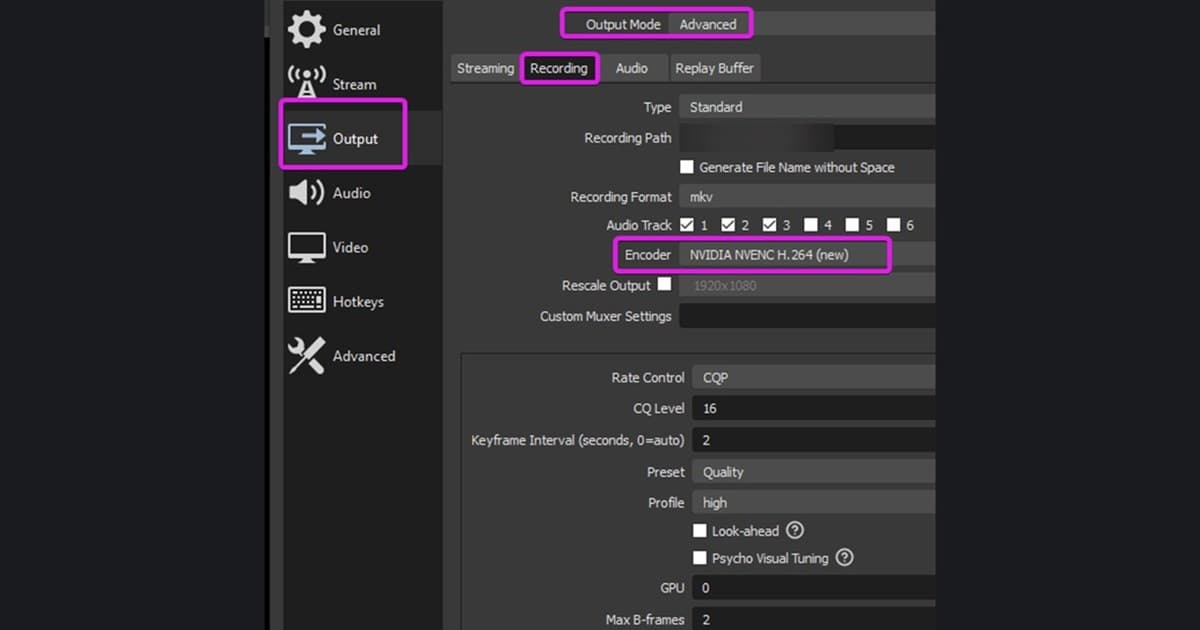
DOR es una app gratuita para Windows: abres un juego compatible y detecta el juego y graba la partida completa en mp4. Puedes empezar sin crear antes escenas, fuentes o ajustes de salida al estilo de OBS, aunque eso no significa que no haya otros requisitos. Si tienes una tarjeta NVIDIA, la codificación por hardware NVENC viene por defecto, y tu micrófono queda en la misma grabación que el sonido del juego, así que si estás empezando y quieres comentar tu jugada, obtienes las dos cosas en una sola sesión. Los clips automáticos de jugadas se crean en siete juegos: VALORANT (incluidas las rondas), League of Legends, PUBG, FC Online (goles), Fortnite, Counter-Strike y Overwatch. En los demás juegos compatibles se graba la partida completa, guardas los últimos 30 segundos con F8 y recortas tú el segmento. Las últimas revisiones antes de subir siguen en la checklist para tu primer video de juegos.
 #Valorant