Yendo directo al punto, lo que hace ligero a un grabador de juegos no es la marca, sino dos tecnologías. La primera es la codificación por hardware, que hace la codificación en un chip dedicado de la GPU (NVIDIA NVENC, AMD, Intel QuickSync) en lugar de la CPU. La segunda es la captura en segundo plano, que no se pone pesada sobre la pantalla del juego, sino que graba en silencio desde atrás. Si cumple esas dos, cualquier programa casi no afecta los FPS del juego; sin ellas, hasta un programa famoso te baja los FPS en cuanto activas la grabación.
En esta guía primero definimos qué significa grabar ligero, señalamos las condiciones que de verdad determinan la carga y luego comparamos los grabadores más usados según la carga que generan. Al final, explicamos paso a paso la configuración que protege tus FPS incluso en PCs de gama baja y una herramienta recomendada que trae esas condiciones por defecto.
¿Qué es exactamente grabar ligero?
Lo que la gente suele llamar un 'grabador ligero' mezcla dos ideas. Una es algo con un tamaño de instalación pequeño que no pesa al abrirlo; la otra es algo que no te quita FPS mientras grabas. Para los gamers, lo que de verdad importa es lo segundo. Que el instalador pese decenas o cientos de MB da igual; lo importante es que el juego no se trabe. Por eso, en esta guía, 'ligero' significa 'activar la grabación casi no baja los FPS del juego'.
Cuánto bajan los FPS varía mucho, incluso en la misma PC, según el programa y la configuración. Un grabador bien hecho usa entre un dígito y poco más del 10% de la CPU para grabar en 1080p, mientras que uno mal configurado se come casi la mitad de la CPU solo para grabar la misma pantalla. En una laptop de doble núcleo, esa diferencia es la que separa 'jugar fluido' de 'una presentación de diapositivas'.
La primera condición que determina la carga: codificación por hardware
Grabar es capturar la pantalla y luego comprimir (codificar) ese video para guardarlo como archivo. Esa codificación es la mayor parte de la carga. Qué tan ligero es depende de dónde se hace la codificación.
- Codificación por software (x264): comprime en la CPU. La calidad y la compresión son excelentes, pero ocupa mucho los núcleos de la CPU, así que si el juego corre en la misma CPU, bajan los FPS. A menos que sea una PC de gama alta, es una carga fuerte para grabar juegos.
- Codificación por hardware (NVIDIA NVENC): un chip de codificación dedicado dentro de la GPU se encarga de comprimir. Como es un circuito aparte del que la GPU usa para renderizar el juego, graba casi sin bajar el rendimiento. En la práctica es el estándar para grabar juegos ligero.
- Codificación por hardware (AMD, Intel QuickSync): el codificador de las tarjetas gráficas AMD y el QuickSync de los gráficos integrados de Intel alivian la carga de la CPU con el mismo principio. Aunque no tengas una tarjeta Nvidia, puedes grabar ligero.
En pocas palabras, la primera decisión para grabar ligero es '¿pasaste la codificación de la CPU a la GPU?'. La mayoría de las tarjetas gráficas recientes (en Nvidia, desde la serie GeForce GTX 600) traen un codificador por hardware integrado, así que con solo cambiar el codificador a NVENC en la configuración, el mismo programa se vuelve mucho más ligero.
La segunda condición: captura en segundo plano con poca carga
Tan importante como la codificación es la forma de capturar la pantalla. Si el método de captura es pesado, los FPS se tambalean aunque el codificador sea ligero. Otra cosa importante es 'lo que pesa dejarlo siempre activado'. Las buenas jugadas llegan sin avisar, así que muchos gamers dejan la grabación activada toda la partida, y si la captura es pesada, toda la sesión de juego lo resiente.
La captura en segundo plano es un método que no le pone procesos pesados encima a la pantalla del juego, sino que recibe y guarda los frames en silencio desde atrás. Una captura en segundo plano bien hecha toma los frames que dibuja el juego por un camino eficiente y se los pasa al codificador, así que la carga es tan pequeña que casi ni sientes que está activada. Un grabador ligero debe combinar 'codificación por hardware + captura en segundo plano de poca carga'.
Por qué guardar momentos es más ligero que grabarlo todo
Hay una cosa más. Si grabas completa una sesión de dos o tres horas, la codificación y la escritura en disco siguen todo el tiempo. En cambio, el método de guardar solo los momentos clave como clips cortos guarda solo fragmentos breves desde atrás, así que la carga del día a día es menor y además ahorra espacio en disco. No tienes que presionar un botón de grabar cada vez, así que no rompe el ritmo de tu partida. Llevado al extremo de la ligereza, 'guardar automáticamente solo los momentos que necesitas' es un paso más ligero que 'grabarlo todo'.
Comparativa de carga de los grabadores principales
Aquí tienes un resumen de los grabadores más usados según la carga que generan. Los números absolutos cambian según tu PC y tu configuración, así que lo más preciso es leerlos como 'tendencias' de carga.
- OBS Studio: gratis y de código abierto. Con codificación por software (x264) el uso de CPU es alto, pero al cambiar el codificador a NVENC la carga baja mucho. Es el que tiene más opciones de configuración, pero requiere bastante esfuerzo al principio.
- Bandicam: especializado en grabar juegos. Se conecta directo a la API gráfica para capturar y admite NVENC, así que con la codificación por hardware activada la carga se mantiene relativamente baja. La versión gratis tiene marca de agua y límite de tiempo.
- Xbox Game Bar: viene integrado en Windows 10 y 11. Como es parte del sistema, no hay que instalar nada y la carga base es baja, pero tiene funciones sencillas y a veces no captura ciertos juegos.
- App de NVIDIA (antes GeForce Experience): para usuarios de GeForce. Al estar basada en NVENC, la carga es baja, y funciones de guardado al instante como Instant Replay son su punto fuerte. Eso sí, necesitas una tarjeta gráfica Nvidia.
- DOR: usa por defecto codificación por hardware NVENC y funciona con captura en segundo plano de poca carga. Detecta automáticamente cuando abres un juego y graba la partida completa, y en los juegos con clips automáticos también separa las jugadas clave en clips; es gratis y sin marca de agua.
Para resumir la comparativa en una línea: en cualquier programa, 'si la codificación por hardware está activada' define el 80% de qué tan ligero es. OBS también es ligero si lo usas con NVENC, y las herramientas pensadas desde el principio para la codificación por hardware, como Bandicam, la app de NVIDIA y DOR, tienen poca carga sin configurar nada especial. Si además guardas solo los momentos que necesitas, la carga del día a día baja un paso más.
Configuración que protege tus FPS en PCs de gama baja
Antes de cambiar de programa, con solo ajustar la configuración puedes reducir mucho la carga. Mientras más modesta sea tu PC, más conviene revisar en este orden.
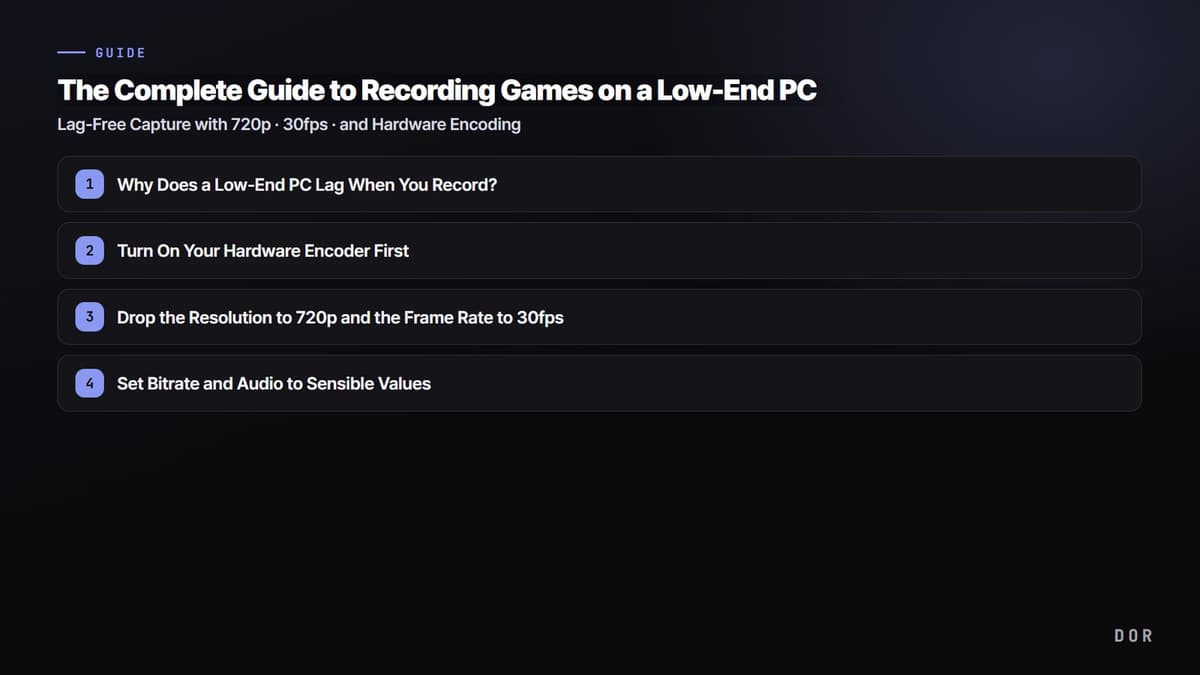
- Codificador por hardware: lo primero y lo que más efecto tiene. Cambia de software (x264) a NVENC o a un codificador por hardware.
- Resolución y FPS solo los necesarios: grabar en 1440p a 144 fps es pesado. 1080p a 60 fps alcanza para la mayoría de los videos que subes y tiene mucha menos carga.
- Bitrate sin exagerar: está ligado directamente a la calidad, pero subirlo a ciegas aumenta la escritura en disco y la carga. Empieza con un valor razonable para 1080p y súbelo solo si hace falta.
- Guardar momentos en lugar de grabarlo todo: en vez de grabar cada partida completa, guardar automáticamente solo los momentos clave como clips reduce la carga del día a día y el almacenamiento.
Solo con ajustar estos cuatro puntos desaparece la mayor parte del problema de 'el juego se traba cuando activo la grabación'. El primero en especial, cambiar a codificación por hardware, tiene más efecto que los otros tres juntos.
Por qué DOR está pensado para grabar ligero
DOR es una herramienta enfocada en grabar ligero minimizando el impacto en los FPS del juego, con NVENC por defecto y captura en segundo plano de poca carga. Las dos condiciones que vimos antes, codificación por hardware y captura en segundo plano, vienen aplicadas desde el inicio, sin que tengas que buscarlas en la configuración y activarlas. La carga de codificación pasa a un chip dedicado de la GPU, y la captura no se pone pesada sobre el juego, así que es difícil siquiera notar que está activada.
Además, DOR detecta automáticamente cuando abres un juego, espera en segundo plano y graba la partida completa; en los juegos con clips automáticos también separa en clips cortos solo las jugadas clave, como un ace en Valorant, una pentakill en League of Legends o tus kills en PUBG. No tienes que presionar un botón de grabar cada vez, así que no rompe el ritmo de tu partida. Es gratis y sin marca de agua, así que puedes subir tal cual los clips que hace.

El mismo principio aplica sin importar a qué juegues
El principio de grabar ligero no distingue entre juegos. Ya sea un tiroteo intenso en Valorant, una carrera en vehículo con la pantalla girando rápido en PUBG o una partida avanzada con una gran pelea de equipo en League of Legends, mientras tengas el respaldo de la codificación por hardware y la captura en segundo plano, la grabación te quita pocos FPS. Solo revisa los ejemplos de clips automáticos y la configuración recomendada en la página del juego que más juegas, y empieza.
En resumen, los criterios para elegir un grabador de juegos ligero son simples. ¿Usa codificación por hardware?, ¿no estorba al juego gracias a la captura en segundo plano?, ¿guarda de forma eficiente solo los momentos que necesitas? Elige una herramienta que traiga esas tres cosas por defecto y, aunque tu PC no sea de gama alta, podrás proteger tus FPS mientras juntas todas tus mejores jugadas.
 #Valorant