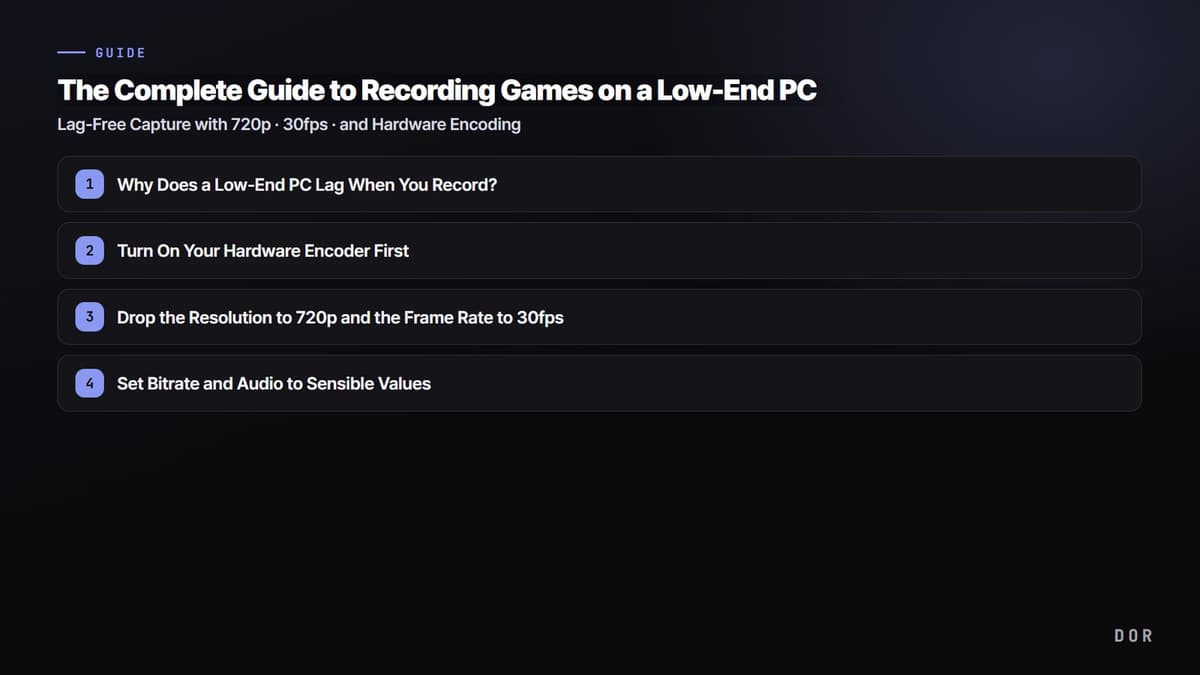
Mucha gente se rinde antes de empezar pensando "mi PC no hay forma de que pueda grabar juegos". Pero en una PC de bajos recursos, la verdadera razón por la que la grabación se traba suele ser la configuración más que el hardware en sí. Si le dejas la codificación al CPU y grabas con la resolución y los FPS al máximo del juego, cualquier PC va a perder FPS. Si le das la vuelta, (1) activas la codificación por hardware, (2) bajas a 720p/30 fps y (3) limpias lo que corre en segundo plano, puedes grabar con gráficos integrados o en una laptop de hace unos años reduciendo muchísimo los FPS que pierdes en el juego.
En este artículo, tomando como base las PCs de bajos recursos y con gráficos integrados, vamos en orden: por qué se pone pesada la grabación, la configuración recomendada por specs y cómo grabar ligero sin tocar ninguna configuración. Nos enfocamos en juegos populares incluso en equipos modestos, como League of Legends, VALORANT y PUBG.
¿Por qué se laggea una PC de bajos recursos cuando grabas?
Grabar un juego es comprimir (codificar) en todo momento cada cuadro de tu pantalla en un archivo de video. Quién se encarga de esa compresión es lo que define el rendimiento. Si por defecto está la codificación por software (x264), el CPU, que ya está ocupado corriendo el juego, también tiene que codificar, y tus FPS caen bastante. Mientras más modesta es la PC, menos margen tiene el CPU, así que el golpe es todavía mayor.
La clave para resolverlo es pasarle la codificación al chip dedicado de codificación que trae la GPU. NVENC de NVIDIA, QuickSync de los gráficos integrados de Intel y el codificador por hardware de AMD (AMF/VCE) cumplen esa función. Estos chips son circuitos separados del renderizado del juego, así que darles la codificación afecta poco tus FPS en el juego. Por eso todas las guías para grabar en equipos modestos ponen la codificación por hardware como lo primero que hay que hacer.
Paso 1: activa primero tu codificador por hardware
Este es el primer paso y el que más rinde. En la configuración de tu programa de grabación, cambia el codificador de software (x264) al codificador por hardware que tenga tu PC. En OBS, ve a Settings > Output > pestaña Recording y en el campo Encoder elige una de estas opciones.
- Tarjeta gráfica NVIDIA: elige "NVIDIA NVENC H.264". De los tres, es el que menos FPS te cuesta y el que mejor se ve.
- Gráficos integrados Intel: elige "QuickSync H.264". Es la opción por defecto para laptops y PCs de oficina sin tarjeta dedicada.
- Tarjeta gráfica AMD: elige "AMD HW H.264 (AMF)". Desde la serie RX 6000 la calidad es más que suficiente.
- Solo si no tienes ningún codificador por hardware: déjalo en x264, pero baja el preset de uso de CPU a "veryfast" o "superfast" para reducir la carga.
Mantener H.264 como códec es lo más seguro por compatibilidad y para editar. HEVC (H.265) y AV1 dan archivos más chicos con la misma calidad, pero los gráficos integrados viejos quizá no los soporten o puede que no se abran en los programas de edición, así que en un equipo modesto H.264 es la apuesta segura.
Paso 2: baja la resolución a 720p y los FPS a 30
1080p/60 fps se ve increíble, pero es una carga pesada para una PC de bajos recursos. Mientras más píxeles y cuadros por segundo haya que codificar, más se ocupan a la vez el codificador y el disco. En un equipo modesto o con gráficos integrados, 720p (1280x720) a 30 fps es el punto ideal entre calidad y carga. 720p sigue viéndose nítido para compartir en YouTube o Discord, o para clips de highlights.
En OBS, ve a Settings > Video, baja la "Output (Scaled) Resolution" a 1280x720 y pon "Common FPS Values" en 30. Si dejas la resolución Base (Canvas) en la resolución nativa de tu monitor y solo bajas la de salida a 720p, el juego se ve igual y solo reduces la carga de la grabación.
Paso 3: pon valores razonables de bitrate y audio
El bitrate es la cantidad de datos de video por segundo. Si lo pones muy alto, cargas el codificador y el disco y además inflas el tamaño del archivo. Para 720p/30 fps en un equipo modesto, los valores recomendados son estos.
- Bitrate de video: de 2,500 a 3,500 kbps para 720p/30 fps. Usa algo cercano a 3,500 kbps en juegos con mucho movimiento y 2,500 kbps en los más estáticos.
- Método de bitrate: para grabar, CQP/CRF (basado en calidad) le gana a CBR en calidad de imagen por tamaño de archivo. Se recomienda un valor CQP de 20 a 23.
- Bitrate de audio: 192 kbps es más que suficiente para el sonido del juego y la voz. Para achicar más los archivos, 128 kbps también está bien.
- Formato de grabación: mp4 o mkv. Una buena opción es grabar en mkv, que mantiene el archivo a salvo aunque la grabación se cierre de golpe, y convertir a mp4 al terminar.
Paso 4: limpia el segundo plano para liberar margen
En una PC de bajos recursos, un 10 a 20 % extra de margen de CPU y memoria puede hacer la diferencia en tus FPS. Cerrar los programas que no usas antes de grabar libera recursos para el codificador.
- Cierra las pestañas que no uses en Chrome y otros navegadores. Cada pestaña ocupa memoria.
- Cierra los programas con overlay que siempre están abiertos, como Discord, launchers y apps de mensajería, o desactiva sus overlays.
- Ve a Configuración de Windows > Juegos, activa el Modo de juego y desactiva la grabación automática en segundo plano (Xbox Game Bar), porque sería redundante.
- Pon la ubicación de guardado de las grabaciones en un disco distinto al que tiene instalado el juego (de preferencia un SSD) para reducir los cuellos de botella del disco.
- Bajar un nivel las opciones gráficas del juego (sombras, antialiasing) sube tus FPS en general, también mientras grabas.
Configuración de grabación recomendada por specs, de un vistazo
Busca la fila más parecida a tu PC y aplícala tal cual. Todos los valores son una base conservadora pensada para que grabar el juego sea ligero.
- Gráficos integrados (Intel UHD/Iris, sin tarjeta dedicada): codificador QuickSync H.264 · resolución 720p (480p si hace falta) · 30 fps · 2,500 kbps · se recomienda bajar las opciones gráficas del juego
- Tarjeta dedicada vieja o de entrada (clase GTX 1050/1650, RX 560): codificador NVENC o AMD HW H.264 · 720p · 30 fps · 3,000 kbps · opciones del juego en medio
- Tarjeta dedicada de gama media (clase RTX 3050/4060, RX 6600): codificador NVENC H.264 · 720p a 1080p · 30 a 60 fps · 3,500 a 6,000 kbps · sube a 1080p si te sobra margen
- PC vieja sin ningún codificador por hardware: codificador x264 (veryfast/superfast) · 720p · 30 fps · 2,500 kbps · limpia el segundo plano lo más posible
Por qué DOR le va especialmente bien a las PCs con gráficos integrados y de bajos recursos
Si te da flojera ajustar todos esos pasos tú mismo cada vez, existe la opción de usar DOR, que está diseñado desde el inicio para ser de baja carga. DOR usa por defecto captura de baja carga en segundo plano y codificación por hardware de la GPU (NVENC en tarjetas NVIDIA), así que la carga de codificación pasa al chip dedicado sin que tengas que cambiar el codificador tú. Está hecho para que, incluso con gráficos integrados o en una PC de bajos recursos, grabar te cueste pocos FPS, y si tu PC todavía se esfuerza, puedes cambiar al modo 720p/30 fps en la configuración.
DOR también detecta automáticamente cuando abres un juego compatible, graba ligero en segundo plano la partida completa y, en juegos como VALORANT, League of Legends o PUBG, guarda automáticamente los momentos clave, como kills, aces y pentakills, en clips cortos. Para cuidar tu espacio, cuando se llena el espacio asignado limpia primero los videos más viejos que no marcaste como favoritos, algo muy útil en PCs con poco almacenamiento. No tienes que configurar escenas, fuentes ni codificadores en una pantalla de ajustes: solo instálalo y abre tu juego.

Para cerrar: incluso una PC de bajos recursos puede grabar siguiendo este orden
La base para grabar juegos en una PC de bajos recursos es sencilla. (1) Activa un codificador por hardware (NVENC, QuickSync, AMD), (2) baja a 720p/30 fps, (3) pon el bitrate entre 2,500 y 3,500 kbps y (4) limpia el segundo plano. Con solo seguir ese orden, incluso con gráficos integrados o una laptop vieja puedes grabar reduciendo muchísimo los FPS que pierdes. Si prefieres saltarte la configuración por completo, simplemente empieza con DOR, que trae por defecto la captura de baja carga y la codificación por hardware.
Revisa la configuración recomendada y ejemplos de clips automáticos de los juegos que más juegas en sus páginas: League of Legends, VALORANT, PUBG, Overwatch.
 #League of Legends



