
Para revisar un scrim de League of Legends solo necesitas tres cosas: la grabación completa de la partida, un registro de las calls y una reunión de 30 a 45 minutos.
La respuesta corta: al menos uno de tus cinco jugadores (idealmente todos) graba cada partida con DOR y activa Match Notes para que la plática de Discord quede guardada como texto con marca de tiempo, y en la reunión el equipo hace clic en las líneas de la nota para ver juntos cada momento.
Esta guía es para equipos sin coach dedicado, como ligas universitarias, torneos amateur y personalizadas de clan, y recorre una reunión de feedback en orden de draft, fase de líneas, calls de objetivos y teamfights.
Para revisión individual, mira cómo hacer VOD review en League, y para clips de campeones e información del juego, visita la página de League of Legends. Los detalles de las repeticiones se verificaron con el soporte de Riot al 23 de noviembre de 2026.
Lo clave: revisa las calls, no el resultado
Lo primero que hay que ver en una revisión de scrim no es quién se equivocó, sino qué call escuchó el equipo en ese momento y cómo se movió.
La misma teamfight perdida necesita una corrección totalmente distinta según si no hubo call, si la call llegó tarde o si la call era correcta pero dos jugadores la entendieron diferente.
Por eso la grabación de pantalla por sí sola es solo la mitad de la historia: el video guarda el movimiento, pero no lo que se dijo en Discord.
Mantén la reunión en unos 30 a 45 minutos por partida y limita los momentos a más o menos una decisión de draft, uno o dos momentos de fase de líneas, uno o dos objetivos y una teamfight decisiva, para que algo cambie de verdad en el siguiente scrim.
Si tu torneo usa Fearless Draft, los campeones usados en partidas anteriores no se pueden volver a elegir, así que la revisión del draft tiene que tomarlo en cuenta. Comparte antes con tu equipo la explicación del Fearless Draft de League.
Contra tu rival de scrim, hacer picks y bans con Tournament Draft en una partida personalizada te permite revisar en el mismo orden que una partida oficial.
Cómo revisar un scrim de League con Match Notes
- 1Activa la grabación y Match Notes antes del scrimAntes del scrim, todos abren DOR. Detecta League automáticamente y graba la partida completa, así que no hay que presionar nada. Quien se encargue del registro de calls activa Match Notes en Settings > Lab, o directo desde la pestaña Notes del panel de la partida. La primera vez hay un consentimiento único y la descarga del modelo de transcripción (unos 900MB), así que hazlo un día antes. Conviene avisar a tus compañeros que la plática de Discord se va a grabar y obtener su acuerdo primero.
- 2Jueguen el draft y las partidas como siempreNo tomes notas durante la partida; concéntrate en las calls. Match Notes graba tu micrófono, la voz del equipo en Discord y el sonido del juego en cada partida, y después transcribe en tu PC al terminar mientras no estás jugando. Se crea una nota para partidas de un minuto o más, y si empieza la siguiente partida, el procesamiento se pausa y continúa después.
- 3Encuentra las calls clave en las notasAntes de la reunión, quien la dirige abre las notas y busca palabras como dragón, Barón, vamos o back. Cada línea muestra quién habló (tú, Discord o el juego) y la marca de tiempo, así que ves de inmediato cuándo llegó una call y de quién. Filtra por quién habla para dejar solo las líneas de Discord y seguir más fácil las calls de tus compañeros.
- 4Haz clic en las líneas y vean juntos los momentosEn la reunión, al hacer clic en una línea de la nota el video salta a ese momento (el clip si está en uno; si no, el video completo). Vean la call y el movimiento lado a lado y pregunten uno por uno: ¿la call llegó tarde, nadie la escuchó o alguien la escuchó y se movió distinto? Si necesitas la vista de otro jugador, revisa la repetición de League, pero las repeticiones no se pueden abrir después del siguiente parche, así que revisen en la misma semana. Mira las restricciones de repeticiones de League.
- 5Elige tres correcciones y guárdalas como clipsAl final de la reunión, pónganse de acuerdo en máximo tres acciones que corregir en el siguiente scrim. Une los momentos que las respaldan en un solo video en DOR Studio y comparte un enlace de dor.gg en el canal del equipo para volver a verlo en la siguiente reunión. El método está en cómo unir clips de juegos.
Qué revisar y qué guardar en cada tema
| Tema de revisión | Qué revisar | Qué guardar |
|---|---|---|
| Draft | Si tenían respuesta a la composición rival y si el orden del último pick fue correcto | Grabación de la pantalla de draft, notas del orden de picks |
| Fase de líneas | Si la ruta del jungla y la prioridad de líneas estaban coordinadas | Parte inicial de la grabación de la partida completa |
| Primer objetivo | Control de visión antes del dragón y cuándo llegó la call de moverse | Líneas de calls en Match Notes y la escena de ese momento |
| Medio juego | Asignación de líneas laterales y prioridades de visión | Clips donde se ve el minimapa |
| Teamfight decisiva | Si la call de engage salió de una sola voz | Clips automáticos de objetivos y multikills más las notas |
| Barón y cierre | La decisión de empezar Barón y las calls defensivas | Grabación de la repetición, resultados de búsqueda en las notas |
Qué revisar antes y después del scrim
- Todos tienen DOR abierto y revisaron la calidad de grabación (por defecto 1080p a 30fps)
- El modelo de transcripción de Match Notes terminó de descargarse antes del scrim
- Los compañeros saben que la plática de Discord se graba y están de acuerdo
- Eligieron unos cinco momentos por partida para la reunión
- Hay máximo tres acciones para el siguiente scrim, anotadas y compartidas
De la grabación del scrim a la revisión de calls con DOR
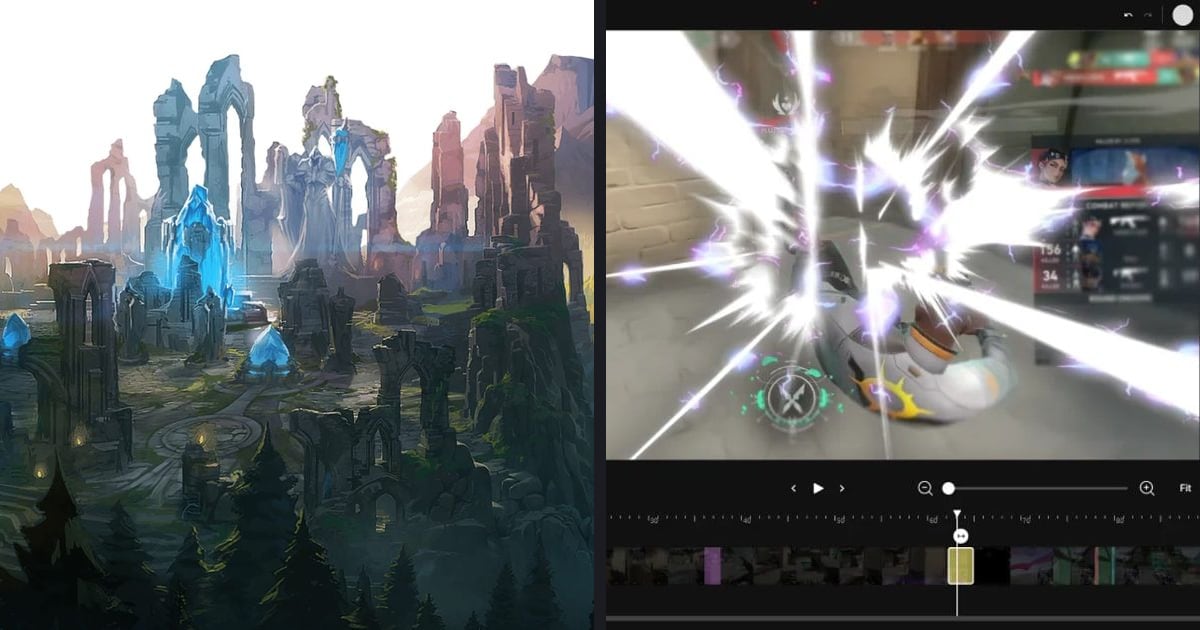
DOR es una app gratuita para grabar juegos en Windows. Cuando abres League, detecta el juego automáticamente y graba la partida completa, y las kills, multikills y objetivos se juntan en My Clips como clips automáticos de highlights.
En League, la grabación de repeticiones y de modo espectador viene activada por defecto, así que al reproducir una repetición .rofl también se graba esa pantalla, y es fácil armar material de revisión desde la vista de un compañero.
Activa Match Notes (AI Voice Notes), lanzado el 23 de noviembre de 2026, y el audio de cada partida, con tu voz, la voz del equipo en Discord y el sonido del juego, se guarda como texto con marca de tiempo, y al hacer clic en una línea vas directo a ese momento.
El audio grabado se borra cuando la nota está lista, dejando solo el texto. La transcripción es una función experimental y puede no ser exacta, así que verifica en el video las calls importantes.
Los clips de revisión se pueden unir en DOR Studio, ponerles texto y exportarlos como MP4 o compartirlos con un enlace. Para consejos de cómo compartir, mira cómo compartir videos de partidas de League.