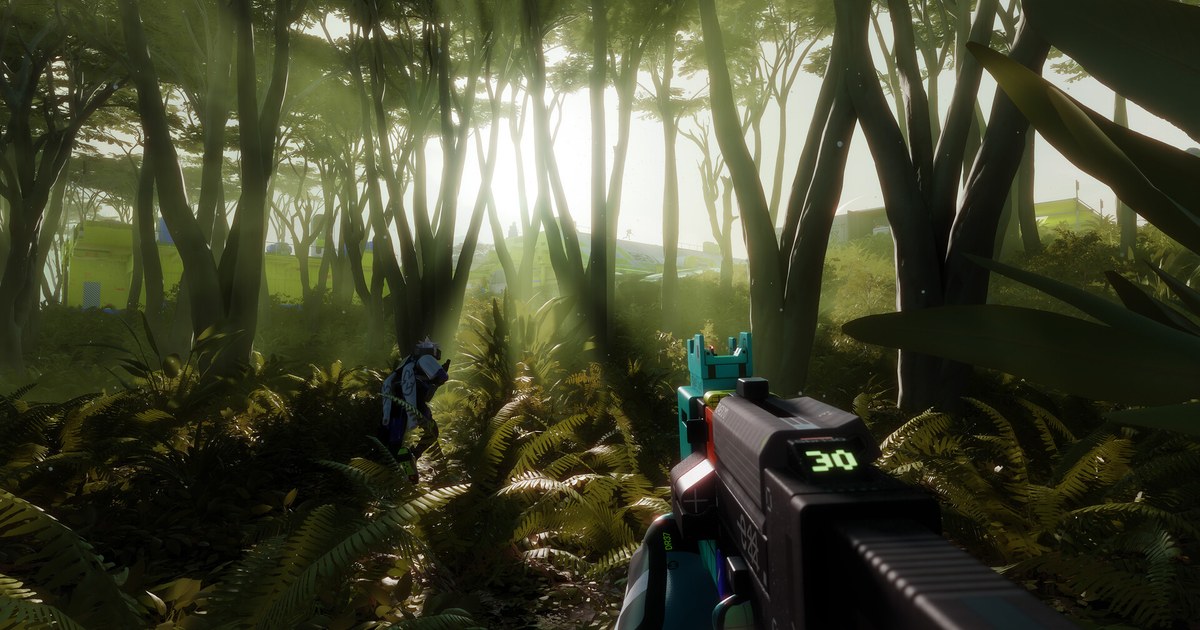
La respuesta corta: optimizar los FPS de Marathon se resume en tres pasos. Primero ordena el modo de pantalla y la sincronización, luego activa el escalado y después baja los detalles más pesados.
Cambia de modo ventana o sin bordes a pantalla completa, desactiva el VSync y pon un límite de cuadros cercano a la tasa de refresco de tu monitor. Solo con eso desaparece buena parte de las variaciones en el tiempo de cuadro.
Después activa DLSS o FSR y baja la distancia del detalle de follaje al valor más bajo, porque ocupa buena parte de la pantalla.
A fecha del 24 de noviembre de 2026 no encontramos una tabla oficial de ajustes de Bungie, por eso esta guía conserva solo los valores en los que coinciden varias guías y discusiones de jugadores. Donde no coinciden, como en la calidad de sombras, te mostramos cómo comparar las opciones tú mismo. Si los cuadros bajan solo cuando grabas, mira cómo arreglar los tirones al grabar juegos.
La respuesta: pantalla completa, VSync desactivado, escalado activado y follaje al mínimo
Cambia primero el modo de pantalla y la sincronización. Pantalla completa con VSync desactivado y un límite de cuadros cercano a tu tasa de refresco reduce el retraso de entrada y suaviza el ritmo de los cuadros al mismo tiempo.
Segundo, activa el escalado: DLSS en tarjetas NVIDIA, FSR en AMD, y baja el nivel de calidad a Balanced si todavía necesitas más cuadros. Tercero, pon la distancia del detalle de follaje en el valor más bajo.
Varias guías lo señalan como la mejora de cuadros más notoria, y con menos plantas en pantalla también es más fácil detectar enemigos. En la calidad de sombras las guías se dividen entre baja y alta, así que no memorices una respuesta.
Compara los dos valores en el mismo lugar y quédate con el que dé una ganancia clara de cuadros. Deja el preset en Custom y cambia un ajuste a la vez; si no, no sabrás qué cambio ayudó. Cuando llegues a tus cuadros objetivo, deja de bajar cosas para conservar la mayor calidad de imagen posible.
Cómo subir los FPS de Marathon paso a paso
- 1Mide primero tus cuadros actualesActiva un contador de FPS en el juego o con un overlay, y anota los cuadros en un combate con mucha gente y en una zona tranquila. Sin números no puedes saber qué ajuste ayudó. Nuestra guía de cómo mostrar los FPS en los juegos explica las opciones.
- 2Arregla el modo de pantalla y la sincronizaciónElige pantalla completa, desactiva el VSync y pon el límite de cuadros igual o un poco por encima de la tasa de refresco de tu monitor. Solo este paso suele quitar tirones que se sienten, así que mide otra vez antes de seguir.
- 3Activa el escalado y elige un nivelElige DLSS en tarjetas NVIDIA o FSR en tarjetas AMD. Si ya tienes cuadros de sobra, usa un nivel de calidad más alto; si no, baja a Balanced. En tarjetas NVIDIA, la mayoría de las guías también sugiere activar NVIDIA Reflex para reducir la latencia.
- 4Baja los detalles pesadosPon la distancia del detalle de follaje en el valor más bajo y desactiva el desenfoque de movimiento y la aberración cromática. Luego ajusta la calidad de texturas a tu VRAM y compara sombras bajas y altas en el mismo lugar para ver cuál cuesta más cuadros.
- 5Vuelve a medir en un combate y cierra las apps en segundo planoMide el mismo combate de nuevo. Si aún faltan cuadros, cierra navegadores, videollamadas y actualizadores, y prueba otra vez. Poner el plan de energía de Windows en alto rendimiento es otro consejo que comparten muchas guías.
Tabla de ajustes de FPS para Marathon
| Ajuste | Recomendado | Por qué |
|---|---|---|
| Modo de pantalla | Pantalla completa | Suele tener menos latencia y cuadros más estables que los modos en ventana |
| VSync | Desactivado | Reduce el retraso de entrada; si ves tearing, usa el límite de cuadros |
| Límite de cuadros | Cerca de la tasa de refresco o un poco por encima | Mantiene parejo el ritmo de cuadros, así el movimiento se siente más fluido |
| Escalado (DLSS o FSR) | Activado, Balanced si necesitas más | Pierde menos imagen que bajar la resolución y da una gran ganancia de cuadros |
| Distancia del detalle de follaje | Al mínimo | Las guías lo señalan como la mayor ganancia individual, y la vista queda más limpia |
| Desenfoque de movimiento y aberración cromática | Desactivados | Pequeña ganancia de rendimiento y enemigos más claros en los combates |
| Calidad de texturas | Según tu VRAM | Quedarte sin memoria causa tirones, así que bájala en tarjetas con menos VRAM |
Antes de terminar
- Mediste los cuadros antes y después en el mismo tipo de combate
- Pantalla completa, VSync desactivado y el límite de cuadros están aplicados
- El nivel de escalado se ve bien y da suficientes cuadros
- Solo tocaste texturas y sombras después de bajar el follaje, el desenfoque de movimiento y la aberración cromática
- Si también grabas, jugaste una partida para confirmar que los cuadros se mantienen mientras grabas
Graba Marathon con DOR sin perder cuadros
DOR es una aplicación gratuita para grabar juegos en Windows. Cuando abres un juego compatible lo detecta automáticamente y graba toda la partida, y las grabaciones se reúnen en My Clips dentro de la app.
Los juegos que no están en la lista de compatibles también se pueden capturar con la grabación de pantalla. La calidad de grabación gratuita es 720p o 1080p a 30 o 60 fps, con 1080p a 30 fps como valor predeterminado.
Si tus cuadros en el juego van justos, mantén la grabación a 30 fps y protege primero los FPS del juego. En tarjetas gráficas NVIDIA compatibles, como la serie RTX, la grabación usa codificación por hardware NVENC.
Puedes recortar la parte que quieras en la app, luego combinar clips en DOR Studio, añadir efectos, texto y BGM, y exportar un mp4 o compartir un enlace de dor.gg, todo sin marca de agua. Guardar un clip de un combate antes y después de tus cambios también te permite comparar los resultados en video.

