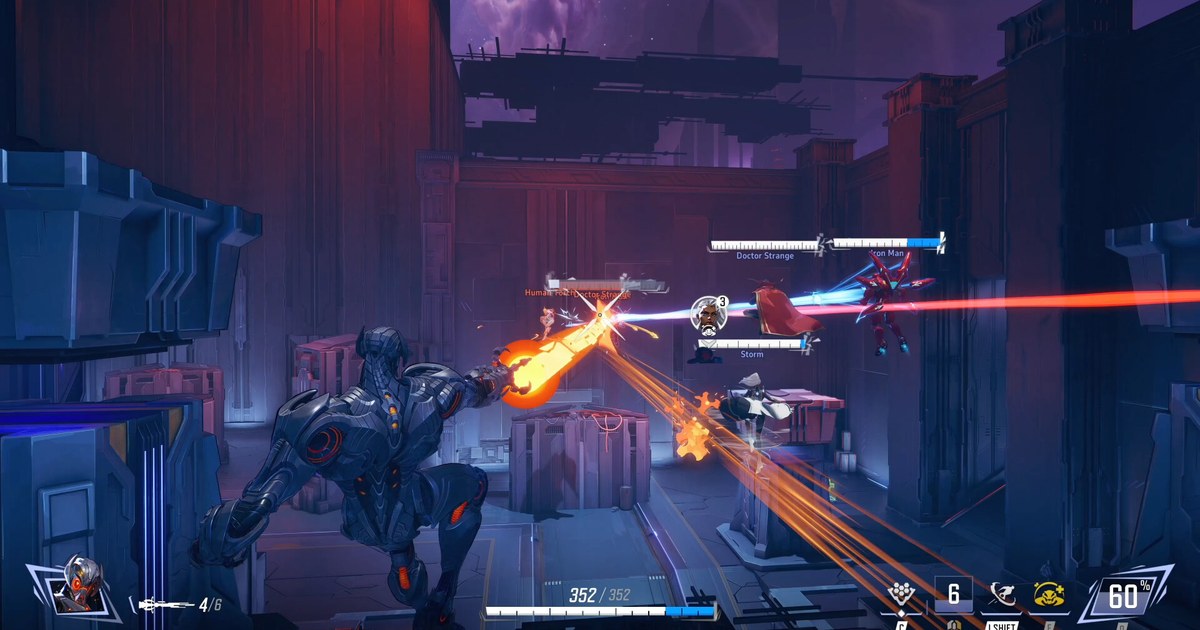
La respuesta corta: cambia tu mira (crosshair) de Marvel Rivals en Settings > Keyboard o Controller > Combat > HUD, y empieza con una cruz delgada o un punto en cian o verde neón, animación desactivada y un espacio pequeño en el centro.
El color por defecto es blanco, y varias guías coinciden en que se pierde fácil contra fondos brillantes y efectos de habilidades. Solo necesitas separar las formas por tipo de héroe, y si te gusta una mira que alguien comparte, en PC la puedes importar pegando el código.
Si tu problema mayor son los cuadros, mira los ajustes gráficos de Marvel Rivals, y para saber qué cambia cada opción en pantalla, lee nuestra guía de opciones de mira de Overwatch 2. Los nombres del menú pueden variar según el parche y la plataforma, así que esta guía refleja el 24 de noviembre de 2026.
La respuesta: cian o verde neón, cruz delgada o punto, guardada por tipo de héroe
La combinación inicial más segura es cian o verde neón, una cruz delgada o un punto, un espacio pequeño en el centro y el contorno activado. El color es cuestión de gusto, pero los tonos verde, azul, rosa y amarillo se recomiendan mucho porque se separan de los fondos y de los modelos de los héroes.
El rojo brillante solo es seguro si se distingue de los efectos enemigos. Para la forma, las guías suelen sugerir un punto o una cruz delgada para los héroes de precisión y un círculo más grande para los héroes cuerpo a cuerpo o de área.
Cuando termines tu configuración, cambia una sola cosa a la vez para saber qué cambio sí ayudó. Si la nueva mira mejoró tu puntería, se nota al revisar tus propias partidas. Nuestra guía de cómo grabar gameplay gratis y sin marca de agua explica cómo guardar esas partidas.
Cómo cambiar y guardar tu mira
- 1Abre el menú de la miraEn Settings, elige Keyboard o Controller, abre Combat y baja hasta HUD. Ahí están las opciones de la mira, y también puedes llegar desde el menú de pausa durante una partida. Los nombres pueden variar un poco según el parche y la plataforma.
- 2Elige una forma y desactiva la animaciónEscoge un punto, una cruz, un círculo o un círculo con cruz, y empieza con la animación de la mira desactivada. Una mira estática muestra un punto de apuntado constante, lo que facilita acostumbrarte.
- 3Ajusta el color y el contornoAbre las opciones avanzadas para ajustar color, opacidad, contorno, grosor y espacio central. La opción de color personalizado te deja fijar valores RGB, así que comprueba que se vea tanto en mapas claros como oscuros.
- 4Guárdala o importa un códigoUsa Save As New para guardar tu diseño como un preset aparte en lugar de sobrescribir el original. En PC, abre Reticle Save, elige Import, pega el código y confirma. La importación no está disponible en consola, así que ahí introduce los valores a mano.
- 5Asígnala por héroe y pruébalaUsa el selector All Heroes de la esquina superior izquierda para elegir un héroe y guardar una mira solo para ese héroe. Sigue bots en movimiento en el campo de práctica unos minutos, practica flicks, juega una partida no clasificatoria y luego llévala a ranked.
Mira inicial según el tipo de héroe
| Tipo de héroe | Forma sugerida | Color y espacio |
|---|---|---|
| Precisión (hitscan) | Punto o cruz delgada | Cian o verde neón, espacio central pequeño |
| Héroes de proyectiles | Cruz pequeña | Espacio central pequeño, contorno activado |
| Héroes cuerpo a cuerpo y de área | Círculo | Espacio mayor, grosor medio, contorno activado |
| Héroes de apoyo | Cruz delgada | Amarillo o rosa que no se mezcle con los efectos |
| Héroes híbridos | Círculo con cruz | Líneas delgadas, espacio medio |
| Cuando el color se pierde | Cambia a amarillo, magenta o rosa | Compruébalo en mapas claros y oscuros |
| Rojo | Solo si se distingue de los efectos enemigos | Evítalo por defecto, usa un contorno para dar contraste |
Revisa esto antes de entrar a ranked
- El color se ve tanto en mapas claros como oscuros
- La animación de la mira está desactivada
- Guardaste una forma para cada tipo de héroe
- La probaste con bots en movimiento en el campo de práctica
- Cambiaste un solo ajuste a la vez para poder comparar
Usa DOR para revisar tus partidas después de cambiar la mira
DOR es una aplicación gratuita para grabar juegos en Windows. Abre un juego compatible y lo detecta automáticamente y graba toda la partida, y tus grabaciones se reúnen en My Clips.
Pon lado a lado una partida de antes y otra de después del cambio de mira y comprueba si la mira te estorbó la vista en los combates o si pierdes menos objetivos.
Para cualquier juego que no esté entre los compatibles, graba la pantalla y recorta tú mismo las escenas que quieras, y los resultados no llevan marca de agua. Encuentras los detalles en grabación automática de DOR.

