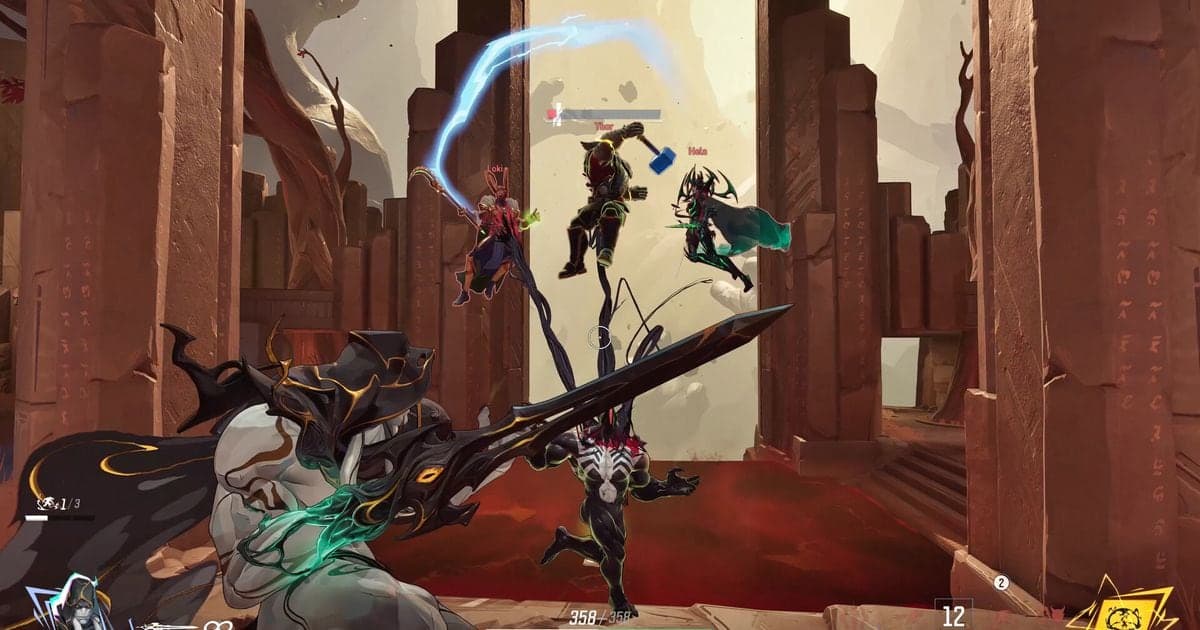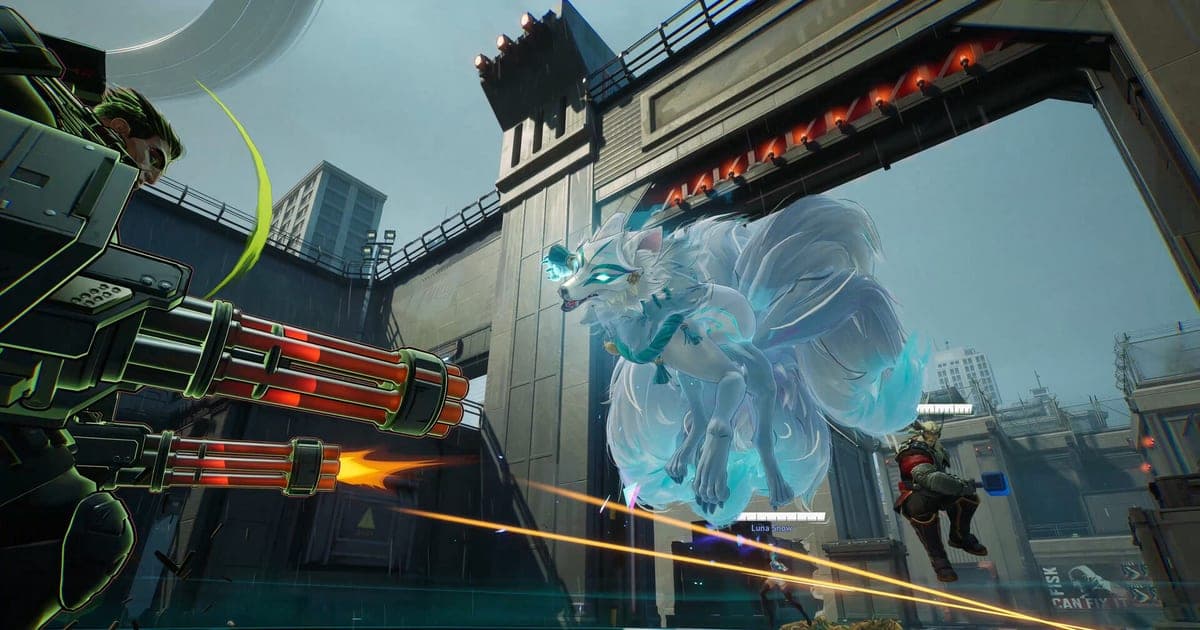
Los ajustes de Marvel Rivals con respaldo oficial para ganar FPS son tres: lleva hacia Off o Performance las cuatro opciones que las notas de parche agregaron para mejorar el rendimiento (Anti-Aliasing, Model Detail, Global Illumination y Reflection Quality), pon Marvel.exe en alto rendimiento en la configuración de gráficos de Windows y, si tienes 16 GB de RAM o menos, activa Switch Shader Compilation Mode en el launcher. Esta guía cubre la versión de PC y está vigente al 30 de septiembre de 2026. El desarrollador no publica cifras por opción ni 'presets de pros', así que aquí no hay valores mágicos, solo hacia dónde mover cada opción. Si además piensas grabar en un equipo modesto, lee junto con esta guía cómo grabar juegos en una PC de gama baja.
En resumen: lo que debes saber antes de tocar cualquier opción
Nada en las páginas oficiales da un porcentaje de mejora por opción ni un 'preset de pros', así que cada dirección de la tabla es una sugerencia, no un valor objetivo. Lo que sí confirman las notas de parche es qué opciones se agregaron para mejorar el rendimiento. Puedes saltarte las filas de escaladores y generación de cuadros de un fabricante de GPU que no tienes, y las funciones experimentales cuyas condiciones de RAM o CPU no cumples. Si grabas mientras juegas, cómo reducir la carga de la GPU al grabar continúa la revisión desde el lado de la carga.
Orden para aplicarlos
- 1Reinstala el controlador gráfico en modo limpioReinstala el controlador más reciente para tu modelo de GPU usando el modo de instalación limpia. La guía oficial del 11 de diciembre de 2024 recomienda la instalación limpia para NVIDIA y la opción de restablecimiento de fábrica para AMD, y advierte que algunos gráficos integrados, como Intel Iris Xe y UHD, pueden no correr bien el juego. Para los requisitos mínimos y recomendados, consulta directamente la página de la tienda de Steam.
- 2Indica a Windows que use alto rendimiento para Marvel.exeSiguiendo la redacción oficial, ve a Configuración de Windows - Sistema - Pantalla - Gráficos, usa Agregar aplicación en las opciones personalizadas para aplicaciones, elige Marvel.exe en la carpeta del juego y selecciona la opción de alto rendimiento. Los nombres de los menús pueden variar según la versión de Windows. Según la guía oficial del 11 de agosto de 2025, revisa también que el cable de tu monitor esté conectado a la tarjeta gráfica dedicada y no al puerto de la tarjeta madre.
- 3Baja las cuatro opciones de rendimiento una por unaNo cambies Anti-Aliasing, Model Detail, Global Illumination y Reflection Quality al mismo tiempo. Llévalas hacia Off o Performance una por una y compara los FPS en la misma situación. Las notas de parche del 8 de enero de 2025 dicen que estas cuatro opciones recibieron las opciones Off o Performance para mejorar el rendimiento. Las demás opciones no se incluyen porque las fuentes oficiales no las describen.
- 4Revisa solo el escalador de tu GPUSi en los ajustes gráficos aparecen opciones de DLSS, FSR o XeSS, lee solo la del fabricante de tu GPU. Las notas de parche describen qué funciones son compatibles pero no dan la ruta del menú, así que esta guía no afirma dónde están. La generación de cuadros cambia la sensación de respuesta y la calidad de imagen, así que compárala tú mismo activada y desactivada.
- 5En laptop, usa Frame Rate Limit y el modo de juegoLa guía oficial para laptops dice que jugar mucho tiempo sin límite de FPS puede sobrecalentar el equipo y provocar thermal throttling en el CPU y la GPU, y recomienda el Frame Rate Limit del juego. La guía de diciembre de 2024 indica la ruta Menu > Options > Display Settings > Frame Rate Limit, que puede no coincidir con la pantalla actual. También sugiere el modo de juego o modo de rendimiento del fabricante y un buen enfriamiento.
- 6Usa las funciones experimentales solo si tu RAM, CPU o disco encajanSi tienes 16 GB de RAM o menos y sufres trabones o crasheos frecuentes, considera Switch Shader Compilation Mode en el launcher. Con un CPU de gama media a alta, considera Performance Optimization (Beta) en Settings > Other. Si tienes poco espacio en disco, desmarcar el DLC de Steam te deja con el paquete de baja resolución, con una posible pérdida de calidad de imagen. Los avisos oficiales llaman experimentales a las dos primeras y piden reportar cualquier problema a soporte.
Qué hace cada opción y hacia dónde moverla
| Opción | Qué hace y dirección sugerida | Respaldo (fecha de la publicación oficial) |
|---|---|---|
| Anti-Aliasing | Suaviza los bordes dentados de los objetos. Si te faltan FPS, considera Off. | Notas del parche Version 20250110 (2025/01/08): se agregó la opción Off |
| Model Detail | Define qué tan detallados se dibujan los modelos. Si priorizas el rendimiento, considera Performance. | Notas del parche Version 20250110 (2025/01/08): se agregó la opción Performance |
| Global Illumination | Afecta cómo se calcula la iluminación. Si necesitas margen, considera Off. | Notas del parche Version 20250110 (2025/01/08): se agregó la opción Off |
| Reflection Quality | Define la calidad de los reflejos. Se puede elegir Off, y el brillo del piso en algunas escenas se ajustó para el modo Off. | Notas de los parches Version 20250110 (2025/01/08, se agregó Off) y Version 20250221 (2025/02/18) |
| Switch Shader Compilation Mode (en el launcher) | Función experimental que compila los shaders solo en el primer arranque después de una nueva versión del juego o una actualización del controlador, lo que reduce el uso de memoria y los trabones. Se recomienda con 16 GB de RAM o menos y caídas fuertes de FPS, congelamientos o crasheos frecuentes la temporada pasada. Con 6 hilos de CPU o menos, combinarla con AMD FSR3 Frame Generation puede aumentar los trabones. | Aviso oficial (2025/04/10) y notas del parche Version 20250411 (2025/04/08) |
| Performance Optimization (Beta) en Settings > Other | Función experimental solo para PC que mejora el renderizado del CPU durante las peleas en CPU de gama media a alta. Al activarla te pide aceptar un aviso de privacidad, descarga datos y se aplica después de reiniciar. | Notas del parche Version 20260320 (2026/03/18) y aviso (2026/03/19); el estado Beta solo se revisó hasta esas fechas |
| High-Resolution Resource Pack (DLC de Steam) | Al desmarcar el DLC pasas al paquete de baja resolución. Reduce en cierta medida el tamaño total de la instalación, pero puede bajar la calidad visual. En Steam: clic derecho en el juego > Propiedades > pestaña DLC. | Aviso oficial (2026/05/15); para Epic se anunció como próximamente |
| DLSS, FSR, XeSS (según el fabricante de la GPU) | NVIDIA: DLSS 4.5 Super Resolution (Performance Mode, Quality Mode) y DLSS Frame Generation Auto. AMD: FSR 4 (solo serie Radeon RX 9000) y Anti-Lag 2 (serie RX 5000 o más nueva). Intel: XeSS 3 Frame Generation en tarjetas compatibles. Si no es tu GPU, ignóralo. | Notas de los parches Version 20260612 (2026/06/10), 20260625 (2026/06/24), 20250411 (2025/04/08), 20250221 (2025/02/18) y 20260911 (2026/09/09) |
Lista después de aplicar los cambios
- Reinstalé el controlador gráfico en modo de instalación limpia
- Puse Marvel.exe en alto rendimiento en la configuración de gráficos de Windows
- El cable del monitor está conectado a la tarjeta gráfica dedicada
- Cambié las cuatro opciones de rendimiento una por una y comparé los FPS en la misma situación
- Revisé solo las opciones de escalado y generación de cuadros del fabricante de mi GPU
- Con 16 GB de RAM o menos, consideré Switch Shader Compilation Mode
- Comparé la fecha (30 de septiembre de 2026) con las publicaciones oficiales más recientes
Activa la grabación cuando ya recuperaste FPS
DOR graba automáticamente las partidas completas de Marvel Rivals. Los momentos que quieras guardar los recortas a mano con Clip Trim en la biblioteca de la app o en DOR Studio desde el navegador, y luego los compartes como enlace de dor.gg. Cuando tus ajustes te den margen, activa la grabación y confirma que los FPS se mantengan en la misma situación. Con una tarjeta gráfica NVIDIA, DOR codifica por defecto con la codificación por hardware NVENC, que le pasa ese trabajo a la tarjeta, y puede capturar juntos el sonido del juego y tu micrófono para que también quede la comunicación del equipo. Consulta la página de Marvel Rivals para ver el resumen del juego.
 #Marvel Rivals