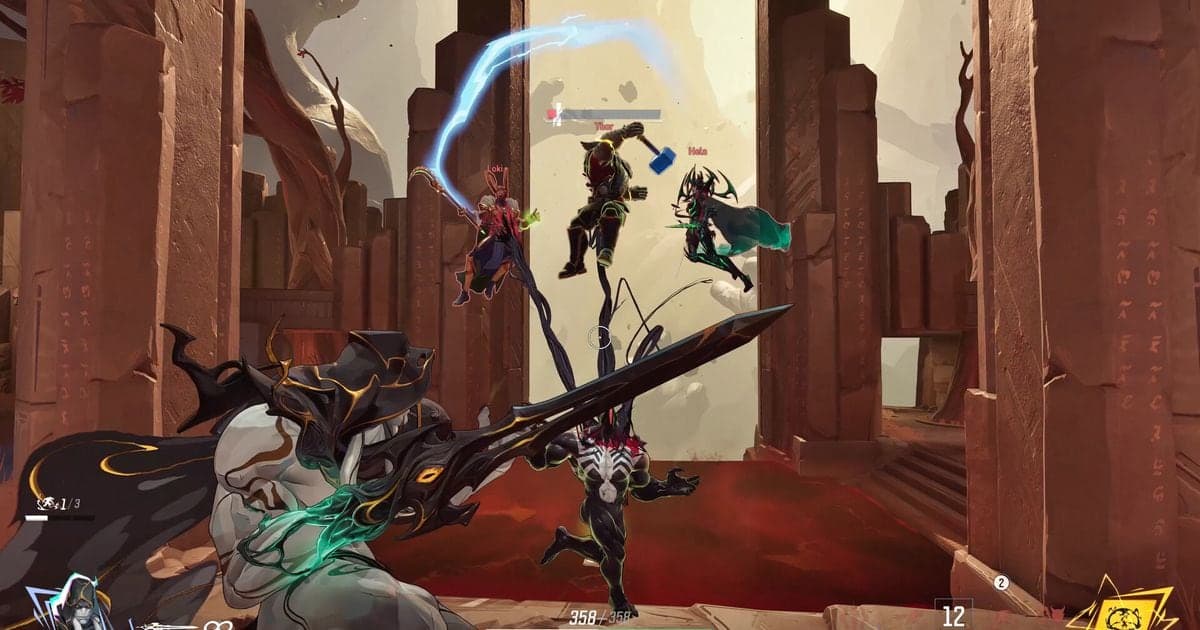
En PC, esta guía revisa tres cosas de la sensibilidad en Marvel Rivals: el DPI de tu mouse multiplicado por la sensibilidad del juego, las opciones Raw Input, aceleración y suavizado del mouse dentro de Settings - Keyboard, y la sensibilidad ADS que aparece en la configuración de cada héroe. Las notas oficiales del parche no dan números recomendados ni dicen si conviene activar o desactivar ninguna de ellas, así que el método más seguro es anotar tus valores actuales, cambiar una sola cosa a la vez y comparar en la misma situación. Esta guía es solo para PC y se basa en notas oficiales revisadas el 6 de octubre de 2026. Si vas a traer la sensibilidad de otro juego, primero haz la cuenta con la guía del conversor de DPI y sensibilidad.
En resumen: el registro oficial no trae un número objetivo
Lo único que establecen las notas oficiales del parche es que estas opciones existen. Nunca mencionan un DPI recomendado, un valor recomendado dentro del juego ni si el suavizado y la aceleración deberían estar activados. Al 6 de octubre de 2026, la nota oficial más reciente que toca opciones de mouse es la versión 20260116 (Temporada 6), y las notas desde la 20260911 (Temporada 10) hasta la 20261001 no mencionan cambios de mouse ni de sensibilidad. Por eso, en lugar de copiar las cifras de otra persona, la conclusión aquí es una rutina: anota lo que tienes ahora y cambia una variable a la vez. Si quieres ver cómo funciona la misma idea en otro hero shooter, lee también la guía de sensibilidad de Overwatch.
El orden para dejar lista tu sensibilidad
- 1Anota lo que tienes ahoraAntes de tocar nada, apunta el DPI de tu mouse, la sensibilidad del juego, si Raw Input, la aceleración y el suavizado del mouse están activados, y el valor ADS del héroe que juegas. Una captura de pantalla también sirve. Sin una base a la cual regresar, no sabrás qué versión era mejor. Esta guía es solo para PC, así que las opciones de sensibilidad propias de consola quedan fuera.
- 2Confirma el DPI de tu mouseEl DPI es un ajuste del hardware del mouse y no cambia dentro del juego. Revisa la cifra actual en el software del fabricante o en el indicador de DPI del propio mouse. Los documentos oficiales no indican un rango de DPI recomendado para Marvel Rivals, así que está bien quedarte con el valor al que estás acostumbrado y partir de ahí.
- 3Busca las opciones en Settings - KeyboardAbre Settings - Keyboard en el juego, incluida la categoría Combat, y revisa las opciones relacionadas con el mouse. Las notas del parche solo llegan hasta esa ruta, así que el nombre exacto del slider, su rango y el valor por defecto tienes que leerlos en tu propia pantalla. Aquí usamos los nombres en inglés de las opciones, tal como aparecen en las notas oficiales.
- 4Anota el productoMultiplica el DPI del mouse por la sensibilidad del juego. Por ejemplo, DPI 800 con un valor de 2.0 en el juego da 1600, pero es solo una ilustración, no una recomendación. No existe una definición oficial de eDPI, así que esta guía lo llama simplemente el producto. Comparar dos productos solo tiene sentido dentro del mismo juego y con las mismas opciones.
- 5Cambia una cosa y compara en las mismas condicionesCambia solo una de estas: sensibilidad del juego, Raw Input, aceleración o suavizado del mouse; luego repite el mismo movimiento con el mismo héroe, como un giro rápido (flick) o seguir a un objetivo lejano. Si cambias varias a la vez, no sabrás qué causó la diferencia. Mantén también condiciones de FPS parecidas; el parche 20250314 corrigió un problema en el que los FPS afectaban la sensibilidad.
- 6Ajusta aparte el valor ADS del héroeEstá confirmado que Black Widow tiene una opción de sensibilidad ADS en su configuración de héroe. Abre la configuración del héroe que juegas para ver si existe y, si la hay, pruébala por separado de tu sensibilidad general con el mismo método de un cambio a la vez. La relación entre la sensibilidad ADS y el valor general no está publicada oficialmente, así que júzgala por sensación y no multiplicando números.
Opciones de mouse y sensibilidad mencionadas en las notas oficiales
| Opción (nombre oficial en inglés) | Lo que confirma el registro oficial | Lo que debes revisar tú |
|---|---|---|
| mouse smoothing | Se añadió a la categoría Combat de Settings - Keyboard en la versión 20250110 (PC) | Anota la etiqueta exacta en pantalla y si está activada ahora |
| mouse acceleration | Se añadió en el mismo parche y en el mismo lugar que mouse smoothing | Anota su estado y nunca la cambies al mismo tiempo que otra opción |
| Raw Input (Mouse) | Se añadió como opción de mouse en Settings - Keyboard en la versión 20250314, en el mismo parche que corrigió que los FPS afectaran la sensibilidad | Anota dónde está y su estado, y compara la sensación después de cambiarla |
| High polling rate mouse experimental optimization setting (optimización experimental para mouse de alta tasa de sondeo) | Aparece en Settings - Keyboard en la versión 20260116 (Temporada 6) como optimización experimental para mouse de alta tasa de sondeo (8K); según las notas, activarla puede resolver el lag relacionado | Solo aplica si tienes un mouse así; revisa su tasa de sondeo en el software del fabricante |
| Sensibilidad ADS | Las notas del parche 20241210 confirman una opción de sensibilidad ADS en la configuración de héroe de Black Widow; no está confirmado oficialmente si otros héroes la tienen | Abre la configuración del héroe que juegas y fíjate si hay una opción ADS |
| Slider básico de sensibilidad del mouse | Su nombre, rango de valores y valor por defecto no aparecen en las notas del parche ni en la página de Steam | Lee el nombre y el rango en la pantalla de opciones del juego y anótalos |
Checklist de antes y después
- Anoté DPI, sensibilidad del juego, Raw Input, aceleración y suavizado del mouse antes de cambiar nada
- Anoté el producto (DPI x sensibilidad del juego) y no tomé los números de ejemplo como consejo
- Cambié solo un ajuste a la vez y lo registré con la fecha
- Comparé el antes y el después con el mismo héroe y el mismo movimiento
- Abrí la configuración de mi héroe para ver si existe una opción de sensibilidad ADS
- Solo ajusté con el mouse y las opciones del juego, sin ningún adaptador que imite un control
Guarda las dos partidas cuando cambies la sensibilidad
Marvel Rivals es uno de los juegos compatibles con DOR, y la app graba automáticamente la partida completa y la guarda en mp4. Si quieres guardar un momento al instante, presiona F8 y se guardan los últimos 30 segundos; el flujo es conservar la partida completa de antes del cambio y la de después, y luego recortar solo las peleas que quieres comparar con la herramienta de recorte de la biblioteca de la app o con DOR Studio. Con una tarjeta gráfica NVIDIA, la codificación por hardware NVENC viene por defecto, y el audio del juego y tu micrófono se graban juntos, así que decir en voz alta algo como "el producto ahora es 1600" mientras juegas te ahorra adivinar después qué partida usó qué ajuste. La grabación no apunta por ti; simplemente te da la misma situación para verla dos veces. Una escena recortada se puede compartir como enlace de dor.gg.
 #Marvel Rivals
