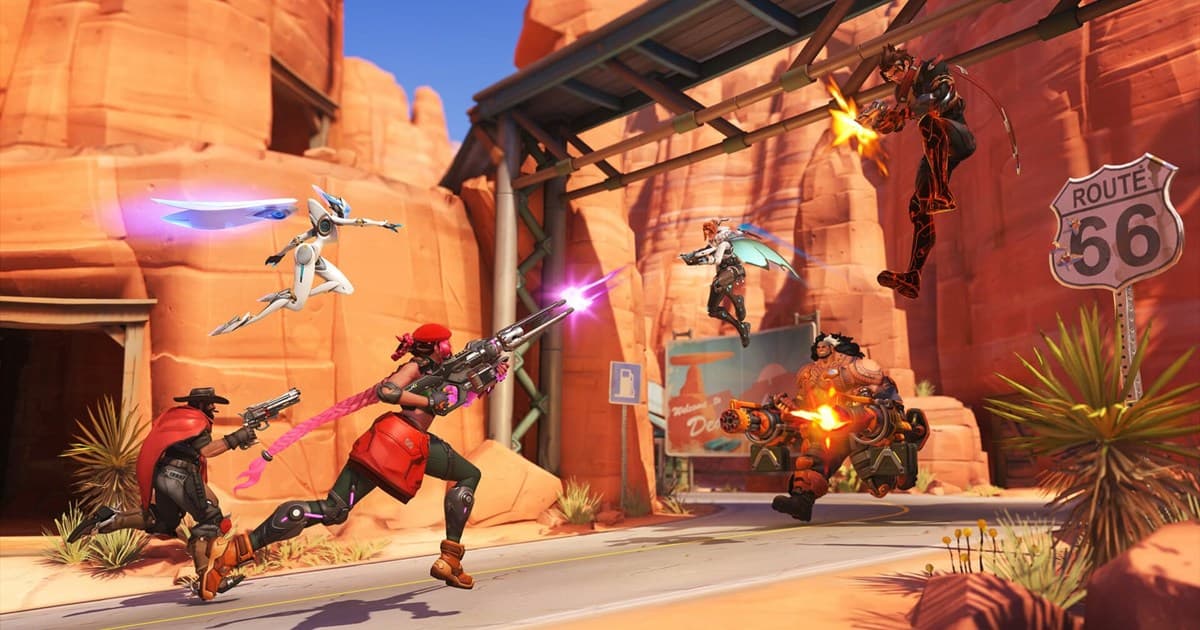
En algún momento de Overwatch 2 te entra una duda. Si tu mira se pasa una y otra vez del objetivo, o sigues muriendo mientras intentas girar hacia alguien que te flanqueó, puede que no sea solo un tema de habilidad. Hay buenas probabilidades de que tu sensibilidad simplemente no encaje con cómo juegas ahora.
El problema es que los consejos de sensibilidad son especialmente enredados. Alguien te dice que uses 5 con 800 DPI, otro insiste en que lo estándar son 400 DPI. Lo que pasa es que esos números se dicen con referencias distintas. Este artículo empieza por fijar unidades comparables y luego repasa las tendencias por tipo de héroe y el proceso para encontrar tu propia configuración.
Por qué la sensibilidad importa tanto en Overwatch 2
Overwatch 2 mezcla en una misma partida héroes con estilos de apuntado totalmente distintos. A grandes rasgos se dividen en tracking y flicks. Tracking es mantener la mira pegada a un enemigo mientras se mueve, y flick es lanzar la mira al instante sobre un punto del objetivo.
Estos dos estilos piden sensibilidades casi opuestas. El tracking depende del control fino de la muñeca y el brazo, que favorece una sensibilidad baja, mientras que los flicks tienen que cubrir ángulos amplios en distancias cortas, así que si bajas demasiado tu brazo se sale del mousepad. Esa es la razón de fondo por la que los debates de sensibilidad nunca terminan en Overwatch 2. Es estructuralmente difícil que un solo valor cubra perfecto a todos los héroes.
Así que la meta no es encontrar una única respuesta correcta, sino llegar a un punto que funcione de forma confiable con el grupo de héroes que más juegas y que siga siendo tolerable con el resto.
eDPI: la unidad común para comparar configuraciones
eDPI significa DPI efectivo, y es el DPI de tu mouse multiplicado por tu sensibilidad del juego. La cuenta es sencilla.
- eDPI = DPI del mouse x sensibilidad del juego
- 800 DPI con sensibilidad 5 da 4000 de eDPI
- 400 DPI con sensibilidad 10 también da 4000 de eDPI
- Es decir, esas dos configuraciones giran en pantalla prácticamente a la misma velocidad
Justo por eso, saber que alguien juega con 3 no te dice nada por sí solo. Necesitas su DPI para que la comparación signifique algo. Acostumbrarte a convertir a eDPI cada vez que sale el tema de la sensibilidad elimina muchísima confusión.
Los números de sensibilidad por sí solos no son comparables. Con otro DPI, el mismo "0.4" se siente distinto. El eDPI multiplica ambos en un solo número que refleja la sensibilidad real en la mano.
Calculadora de sensibilidad
Iguala el recorrido real del mouse para 360° en lugar de fiarte solo del eDPI.
Calibración del entorno de entradaFija el software del mouse y la configuración de la PC, y luego corrige el modelo con una medición real.0/3 revisados a mano
Ingresa el recorrido del mouse para exactamente un giro completo en el juego y úsalo en lugar de la distancia teórica.
El DPI efectivo observado es un valor de diagnóstico que incluye el error de medición y la ruta de entrada; no es una especificación del sensor.
Una página web no puede leer automáticamente la configuración de G Hub, Synapse o del mouse en Windows. Revisa a mano los puntos de arriba.
El polling rate cambia la latencia y la fluidez; el FOV y la resolución cambian la percepción. Ninguno entra en la fórmula física de cm/360.
Igualar los cm/360 solo conserva la distancia de giro en hipfire. El FOV, el ADS, el zoom y la aceleración todavía pueden cambiar cómo se siente la puntería.
cm/360: la distancia que de verdad recorre tu mano
Si el eDPI sirve para comparar números, el cm/360 es la medida que sientes físicamente. Significa cuántos centímetros tiene que moverse tu mouse para que tu personaje dé exactamente una vuelta completa en el lugar. Mientras más grande el valor, más baja la sensibilidad; mientras más chico, más alta.
Medirlo no es difícil. Marca un punto de inicio en tu mousepad, alinea la mira con algún elemento del escenario dentro del juego, empuja el mouse en una dirección y mide la distancia hasta volver exactamente a ese punto. Si no te alcanza de una pasada, mide media vuelta y multiplícala por dos.
El cm/360 es útil porque refleja directamente el tamaño de tu mousepad y tu tipo de agarre. Por ideal que se vea tu eDPI, si una vuelta completa necesita más distancia que el ancho de tu mousepad, no es una sensibilidad que sirva en una partida real. Si quieres jugar con sensibilidad baja, primero consigue un mousepad más grande.
Por qué las preferencias de sensibilidad cambian según el héroe
No vamos a declarar un número correcto para ningún héroe en particular. El tipo de agarre, el largo del brazo y el mousepad cambian de persona a persona, así que incluso jugadores del mismo héroe terminan cómodos con sensibilidades distintas. Lo que sí ayuda es entender por qué se separan las preferencias, porque así es mucho más fácil juzgar por tu cuenta.
Héroes hitscan
Los héroes hitscan, cuyos disparos impactan en el instante en que disparas, viven de la estabilidad para poner la mira justo sobre el objetivo. Pegarle a un enemigo que se ve diminuto a larga distancia significa que hasta el temblor más leve de la mira te cuesta. Por eso quienes juegan sobre todo hitscan tienden a sensibilidades relativamente bajas, es decir, a un cm/360 más grande.
Héroes de proyectiles
Los héroes de proyectiles, cuyos disparos tardan en llegar, dependen del apuntado predictivo: calcular dónde va a estar el enemigo y disparar ahí. Como pasas más tiempo lanzando la mira a un espacio vacío delante del objetivo que fijándola sobre él, una sensibilidad muy baja puede sentirse pesada.
Héroes de mucha movilidad
Los héroes que se reposicionan rápido trepando paredes, teletransportándose o haciendo dive viven y mueren por su capacidad de girar la vista. Si revisar tu espalda te cuesta levantar el mouse dos o tres veces, la situación ya terminó cuando llegas. Si estos son tus mains, sube un poco la sensibilidad o mantenla baja pero con un mousepad ancho y un movimiento de levantar el mouse constante.
¿En qué rango suelen estar los jugadores profesionales?
Memorizar nombres de jugadores y sus números exactos no tiene mucho sentido. Los valores cambian cuando cambia el equipo y, sobre todo, están ajustados al cuerpo y la postura de esa persona. Pero si miras el panorama general, aparecen estas tendencias.
- Incluso a nivel pro, el eDPI varía mucho y abarca desde sensibilidades bajas hasta moderadas
- Mientras más depende un rol del apuntado preciso, más se concentra en sensibilidades bajas con un cm/360 grande
- Los roles de movilidad y los supports suelen usar sensibilidades menos extremas por lo mucho que necesitan revisar su alrededor
- El DPI en sí suele estar entre 400 y 1600, pero lo que al final importa es el producto, tu eDPI
- Si hay algo que comparten, es que la mayoría mantiene la misma sensibilidad durante mucho tiempo
Ese último punto es en realidad el más importante. Copiar la sensibilidad de un pro no funciona porque lo que los hace buenos no es el número, sino las miles de horas que pasaron adaptándose a él. Usa los valores de otros como rango de referencia y toma la decisión final con tu propia mano.
Proceso paso a paso para encontrar tu sensibilidad
Encontrar tu sensibilidad debe tratarse como un proceso y no como una corazonada. Sigue este orden.
- Paso 1. Mide y anota tu eDPI y tu cm/360 actuales. Sin un punto de partida conocido no puedes interpretar el resultado de ningún ajuste.
- Paso 2. Identifica los dos o tres héroes que más jugaste en tus últimas 30 partidas. Ajusta tu sensibilidad pensando en tus héroes principales.
- Paso 3. Pasa un tiempo fijo en el campo de práctica o en una partida personalizada probando blancos fijos y en movimiento.
- Paso 4. Si te pasas seguido del objetivo, baja la sensibilidad. Si te quedas corto o sientes pesados los giros de vista, súbela.
- Paso 5. Limita cada ajuste a más o menos un 10 %. Si cambias demasiado de una vez, no sabrás qué causó la mejora.
- Paso 6. Mantén el valor nuevo al menos varios días o una semana. La incomodidad de los primeros días es mucho más probable que sea adaptación que una mala sensibilidad.
- Paso 7. Revisa tus resultados reales de ese periodo y decide si la mantienes o vuelves a la anterior.
Cómo traer a Overwatch 2 la sensibilidad de otro FPS
Si llegaste a Overwatch desde otro FPS, no hay razón para tirar la sensación que ya tienes en la mano. Cada juego usa un coeficiente interno distinto para su deslizador de sensibilidad, así que el mismo número da una velocidad de giro diferente, pero igualando el cm/360 puedes trasladar esa sensación casi a la perfección.
Este es el método. Primero mide el cm/360 en el juego del que vienes. Luego mide de la misma forma en Overwatch 2 y ajusta la sensibilidad del juego hasta que tu cm/360 quede cerca del valor original. Así lo puedes igualar bastante bien sin tocar una calculadora.
Una variable a vigilar es el campo de visión. El FOV por defecto cambia entre juegos, y con un FOV más amplio los objetivos parecen moverse menos en pantalla con el mismo cm/360. Si algo se sigue sintiendo un poco raro después de igualar el cm/360, la diferencia de FOV puede ser la causa, así que afina unos cuantos por ciento desde ahí.
| Juego | Coeficiente de giro (yaw) | Frente a la sensibilidad de VALORANT |
|---|---|---|
| VALORANT | 0.07 | ×1.00 (base) |
| CS2 | 0.022 | ×3.18 |
| Apex Legends | 0.022 | ×3.18 |
| Overwatch 2 | 0.0066 | ×10.61 |
Cómo comparar peleas entre sensibilidades con DOR
Lo más difícil de ajustar la sensibilidad es juzgarla. La memoria sola no te puede decir si la pelea que acabas de perder se debió a tu sensibilidad, a un mal posicionamiento o a que el enemigo simplemente jugó mejor. Por eso los experimentos de sensibilidad tienen que hacerse con registros.
DOR es una herramienta gratuita para grabar y clipear juegos, así que puedes capturar tus peleas con solo dejarla abierta mientras juegas. Juega unos días con la sensibilidad A y otros con la B, pon lado a lado clips de situaciones comparables y tu juicio se vuelve muchísimo más claro.
- Revisa si tu mira se pasa seguido del objetivo y regresa de golpe. Si pasa mucho, tu sensibilidad está alta.
- Mira si tu giro de vista es lento cuando un enemigo te flanquea por el costado o por detrás. Si es así, tu sensibilidad es muy baja o levantas el mouse de forma poco eficiente.
- Observa si tu mira divaga y pierde el objetivo en el caos de corta distancia.
- Revisa si tu mira tiembla un poco al apuntar a larga distancia.
- Las comparaciones solo tienen sentido si agrupas peleas del mismo héroe a distancias parecidas.
La pantalla es más precisa que tu intuición. Justo después de un cambio es fácil sentir que todo empeoró solo porque la configuración no te es familiar, cuando los clips muchas veces muestran que tu trayectoria de apuntado en realidad mejoró. También pasa al revés: algo se siente cómodo mientras te pasas del objetivo todo el tiempo sin darte cuenta, y solo la grabación lo detecta.
En resumen
No hay una sensibilidad universalmente correcta para Overwatch 2, pero sí hay criterios para juzgarla. Compárate con otros usando el eDPI, confirma que encaja con tu setup con el cm/360 y define tu dirección según el estilo de apuntado de tus héroes principales.
Sobre todo, no la cambies seguido. Quienes la mueven todo el tiempo nunca se acostumbran a ninguna. Ajusta en pasos pequeños, mantenla el tiempo suficiente y verifica con registros, y en algún momento llegarás a un punto en que ya ni piensas en apuntar. Ahí es cuando la sensibilidad es la correcta.
 #Overwatch