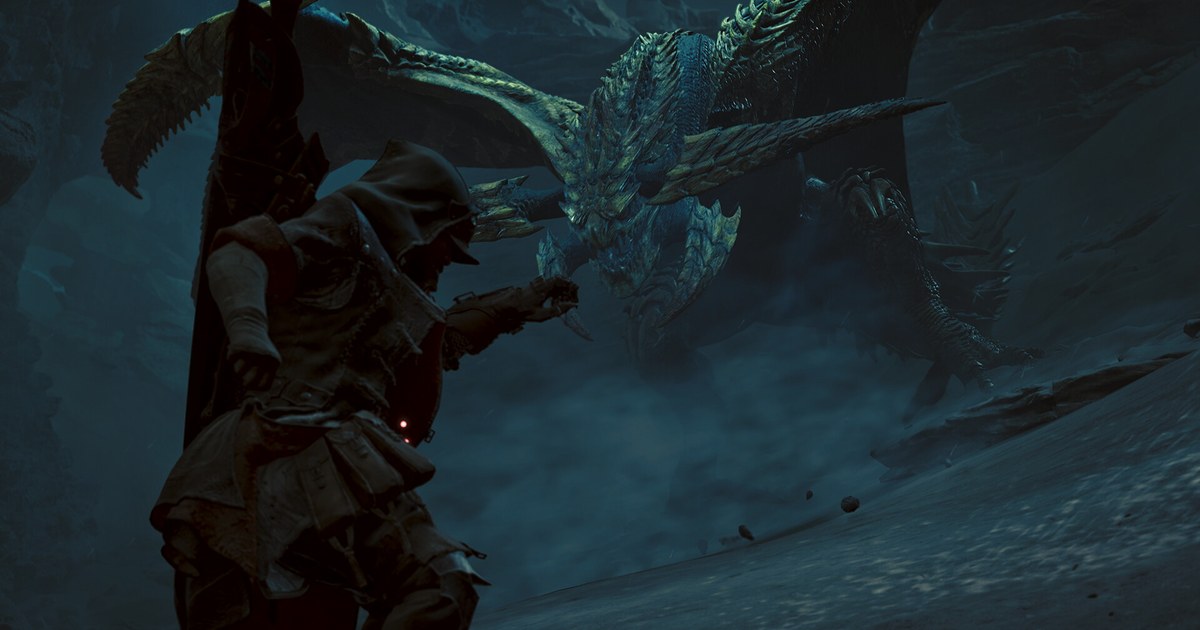
Respuesta corta: el programa más fácil para grabar clips de Monster Hunter Wilds es una app que graba toda la cacería de principio a fin por sí sola.
El momento en que un Offset Attack derriba al monstruo, el instante en que revientas una herida en Focus Mode o los segundos antes de capturar a un monstruo cojeando pueden llegar en cualquier punto, y justo ahí tus manos están ocupadas con el arma.
Un atajo de guardado solo conserva las escenas para las que te acordaste de presionarlo, mientras que una grabación completa te deja elegir y recortar con calma al terminar la cacería.
DOR, una app gratuita para Windows, detecta Wilds cuando lo abres y graba hasta que cierras el juego; luego recortas las escenas que elijas en vertical 9:16 para Shorts o las compartes como enlace de dor.gg.
A continuación comparamos cómo capturan Wilds la app de NVIDIA, Xbox Game Bar, Medal, OBS Studio y DOR, y vemos paso a paso cómo cortar un remate para Shorts.
El veredicto: si no tienes tiempo de presionar un atajo, graba todo
Una sola cacería de Wilds puede alargarse mucho, y en multijugador con hasta cuatro cazadores el mejor momento puede ser el golpe de alguien de tu grupo y no el tuyo.
Guardar los últimos momentos, lo que muchos llaman replay instantáneo, te obliga a presionar un atajo justo después de la escena, y cuanto más largo sea el buffer que configures, más archivos temporales y carga de disco asumes.
Por eso, si quieres tener el remate en video sí o sí, elige una herramienta que grabe toda la cacería y deja la selección para cuando termine. Comparamos con más detalle guardar los últimos momentos contra la grabación automática en cómo grabar los últimos 30 segundos en PC.
Sea cual sea la herramienta, Wilds exige mucho a la tarjeta gráfica, así que lo más seguro es empezar a grabar en torno a 1080p y 30 fps y subir solo cuando te sobre rendimiento.
Cinco herramientas para grabar Wilds comparadas (noviembre de 2026)
| Herramienta | Cómo conserva las escenas | Cuándo conviene en Wilds |
|---|---|---|
| Instant Replay de la app de NVIDIA | Déjalo activado y presiona el atajo de guardado para conservar los últimos momentos como clip; la duración se define en los ajustes | Tienes una tarjeta gráfica GeForce compatible y tiempo para presionar un atajo justo después del remate |
| Xbox Game Bar | Con la grabación en segundo plano activada guarda los últimos momentos (30 segundos por defecto), y la grabación manual también funciona | Quieres conservar alguna escena de vez en cuando sin instalar nada |
| Medal | Detecta el juego y guarda el último tramo (de 15 segundos hasta 20 minutos) con una tecla de clip, además de una opción de grabar la sesión completa | Quieres publicar clips directo en la comunidad de Medal |
| OBS Studio | Grabación manual con el botón de grabar, o un replay buffer para conservar los últimos momentos | Quieres encargarte tú mismo de las escenas y de los ajustes del codificador |
| DOR | Detecta Wilds y graba en automático hasta que cierras el juego; después eliges y recortas las escenas en My Clips | Quieres una app gratuita que grabe sola para elegir las escenas después de la cacería |
Qué revisar antes de elegir una herramienta para clips
- Si prefieres elegir las escenas después de la cacería o guardarlas con una tecla durante ella
- Si el disco donde grabas tiene espacio libre para videos largos de cacería
- Si Wilds mantiene fps estables con la grabación activada (prueba desde 1080p y 30 fps)
- Si quieres que tu propia voz del micrófono salga en el video
- Si vas a publicar en vertical 9:16 para Shorts o en cuadrado 1:1
Cómo convertir un remate de Wilds en un Short con DOR
- 1Instala DOR y déjalo abiertoDescarga e instala DOR y déjalo abierto. Es gratis, y nunca tienes que presionar un botón de grabar antes de cada cacería.
- 2Abre Wilds desde SteamCuando abres Wilds, DOR lo detecta y empieza a grabar, y sigue hasta que cierras el juego. Empieza con los 1080p y 30 fps por defecto, y elige 60 fps si te sobra rendimiento. Puedes revisar si tu PC aguanta el juego y la grabación a la vez en nuestra guía de requisitos de sistema de Monster Hunter Wilds.
- 3Concéntrate solo en la caceríaCuando ocurra un Offset Attack, una herida rota o una captura, mantén las manos en los controles. La escena queda en la grabación. Si te gusta un momento, recuerda el nombre de la misión o más o menos en qué punto fue, y luego será fácil encontrarlo.
- 4Elige la escena en My Clips y recórtala a 9:16Después de cerrar el juego, la grabación aparece en My Clips dentro de la app. Recorta alrededor del remate y guárdalo en vertical 9:16, horizontal 16:9 o cuadrado 1:1. Para consejos de encuadre en video vertical, mira cómo hacer YouTube Shorts con tus partidas.
- 5Únelos o compártelos como enlacePara juntar remates de varias cacerías en un solo video, abre DOR Studio (dor.gg/studio), une los clips, agrega texto, música de fondo y plantillas de efectos como shake zoom, y exporta un mp4. Para mostrárselo de inmediato a tu grupo, compártelo como enlace de dor.gg.
DOR, la app gratuita que graba sola
DOR es una app gratuita para grabar juegos en Windows. Cuando abres Monster Hunter Wilds, detecta el juego y graba toda tu sesión desde que entras hasta que sales, y las grabaciones se juntan en My Clips dentro de la app.
Hasta un remate que no tuviste tiempo de guardar está en la grabación, listo para recortar (16:9, 9:16 o 1:1), y en DOR Studio puedes unir escenas, agregar texto y música de fondo, y luego exportar un mp4 o compartir un enlace de dor.gg.
Las grabaciones y las ediciones no llevan marca de agua, y el sonido del juego y tu micrófono se capturan en una sola pista. En tarjetas gráficas NVIDIA compatibles, como la serie RTX, DOR graba con codificación por hardware NVENC. Puedes ver cómo funciona la grabación automática en la grabación automática de juegos de DOR explicada.

