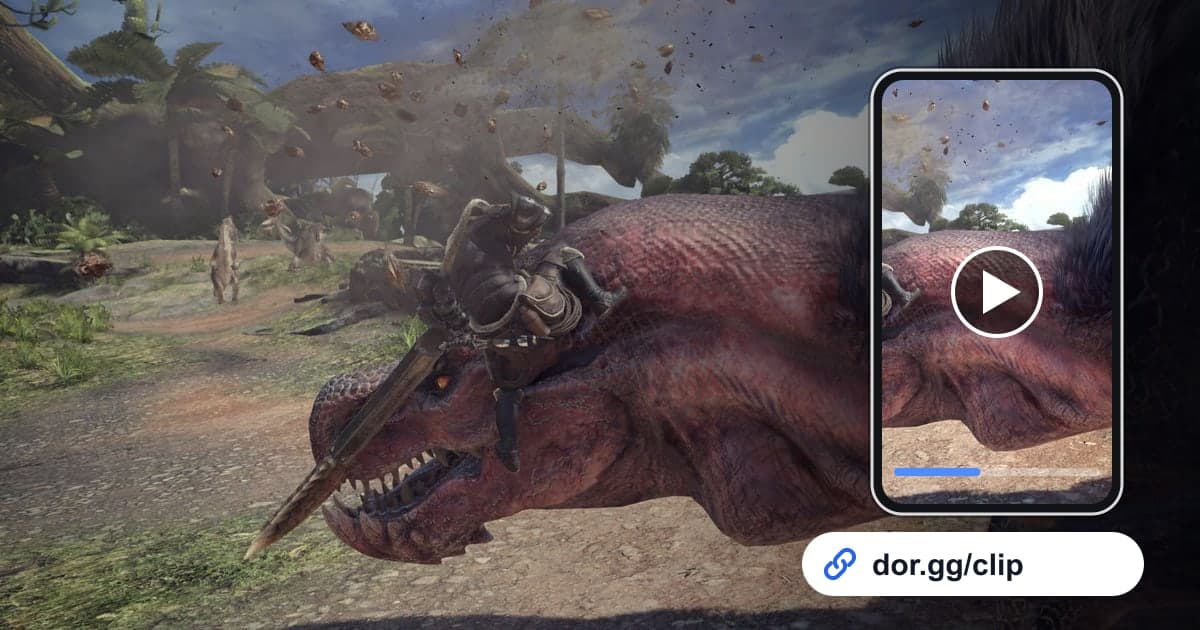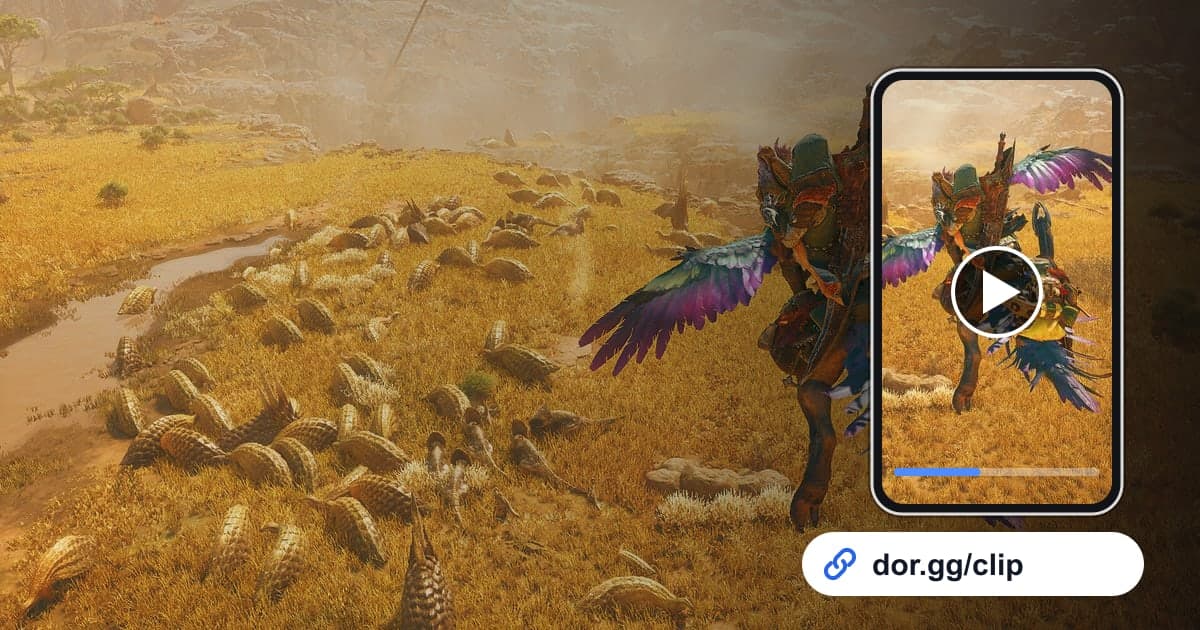
Cuando en Monster Hunter Wilds un combo de arma entra sin cortes y la cola del monstruo sale volando limpia, enseñarle un video a un amigo que usa la misma arma le gana a explicarlo con palabras. Esta guía cubre un solo método: grabar Monster Hunter Wilds con DOR, recortar solo esa escena y mandarla a tus amigos cazadores como enlace de dor.gg. El juego encadena rastrear a un monstruo, pelear con él en zonas de caza donde el entorno puede cambiar en un instante y recolectar materiales cuando cae. Por eso, la habilidad clave es ubicar en tu grabación los pocos segundos en que la pelea estuvo más intensa.
En resumen
Abre Monster Hunter Wilds en una PC con Windows que tenga DOR instalado, y el tiempo en la base, los viajes, las cacerías y la recolección de materiales quedan todos en un mismo mp4. Al salir, abre la grabación en la biblioteca, usa una hora que anotaste o el mensaje de misión completada para encontrar el intercambio que quieres, recórtalo corto y mándale a tu amigo el enlace de dor.gg. Cómo prepararte para que la grabación no falle durante horas de cacería está en cómo grabar sesiones largas de juego sin tirones.
Cómo mandar un highlight de cacería de Monster Hunter Wilds
- 1Instala DOR y abre Monster Hunter WildsInstala la app gratuita de DOR en tu PC con Windows y abre Monster Hunter Wilds. Pasó a ser un juego soportado con la actualización de la app de octubre de 2026, así que DOR lo detecta automáticamente, y hagas las misiones que hagas, la grabación sigue como una sola hasta que sales.
- 2Anota la hora real justo después de un gran momentoSi aparece el indicador de rotura de una parte o un combo entra perfecto, apunta la hora real en tu celular. La grabación empieza cuando abres el juego, así que restar la hora de inicio a tu nota te permite saltar cerca de esa escena incluso en una grabación de varias horas.
- 3Encuadra los combos por el primer y el último golpeUn combo va desde que entra el primer golpe hasta que termina el último y tu cazador se recupera. Si el clip es para un amigo con la misma arma, incluye los dos o tres segundos previos en que creaste la apertura, para que vea cuándo te comprometiste y no solo qué hiciste.
- 4Empieza las roturas de partes unos segundos antes del indicadorCortar solo el momento en que se cae un cuerno o una cola hace que el clip termine de golpe. Empieza desde los dos o tres ataques dirigidos a esa parte y sigue hasta el indicador de rotura y la reacción del monstruo; así se nota el esfuerzo de apuntar a la parte y el clip convence mucho más.
- 5Recorta en la biblioteca y elige 16:9 o 9:16Abre la grabación en la biblioteca y marca el inicio y el final con la herramienta de recorte. Las escenas que necesitan al monstruo grande completo y a tu cazador en pantalla van más seguras en 16:9, mientras que las de combos centradas en el movimiento de tu arma pueden salir en 9:16 para llenar la pantalla del celular.
- 6Reparte clips entre compas de arma, party y novatosManda las escenas de combos y roturas a los amigos que usan la misma arma, el remate a los miembros de la party que cazaron contigo y un cambio de entorno a los amigos que todavía no prueban el juego; cada grupo reacciona mejor a su propio corte. Haz un enlace de dor.gg distinto para cada video y pégalos en el chat.
Marcas en la grabación y tips de recorte por tipo de escena en Monster Hunter Wilds
| Escena | Marca en la grabación | Tip de recorte |
|---|---|---|
| Combo de arma | La ráfaga de ataques justo después de que el monstruo cae o deja una apertura | De 10 a 20 s, del primer golpe al último de la cadena |
| Rotura de cuerno o cola | El momento en que se desprende la parte y aparece un indicador de rotura | Incluye los dos o tres golpes previos a la rotura |
| Rastreo en tu montura | Cruzar la zona de caza tras un monstruo que huye | Déjalo corto, solo hasta que el monstruo vuelve a verse |
| Cambio repentino de entorno | El ambiente de la zona de caza cambia de golpe y cambian los colores y la visibilidad | Muestra el antes y el después del cambio |
| Remate en cooperativo | Los últimos golpes con tu party y el mensaje de misión completada | Los últimos 30 s a 1 min |
| Sobrevivir por poco | Esquivar un ataque fuerte casi sin vida | Desde justo antes del golpe hasta que te recuperas |
Revisa antes de mandarlo
- Quedan al menos 20 GB libres en el disco (por debajo de eso, la grabación se detiene sola)
- La escena que encontraste cerca de la hora anotada es el combo que buscabas
- La escena de la rotura incluye el momento en que aparece el indicador
- En 9:16, el rango de ataque del monstruo no se ve cortado
- Estás de acuerdo con que se vean los nombres o el chat de los miembros de la party
- Lo que haya captado tu micrófono se puede compartir
Lo que hace DOR en Monster Hunter Wilds
DOR es una app de escritorio gratuita para Windows, y cuando abres Monster Hunter Wilds detecta el juego y lo graba con grabación de sesión completa. Todo, desde que lo abres hasta que sales, es un solo mp4, y tú recortas de esa grabación las cacerías y roturas que quieras. DOR graba la pantalla de tu propia PC, el sonido del juego y el micrófono se captan juntos, y las tarjetas gráficas NVIDIA usan por defecto la codificación por hardware NVENC. Las sesiones largas llenan el disco rápido y, como indica la configuración de la app, la grabación se detiene sola cuando el espacio libre baja de 20 GB. Cuando no necesites grabar, puedes desactivar solo este juego en el grupo de grabación de sesión completa de la configuración, y al hacerlo aparece un mensaje de confirmación. Para alinear con precisión el primer y el último golpe de un combo, sigue con cómo recortar clips de juegos.