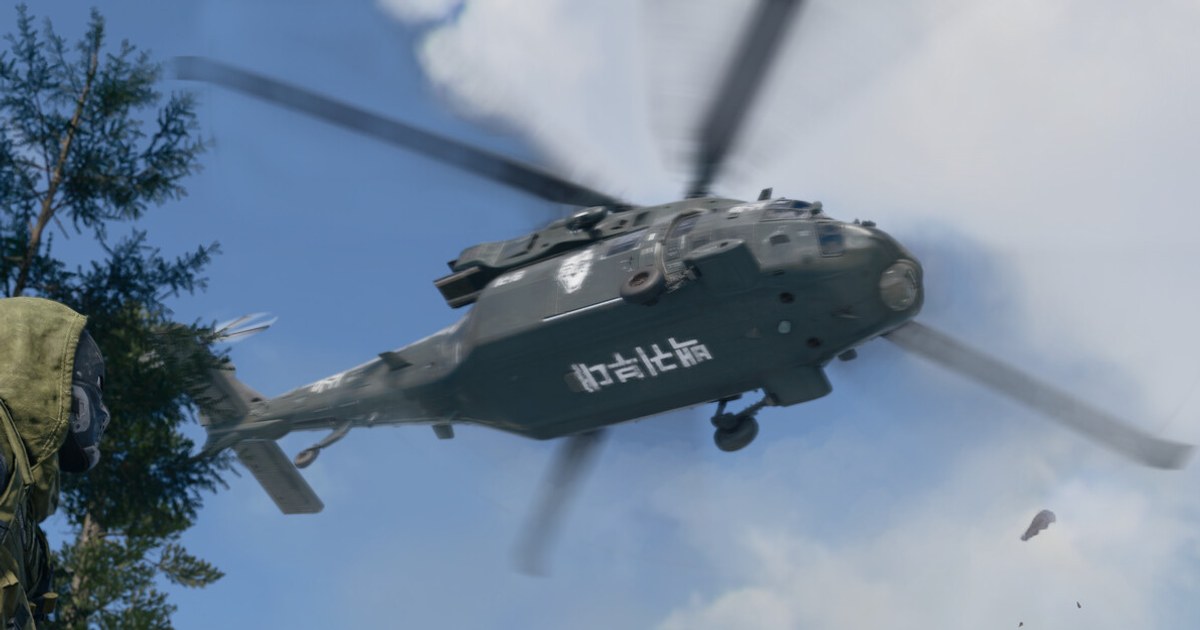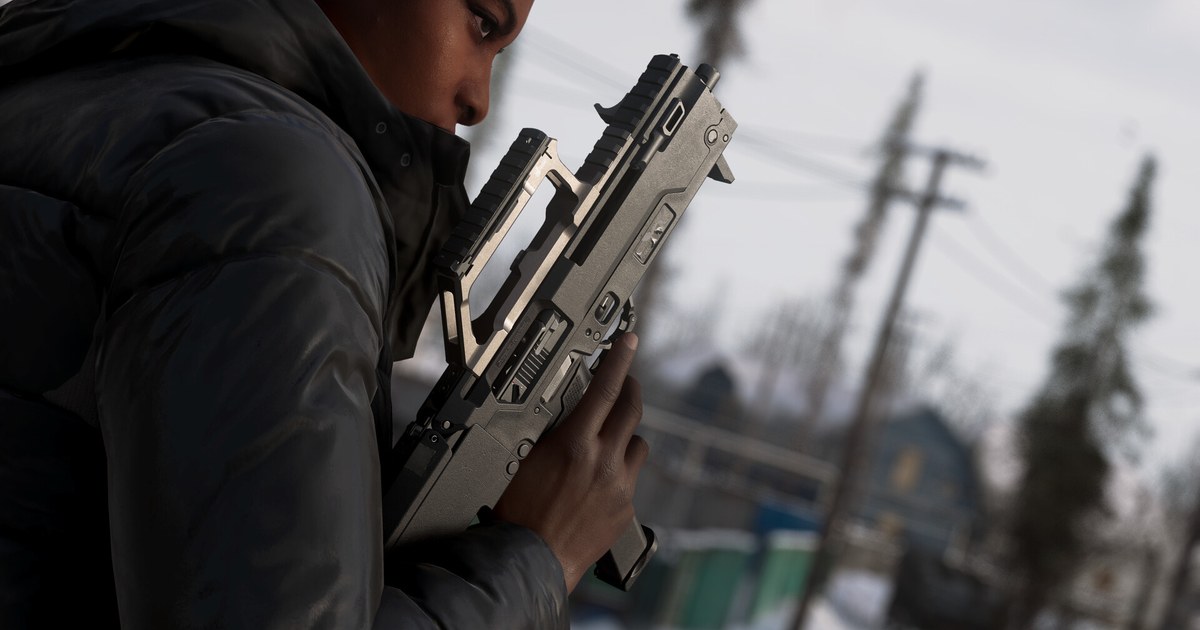

La respuesta corta: cuando Modern Warfare 4 muestra New Key Failed to Generate (un fallo de atestación), ejecuta primero el Secure Attestation Wizard de Activision y lee el aviso que te da. Este error no viene de los archivos del juego.
Aparece porque tu PC no pasó la verificación de TPM 2.0 y Secure Boot, y según la página de soporte de Activision (al 24 de noviembre de 2026), una atestación fallida te restringe todos los modos en línea de MW4 y Warzone. Si el juego abre pero el multijugador está bloqueado, es este caso.
El asistente dice System not compliant y enumera lo que hay que cambiar, así que arreglar ese único punto casi siempre lo resuelve. Para saber cómo activar TPM y Secure Boot desde cero, mira cómo activar TPM 2.0 y Secure Boot para MW4, y para las soluciones mensaje por mensaje en los demás juegos de Call of Duty, mira la guía de errores de TPM y Secure Boot de Call of Duty.
Esta guía se centra en dónde mirar primero cuando aparece el error y qué significa cada aviso del asistente.
Avisos del asistente, causas y qué hacer
| Aviso del asistente | Qué significa | Qué hacer |
|---|---|---|
| TPM 2.0: Not Enabled | El TPM está apagado en la BIOS | Activa el TPM en la BIOS (Intel PTT o AMD fTPM) |
| Secure Boot: Not Enabled | Secure Boot está apagado | Activa Secure Boot en la BIOS (requiere UEFI y GPT) |
| Boot Partition not set to GPT | El disco del sistema es MBR | Convierte el disco de MBR a GPT y luego activa Secure Boot |
| BIOS Boot mode not set to UEFI | El modo de arranque es Legacy | Cambia el modo de arranque de la BIOS a UEFI |
| Authorization Key Failed | El UAC bloqueó la generación de la clave | Aprueba el aviso de enrollaik.exe y vuelve a escanear |
| TCG Event Log Failed | Windows está desactualizado | Instala la última actualización de Windows, reinicia y vuelve a escanear |
| BIOS Firmware Update Required | Cumples el mínimo, pero se recomienda actualizar | Actualiza a la BIOS oficial del fabricante de tu placa madre |
Respuesta corta: el aviso del asistente es tu orden de arreglo
Lee el resultado del asistente antes de tocar la BIOS a ciegas. Extrae la descarga, ejecuta CODSecureAttestationWizard.exe, acepta los términos y escaneará la información de tu BIOS.
System compliant significa que cumples todos los requisitos; System not compliant muestra las configuraciones que debes actualizar. Esa lista es tu causa, así que arregla ese único punto y vuelve a ejecutar el asistente.
TPM y Secure Boot son funciones separadas, así que tener una activada no sirve si la otra está apagada. Si las dos están activadas y el error sigue, la causa puede ser la versión del firmware del TPM, y ahí entra la actualización de la BIOS. Cuando pases la verificación, puedes borrar el asistente.
Cómo solucionar el error de atestación paso a paso
- 1Ejecuta primero el Secure Attestation WizardDescarga el asistente de la página de soporte de Activision (support.activision.com/tpm), extráelo y ejecuta CODSecureAttestationWizard.exe. Acepta los términos y escanea. El resultado es System compliant, o System not compliant con los puntos por arreglar. Puedes cambiar el idioma en Settings. Usa solo el asistente oficial, no herramientas de terceros.
- 2Arregla solo el punto que nombra el avisoBusca la fila que corresponde en la tabla de arriba, arregla ese punto y vuelve a ejecutar el asistente. Para ver tu TPM, Secure Boot y tipo de disco actuales, lee cómo revisar las especificaciones de tu PC en Windows 11. Los nombres de los menús de la BIOS cambian según la placa madre, así que toma una foto de cada pantalla y anota lo que cambiaste para poder deshacerlo exactamente.
- 3Revisa la versión del fabricante del TPM y actualiza la BIOSSi el TPM y Secure Boot están activados pero el juego sigue quejándose, abre tpm.msc y lee la Manufacturer Version. Según Activision, las versiones AMD 3.*.0.* necesitan una actualización de firmware y las versiones Intel INTC 302.12.*.* o 303.12.*.* pueden necesitarla. Usa solo el archivo de BIOS del sitio oficial del fabricante de tu placa madre, mantén la corriente estable y nunca interrumpas la actualización. Vuelve a revisar el TPM y Secure Boot después, porque las actualizaciones pueden restablecer los ajustes de la BIOS.
- 4Haz las comprobaciones de Windows como administradorEn una terminal de administrador ejecuta tpmtool getdeviceinformation y confirma que Ready for Attestation e Is Capable for Attestation muestren True. Luego ejecuta sfc /scannow y DISM /Online /Cleanup-Image /ScanHealth, termina Windows Update, reinicia e inténtalo de nuevo.
- 5Si aún falla, reúne tus resultados y contacta a soporteEnvía a Activision Support el resultado del asistente, la Manufacturer Version de tpm.msc y la salida de tpmtool para que se pueda acotar la causa. Borrar el TPM puede afectar BitLocker, Windows Hello y los certificados guardados, así que considéralo solo como último paso y después de hacer una copia de seguridad, y en una PC del trabajo pregunta antes al área de TI.
Revisa esto antes de volver a entrar
- El asistente muestra System compliant
- Revisaste TPM 2.0 y Secure Boot por separado
- La versión del fabricante del TPM en tpm.msc no está en la lista de actualización
- Actualizaste la BIOS solo con el archivo oficial del fabricante de tu placa madre
- Volviste a comprobar que los ajustes de la BIOS no se restablecieron después de la actualización
Conserva tus partidas de MW4 con DOR cuando el error ya no esté
DOR es una app gratuita para Windows que graba tus partidas. Cuando abres un juego compatible lo detecta automáticamente y graba toda la partida (o toda la sesión, desde que inicia hasta que sales), y las grabaciones se juntan en My Clips (Mis clips).
Después de quitar el error de atestación y entrar a MW4, solo deja DOR abierto y tu juego se guarda como video. Puedes recortar en la app las partes que quieras, luego unir varios videos o cambiar la relación de aspecto en DOR Studio y exportar un mp4 o compartir un enlace de dor.gg.
Puedes grabar, editar y compartir sin marca de agua, y la grabación gratuita admite 720p y 1080p a 30 o 60 fps. En tarjetas NVIDIA compatibles, como la serie RTX, la grabación usa codificación por hardware NVENC. Para mandarles tus clips a tus amigos, mira cómo compartir videos de Call of Duty.