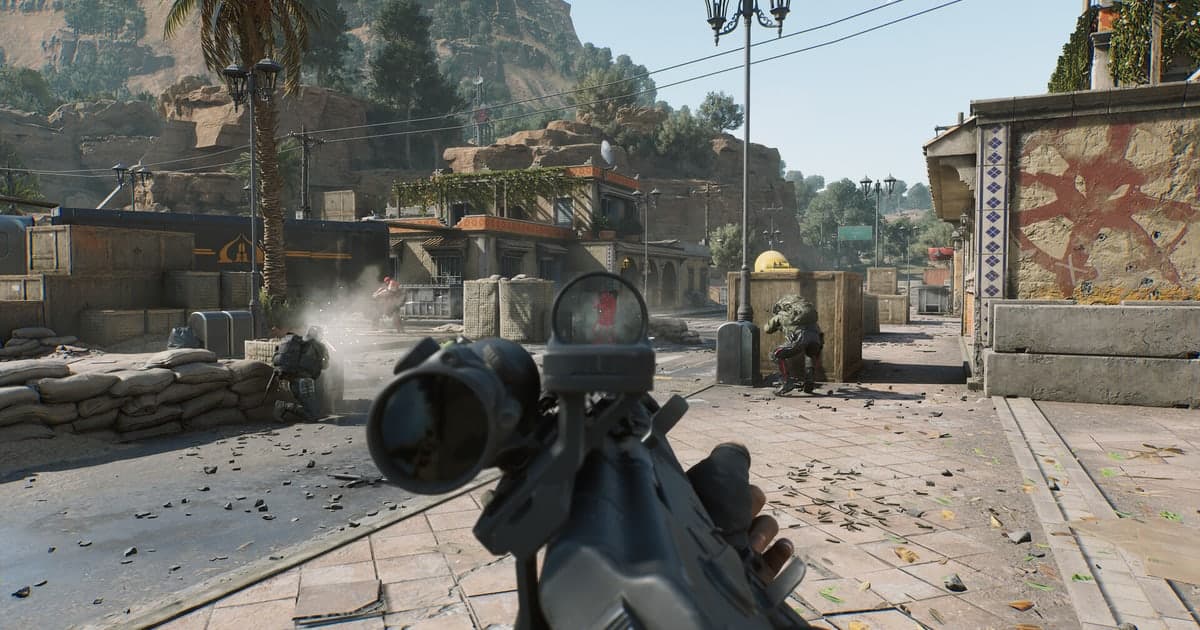
Si aguantaste el círculo final de Warzone como el último de tu escuadra, o pusiste un nuevo récord en Zombis con tus amigos, enseñar el video es mejor que contarlo. Esta guía cubre un método: grabar Call of Duty con DOR, recortar solo el momento que quieres y mandárselo a tus amigos con un enlace de dor.gg. Una sesión de Call of Duty suele durar horas entre el lobby y las partidas, así que la grabación también es larga. Por eso casi toda esta guía trata de las pistas que te ayudan a encontrar los momentos de cada modo dentro de una grabación larga, y de qué revisar antes de mandarla, más que de cómo empezar a grabar.
La respuesta corta
Abre el juego y DOR empieza a grabar solo; en cuanto lo cierras, toda la sesión llega a tu biblioteca como un mp4. Marca el inicio y el final del círculo final de Warzone o de la racha de bajas dentro de esa grabación, recórtalo y obtienes un enlace de dor.gg para pegar en Discord o en cualquier chat de grupo. Los consejos sobre cosas como cuántos segundos de contexto dejar están en cómo recortar clips de juegos.
Cómo mandar un momento de Call of Duty a tu escuadra
- 1Instala DOR y abre Call of DutyInstala la app gratuita de DOR en tu PC con Windows y abre Call of Duty como siempre. La grabación empieza en cuanto se detecta el juego y sigue como un solo video, con menús y esperas en el lobby incluidos, hasta que sales.
- 2Anota en qué partida estuvo la jugadaCuando una sesión mezcla varias partidas de Warzone con multijugador, es fácil perder la cuenta de qué partida fue. Anota algo como "tercera partida de Warzone, círculo final", y después puedes contar los saltos de inicio en la grabación para ir directo a esa partida. Si prefieres guardarlo al instante, presiona F8 y se guardan los últimos 30 segundos.
- 3En Warzone, usa el contador de jugadores restantes para encontrar el finalUna partida de Warzone tiene un tramo largo de loot al principio, y el resultado se decide al final. Dentro de esa partida, salta a donde el número de jugadores restantes ya bajó mucho y llegarás rápido a la pelea del círculo final.
- 4Marca el rango en tu biblioteca y elige una proporciónDespués de cerrar el juego, abre la sesión en tu biblioteca y recórtala marcando un inicio y un final. Deja 16:9 si tu escuadra lo ve en PC, o elige 9:16 o 1:1 si la mayoría de tus amigos lo verá en el celular. El encuadre vertical puede cortar el minimapa del borde, así que revisa en la vista previa que la zona alrededor de tu mira quede al centro.
- 5Pega el enlace de dor.gg en el chat de la escuadraAl terminar el recorte, se crea un enlace de dor.gg. Los compañeros que estuvieron en la partida se quedan con un recuerdo, y a los amigos que se la perdieron solo les hace falta el enlace y un rápido "mira este círculo"; no hay que subir un archivo pesado a ningún lado.
- 6Junta las rondas de Zombis en StudioPara una partida de Zombis de rondas altas con varios momentos al límite, recorta cada ronda, únelas en DOR Studio en tu navegador y agrega el número de ronda como texto antes de cada escena para que se entienda el avance. Comparte el video terminado con un enlace o descárgalo en mp4.
Momentos de Call of Duty por modo y cuánto recortar
| Modo y momento | Pista para encontrarlo en la grabación | Duración sugerida del clip |
|---|---|---|
| Victoria en el círculo final de Warzone | El contador de jugadores restantes baja a un dígito mientras se cierra el círculo | De 1 a 2 minutos, desde 30 segundos antes de la última pelea hasta la pantalla de victoria |
| Pelea de Warzone justo después de saltar | Los primeros disparos justo después del salto al inicio de la partida | Cerca de 40 segundos, desde el aterrizaje hasta la limpieza |
| Multikill en multijugador | Notificaciones de bajas apareciendo una tras otra | De 15 a 30 segundos, empezando 5 segundos antes de la primera baja |
| Partida volteada por una racha de bajas | La voz y el aviso en pantalla al pedir una racha | De 30 a 60 segundos, desde que la pides hasta que cambia el marcador |
| Sobrevivir rondas altas en Zombis | El momento en que cambia el número de ronda en la esquina | De 1 a 3 minutos, desde justo antes del cambio de ronda hasta el escape |
| Momentos en el chat de voz de la escuadra | El punto donde todos estallan de risa | De 20 a 40 segundos, dejando 10 segundos a cada lado |
Antes de mandar un clip de Call of Duty
- El clip no se queda en pantallas del lobby que muestran los nombres de tus compañeros o tu lista de amigos
- Las groserías o las voces de otras personas en el chat de voz se pueden compartir
- El final del clip incluye la pantalla de victoria o el marcador para que se vea el resultado
- Si lo recortaste en vertical, los enemigos que caen no quedan fuera de cuadro
- Tienes al menos 20GB libres en el disco los días que juegas muchas partidas seguidas
- Un clip de Zombis muestra el número de ronda al menos una vez
Cómo graba DOR Call of Duty
Call of Duty pasó a ser un juego compatible con DOR con la actualización de la app de octubre de 2026, y usa la grabación completa. DOR, una app gratuita para Windows, detecta cuando inicia el juego y guarda todo desde que lo abres hasta que sales como un mp4. Cuando consigas una buena jugada, presiona F8 para guardar los últimos 30 segundos, o encuentra el momento después y sácalo con la herramienta de recorte. En tarjetas gráficas NVIDIA, la codificación por hardware NVENC viene por defecto, y el sonido del juego, como los disparos, se captura en el mismo video que tu micrófono mientras le das indicaciones a tu escuadra. Para equilibrar el volumen del micrófono, revisa cómo grabar el sonido del juego y el micrófono juntos. Las sesiones largas llenan el disco rápido, y la grabación se detiene automáticamente cuando el espacio libre baja de 20GB, así que si una grabación sale vacía, empieza por cómo arreglar grabaciones que no se guardan. Los días que no quieras grabar Call of Duty, puedes desactivar solo este juego en el grupo 'full-play recording' (grabación completa) de la configuración; al desactivarlo aparece una ventana de confirmación.