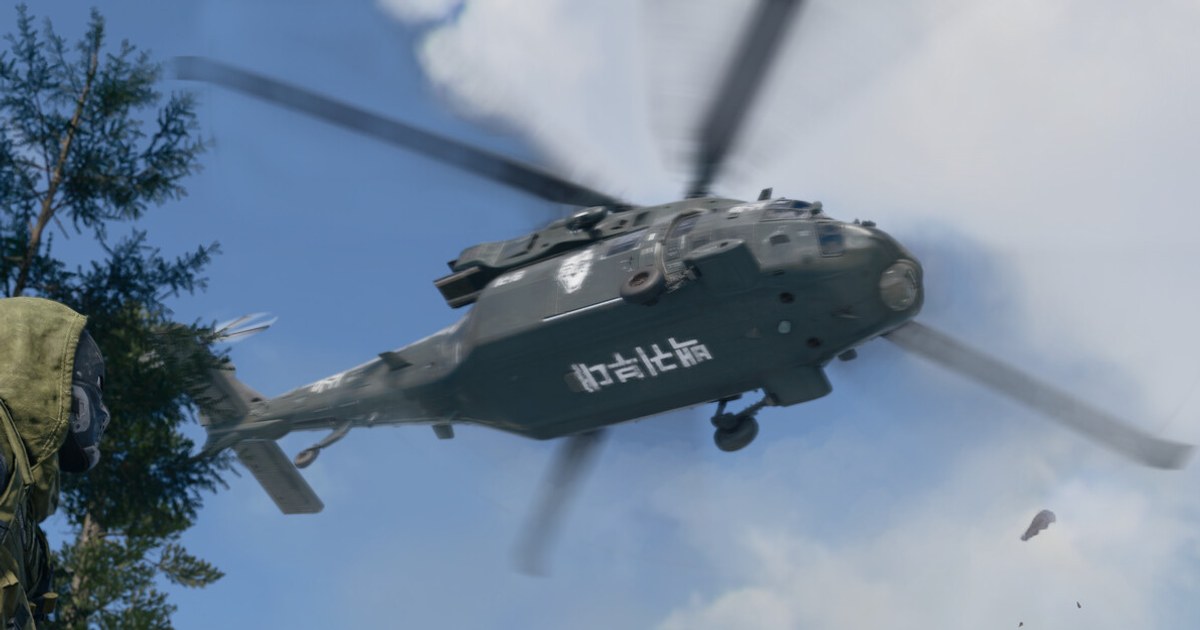

La respuesta corta: para grabar Modern Warfare 4 en PC, instala la app gratuita para Windows DOR y abre el juego. DOR detecta Modern Warfare 4 y graba toda la sesión automáticamente, desde que lo abres hasta que sales, y el video aparece en My Clips (Mis clips) dentro de la app.
Lo único que te queda es elegir el inicio y el final del momento que quieres publicar y recortarlo. Una sesión de Modern Warfare 4 mezcla desplazamientos, esperas, combates y reagrupaciones, así que si presionas grabar y detener en cada jugada, casi siempre te pierdes la mejor.
Te recomendamos guardar primero toda la sesión y elegir los momentos después. La forma general de cortar un tramo está en cómo recortar clips de juegos, así que esta guía se centra en el camino que va de una sesión de Modern Warfare 4 a un clip terminado.
En resumen: graba la sesión automáticamente y recorta los momentos después
Para Modern Warfare 4 basta un solo método: grabar la sesión completa de forma automática y, al terminar, recortar y guardar solo los momentos que quieras.
Nunca tienes que presionar iniciar o detener en medio de un combate, y conservas el video tanto si fue una derrota muy reñida en multijugador como una escena de la campaña que te encantó. DOR detecta la campaña y el multijugador por separado, así que lo usas igual en ambos modos.
Las notas específicas del juego y las funciones compatibles están en el hub de Modern Warfare 4, y cómo mandar un momento recortado a tus amigos por link lo explicamos en cómo compartir videos de Call of Duty. Al elegir un momento, deja una sola historia por clip. Una pelea o una escena de 10 a 30 segundos es fácil de publicar como Short y fácil de mandar a un amigo.
De la grabación al clip en Modern Warfare 4
- 1Instala DOR y abre Modern Warfare 4Después de instalar DOR, abre Modern Warfare 4 como siempre. El juego se detecta y la grabación empieza sola. No hace falta presionar ningún botón de grabar, así que deja la configuración como está y juega tu primera sesión.
- 2Empieza con la calidad predeterminadaEl plan gratuito graba en 720p o 1080p y a 30 o 60 fps, con 1080p a 30 fps como valor predeterminado. Graba unas cuantas sesiones con esa configuración y cambia a 60 fps si quieres que los tiroteos se vean más fluidos. En tarjetas gráficas NVIDIA compatibles, como la serie RTX, DOR graba con codificación por hardware NVENC.
- 3Al terminar, abre el video en My ClipsCuando cierras el juego, el video completo de la sesión queda guardado en My Clips (Mis clips) dentro de la app. Ábrelo y mueve el cursor de reproducción hasta encontrar el momento que buscas. La campaña y el multijugador se graban por separado, así que elige el video de la sesión que jugaste.
- 4Recorta solo el inicio y el final del momentoDefine el rango en la app y elige 16:9, 9:16 o 1:1. Empieza unos segundos antes del enfrentamiento para que se vea cómo llegaste ahí, y termina justo después del resultado para que el clip no se haga largo.
- 5Dale los últimos toques en el estudio y exportaPara unir varios momentos en un solo video, usa DOR Studio en dor.gg/studio: combínalos y añade plantillas de efectos como Shake Zoom o Punch Zoom, texto y música. Exporta un mp4 o comparte un link de dor.gg.
De la grabación al clip en Modern Warfare 4: resumen rápido
| Etapa | Qué hacer | Cómo |
|---|---|---|
| La primera vez | Instalar DOR | Instala la app gratuita para Windows y abre Modern Warfare 4 como siempre |
| Mientras juegas | No presiones nada | Cuando se detecta el juego, DOR graba la sesión automáticamente desde que lo abres hasta que sales |
| Después de jugar | Abrir My Clips | La sesión que acabas de jugar está ahí, guardada como un solo video completo |
| Elegir un momento | Definir inicio y final | Busca el momento y marca un rango desde unos segundos antes del combate hasta justo después de que termine |
| Elegir formato | 16:9, 9:16 o 1:1 | 16:9 para YouTube, 9:16 para Shorts y Reels, 1:1 para publicaciones del feed |
| Pulir | DOR Studio | Une momentos y añade plantillas de efectos, texto, música y volumen si lo necesitas |
| Exportar | mp4 o link | Guarda un mp4 o comparte un link de dor.gg con tus amigos al instante |
Revisa esto antes de publicar
- El video completo de la sesión está guardado en My Clips
- Cada clip contiene un solo momento
- Elegiste el formato según dónde vas a publicar (16:9, 9:16 o 1:1)
- El video no quedó demasiado largo después de unir varios momentos
- Tienes suficiente espacio de almacenamiento (revisa el límite predeterminado de 5 GB si hace falta)
De grabar Modern Warfare 4 a compartirlo con DOR
DOR es una app gratuita para grabar juegos en Windows. Cuando abres Modern Warfare 4, DOR lo detecta y graba las sesiones de campaña y multijugador desde que entras hasta que sales, y las grabaciones se reúnen en My Clips (Mis clips) dentro de la app.
Como la sesión se conserva completa, tú encuentras los momentos que quieres, los recortas y eliges 16:9, 9:16 o 1:1.
DOR Studio, en dor.gg/studio, te permite unir varios clips en un solo video, cambiar la relación de aspecto, añadir plantillas de efectos como Shake Zoom y Punch Zoom, texto, música y volumen, y luego exportar un mp4 o compartir un link de dor.gg.
El sonido del juego y tu micrófono se guardan en una sola pista, así que tus llamadas al equipo se quedan junto a la jugada. Los videos de DOR no llevan marca de agua. El plan gratuito graba en 720p o 1080p y a 30 o 60 fps, mientras que 1440p, 4K y 120 o 144 fps están disponibles en DOR Pro.

