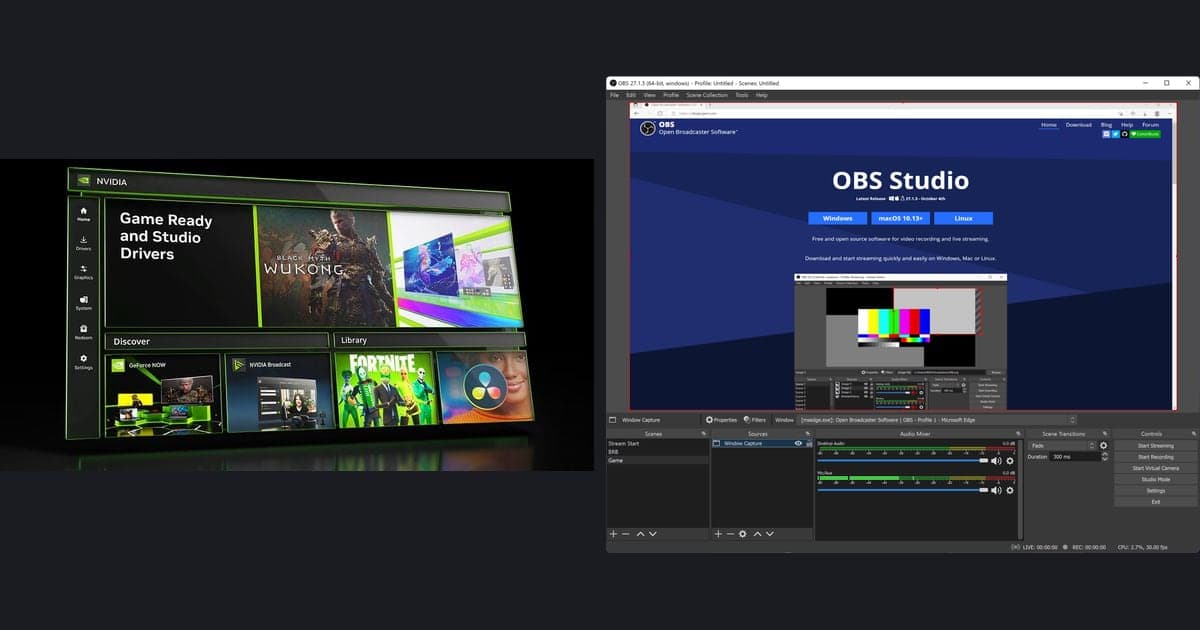
OBS Studio es un gran programa. Es gratis y de código abierto, maneja streaming y grabación al mismo tiempo y te deja afinar la calidad de video y audio todo lo que quieras. Pero para disfrutar esa libertad tienes que armar tú las escenas y fuentes y hasta ajustar el codificador a mano, lo cual definitivamente es complicado para alguien que lo abre por primera vez. Así que si buscas una alternativa a OBS, primero pregúntate: ¿qué es exactamente lo que te molesta tanto como para cambiar? En conclusión, si tu meta es transmitir y tener control manual total, te conviene quedarte con OBS, pero si tu meta es la comodidad de 'lo instalo y graba solo', DOR es lo tuyo.

La verdadera razón por la que OBS se siente complicado
Al instalar OBS te recibe una pantalla vacía. Tienes que agregar tú una fuente de 'Captura de juego' o 'Captura de pantalla', luego ir a Ajustes, Salida, pestaña Grabación y configurar a mano el codificador, el bitrate, la ruta de guardado y el formato (mp4/mkv) antes de que funcione tu primera grabación. Quienes empiezan suelen atorarse con cosas como que la captura de juego salga en negro o tener que asignar los atajos de teclado ellos mismos. No es un bug, es una filosofía de diseño. OBS está hecho para que puedas ajustar cualquier cosa, y el precio es que tienes que ajustarlo todo.
Reconozcamos con honestidad dónde OBS sigue ganando
Sería deshonesto hablar mal de OBS solo porque este es un artículo sobre alternativas. Si necesitas lo de abajo, casi no hay razón para reemplazar OBS. Del otro lado de estas fortalezas está la persona que sí necesita una alternativa.
- Totalmente gratis y de código abierto: sin marca de agua, sin límite de tiempo y con el código público, así que es muy confiable.
- El estándar de facto para streaming (transmisiones en vivo): su flujo para transmitir es imbatible, desde la salida a Twitch y YouTube hasta el cambio entre varias escenas y la integración de overlays y alertas.
- Control manual total: para quien quiere afinar todo hasta el bitrate, las pistas de audio y los fotogramas clave, la libertad no tiene comparación.
- Ecosistema de plugins: filtros, cámaras virtuales y todo tipo de extensiones le dan una gran capacidad de ampliación.
Las alternativas a OBS según para qué las quieres
Las alternativas a OBS que más se mencionan caen más o menos en tres grupos. El bando de la 'grabación manual ligera', como Bandicam, es más sencillo que OBS, pero la versión gratuita tiene marca de agua y límite de tiempo, y aun así tienes que buscar y recortar tú los mejores momentos. Las herramientas de grabación integradas de los fabricantes de GPU sí ofrecen detección automática y repetición, pero están atadas a una tarjeta gráfica específica. Y luego está el bando que apunta a 'lo instalo y graba y recorta clips solo', que es DOR. Que esté diseñado para eliminar la configuración lo hace exactamente lo opuesto a OBS.
DOR: la alternativa que elimina la configuración

DOR toma el enfoque contrario al de OBS. No necesitas armar escenas ni fuentes. Lo instalas, abres tu juego y detecta automáticamente el juego en ejecución y empieza a grabar. El codificador se basa en NVENC (codificación por GPU) desde el inicio, así que no tienes que preocuparte por el proceso de cambiar el codificador de x264 a NVENC en OBS para reducir la pérdida de cuadros. Y el resultado no lleva marca de agua.
- Detección automática del juego: abres un juego y la grabación empieza sola. Es menos probable que pierdas una gran jugada por olvidar presionar grabar.
- Clips automáticos: recorta automáticamente momentos como kills y highlights y los junta como clips. Desaparece el tiempo de edición que gastabas recorriendo grabaciones largas para encontrar el tramo correcto.
- NVENC de forma predeterminada: la codificación por GPU viene por defecto, así que la pérdida de FPS en el juego es pequeña. No hay ningún ajuste que tocar.
- Sin marca de agua: incluso en el plan gratuito, no se quema ningún logo en tu video.
Comparativa de un vistazo
- Dificultad de configuración -> DOR: instalar y abrir el juego, listo / OBS: configuración manual de escenas, fuentes y codificador / otros (tipo Bandicam): media, casi todo con botones pero las opciones las ajustas tú
- Grabación y detección automáticas -> DOR: detección automática del juego / OBS: inicio manual (tiene búfer de repetición) / otros: casi siempre manual
- Clips automáticos (highlights) -> DOR: sí / OBS: editas tú / otros: casi siempre editas tú
- Codificador predeterminado -> DOR: NVENC por defecto / OBS: muchas veces x264 por defecto (lo cambias tú) / otros: depende del producto
- Marca de agua -> DOR: ninguna / OBS: ninguna / otros: suele aparecer en la versión gratuita
- Streaming y control total -> DOR: especializado en grabación y clips / OBS: el mejor / otros: limitado
- Precio -> DOR: gratis para empezar / OBS: totalmente gratis y de código abierto / otros: de pago al superar los límites de la versión gratuita
Entonces, ¿cuál elegir?
Si lo que te molestaba de OBS no era 'hay demasiadas opciones de streaming' sino 'hasta para grabar una sola vez tardo mucho en prepararme', es momento de cambiar de rumbo. Los grandes momentos, como una ronda de ace en Valorant o una pentakill en League of Legends, suelen pasar justo cuando no tenías la grabación activada. Con DOR, que detecta y graba automáticamente en cuanto abres un juego y hasta recorta los highlights, te preocupas menos por perder ese momento. Al revés, si transmites en serio en Twitch o YouTube, o necesitas manejar con libertad overlays y varias escenas, quedarte con OBS sigue siendo la mejor opción. Elegir una alternativa no se trata de 'un programa mejor' sino del 'programa que mejor encaja con lo que quiero', así que si tu meta es grabar automáticamente sin configurar nada, instala DOR y juega una sola partida para notar la diferencia de inmediato.
 #Valorant