En OBS Studio, la webcam se agrega como Video Capture Device (Dispositivo de captura de video): haz clic en el botón + del panel Sources, elígelo en la lista y revisa primero tres cosas en Properties: Device, Resolution/FPS Type y Video Format. La regla para cada una es sencilla. Elige tu webcam en Device, empieza con Resolution/FPS Type en Device Default y deja Video Format en Any hasta que tengas un motivo para cambiarlo. Si quieres poner la webcam en una esquina sobre el gameplay o quitarle el fondo con pantalla verde, sigue con la guía para grabar con facecam. Esta página se basa en la base de conocimiento oficial y en los textos en inglés de OBS Studio 32.2.2, revisados el 6 de octubre de 2026, y solo cubre PC con Windows.
Lo primero que debes tener claro
La base de conocimiento oficial dice que, si eliges una resolución o unos FPS que el dispositivo no soporta, la fuente no muestra nada. Así que no toques la resolución ni los FPS hasta que tengas un motivo, y si la imagen se queda en negro, regrésalos primero a los valores por defecto. No supongas que hay una sola causa. Revisa una por una: las Properties de OBS, luego la configuración de cámara de Windows y luego si otra app tiene la cámara. Si armar escenas y fuentes ya te parece demasiado, puede ayudarte este repaso de por qué OBS se siente complicado.
Agregar y ajustar la webcam paso a paso
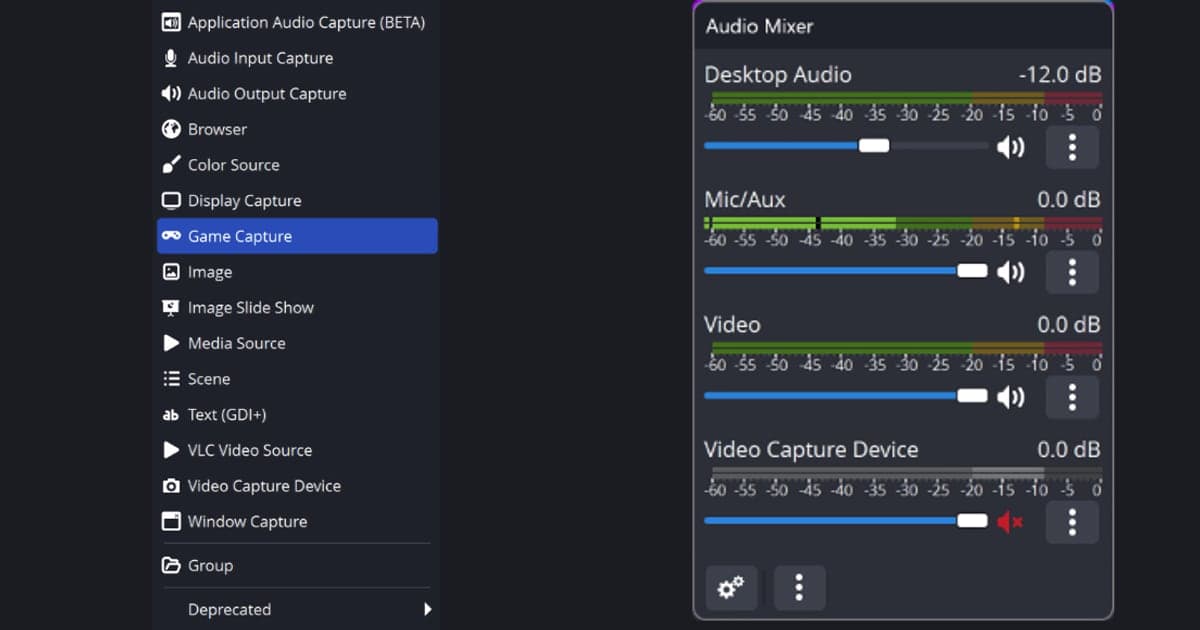
- 1Agrega Video Capture Device desde el panel SourcesHaz clic en el botón + abajo del panel Sources (Add Source) y elige Video Capture Device. Es la fuente para webcams, capturadoras y dispositivos de video parecidos. En Windows, el driver del dispositivo tiene que soportar salida DirectShow, y la base de conocimiento oficial dice que todas las webcams y capturadoras principales lo hacen. Para quitar una fuente después, usa el botón - del mismo panel.
- 2Elige el dispositivo en PropertiesAbre las Properties de la fuente y selecciona tu webcam en el menú desplegable Device. Si tu PC muestra más de una cámara, fíjate bien en el nombre. El botón Activate/Deactivate enciende o apaga el dispositivo, y Configure Video abre la herramienta de configuración del propio driver cuando la webcam tiene una.
- 3Revisa Resolution/FPS Type y Video FormatAl principio deja Resolution/FPS Type en Device Default. Si cambias a Custom, tanto Resolution como FPS tienen que ser valores que el dispositivo soporte; si no, no se muestra nada. Video Format viene en Any por defecto, y cuando un dispositivo ofrece varios formatos puedes preferir uno como MJPEG o XRGB. Las páginas oficiales no dan cifras de lo que cambia cada formato, así que tómalo como una opción disponible, no como una mejora garantizada.
- 4Revisa Buffering, Flip Vertically y el audioPrueba Buffering en Enable si te molestan los tirones y en Disable si te molesta el retraso, y compara. Activa Flip Vertically si la imagen sale de cabeza. Para usar el micrófono integrado de la webcam, activa Use custom audio device (apagado por defecto), elige el Audio Device y decide en Audio Output Mode si solo quieres capturar el audio o también enviarlo al audio del escritorio.
- 5Ajusta posición y tamaño en la vista previaSelecciona la webcam en el panel Sources y aparecerá un recuadro rojo en la vista previa. Arrastra el recuadro para moverlo y arrastra una esquina o un borde para cambiar el tamaño. Para valores exactos abre Edit > Transform > Edit Transform (Ctrl+E); Reset Transform es Ctrl+R y Fit to screen es Ctrl+F. La fuente que está más arriba en la lista se dibuja encima, así que deja la webcam por encima de la fuente del juego.
- 6Recorta los bordesSi se ven bordes que no quieres, mantén presionada Alt y arrastra un controlador del recuadro. Mientras recortas, el borde que se corta se pone verde. Si prefieres escribir números, usa Crop Left, Crop Right, Crop Top y Crop Bottom en la ventana Edit Transform.
Qué revisar según el síntoma
| Situación | Qué revisar | Fuente |
|---|---|---|
| Agregaste la fuente pero la imagen está vacía, o aparece otra cámara | Abre Properties y confirma que tu webcam está seleccionada en Device. Si el dispositivo está apagado, presiona Activate. | Base de conocimiento de OBS |
| No aparece nada después de poner tú mismo la resolución o los FPS | Regresa Resolution/FPS Type a Device Default. Con Custom, una resolución o unos FPS que el dispositivo no soporta hacen que la fuente no muestre nada. | Base de conocimiento de OBS |
| La imagen sale de cabeza | Activa Flip Vertically. Viene apagado por defecto. | Base de conocimiento de OBS |
| El movimiento se ve entrecortado o te molesta el retraso | Buffering viene en Auto-Detect por defecto. Enable se describe como una forma de suavizar la reproducción con tirones, y Disable como una forma de reducir el retraso. | Base de conocimiento de OBS |
| La webcam sigue encendida mientras ves otras escenas | Deactivate when not showing (apagado por defecto) apaga el dispositivo cuando no está en la escena actual para liberar recursos. La imagen puede parpadear un momento al volver. | Base de conocimiento de OBS |
| No sabes si Windows bloquea la cámara para las apps de escritorio | Con el diseño de Configuración de Windows 11, ve a Configuración > Privacidad y seguridad > Cámara y activa Acceso a la cámara y Permitir que las aplicaciones de escritorio accedan a la cámara. Las apps de escritorio comparten un solo interruptor y no se pueden activar una por una. | Soporte de Microsoft |
| Un error dice que otra app está usando la cámara | Significa que otra app o proceso tiene la cámara, así que ciérralo en el Administrador de tareas. Microsoft también sugiere pausar un momento el antivirus o el software de seguridad para ver si es lo que bloquea la cámara. | Soporte de Microsoft |
| El dispositivo no aparece en la lista o sospechas del driver | En el Administrador de dispositivos, elige Habilitar dispositivo si está deshabilitado, o prueba revertir o desinstalar el driver y luego Buscar cambios de hardware. Para webcams USB, Microsoft también menciona el driver integrado USB Video Device. | Soporte de Microsoft |
Revisión final antes de grabar
- El tipo de fuente es Video Capture Device y tu webcam está seleccionada en Device.
- Si cambiaste Resolution/FPS Type, confirmaste que los valores son compatibles, o lo regresaste a Device Default.
- La orientación de la imagen es correcta; si salía de cabeza, ya activaste Flip Vertically.
- La webcam está por encima de la fuente del juego en la lista Sources.
- Después de ajustar posición, tamaño y recorte, revisaste la vista previa para que ningún borde quede cortado por accidente.
- Si sigue en negro, revisaste en este orden el acceso a la cámara en Windows, si otra app tiene la cámara y el Administrador de dispositivos.
Los días en que solo quieres grabar el juego
Los días en que no necesitas salir en cámara, no hace falta ninguno de los pasos de la webcam. DOR es una app gratuita para Windows que detecta los juegos compatibles y graba las partidas completas en mp4 sin que tengas que armar antes escenas, fuentes o configuraciones de salida como en OBS. VALORANT es uno de los juegos compatibles y, además de la partida completa, guarda kills y rondas como clips automáticos; el sonido del juego y tu micrófono se graban juntos. Cuando la PC tiene una tarjeta gráfica NVIDIA, la codificación de una grabación solo del juego usa por defecto la codificación por hardware NVENC. Para salir en cámara, usa los pasos de OBS de arriba. Para saber más sobre el micrófono, revisa cómo grabar el sonido del juego y el micrófono juntos; después puedes recortar el inicio y el final en la biblioteca de la app, exportar en 16:9, 9:16 o 1:1 y compartir un enlace de dor.gg.
 #Valorant