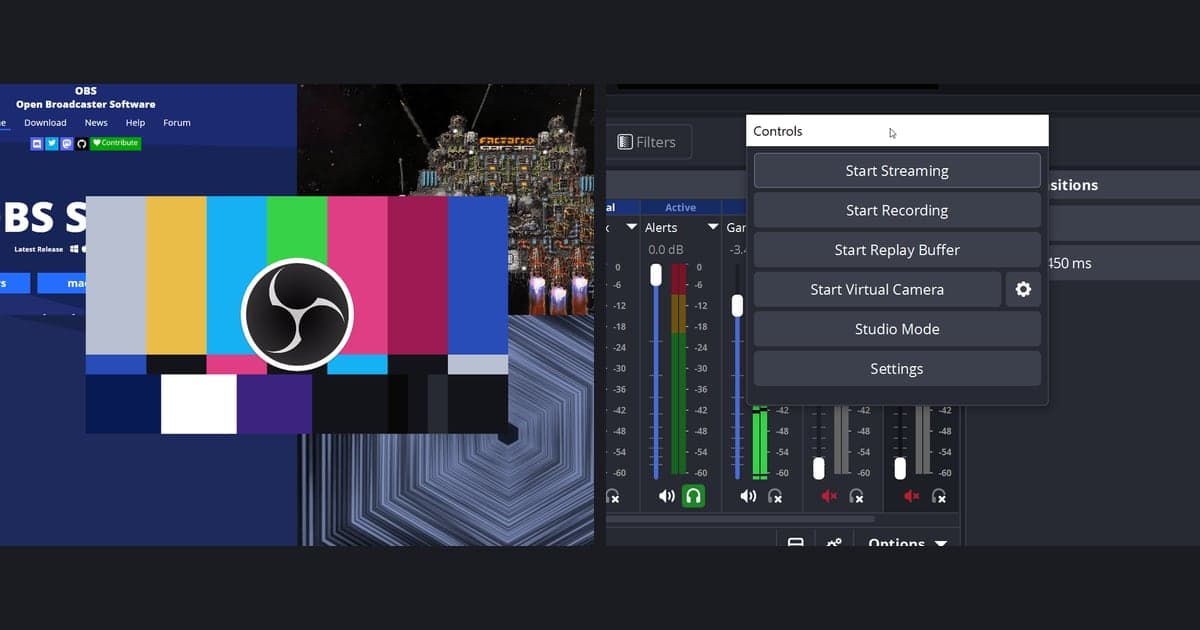
Al configurar OBS para transmitir en YouTube, tres opciones son las que más importan: pegar la URL y la clave de transmisión de YouTube Studio en Settings > Stream, ajustar el Video Bitrate de Settings > Output a la fila de la tabla de YouTube para tu resolución y FPS, y usar CBR con un intervalo de fotogramas clave de 2 segundos. Esta guía sigue OBS Studio 32.2.2 (la última versión estable) y la Ayuda de YouTube revisada el 6 de octubre de 2026, y nada más. Los nombres de menú se dan en inglés, tal como aparecen en esa versión. Si todavía estás decidiendo entre transmitir o grabar, lee primero transmitir vs. grabar tus partidas.
La versión corta
El orden es: obtén la URL y la clave de transmisión en YouTube Studio, ingresa servicio, servidor y clave en Settings > Stream de OBS, ajusta Settings > Video y Settings > Output según la tabla de YouTube, y haz una prueba antes de salir en vivo. La Ayuda de YouTube (revisada el 6 de octubre de 2026) detecta por defecto la resolución y los FPS automáticamente, y da bitrates mínimos y recomendados según el códec de ingesta, la resolución y los FPS. La tabla nunca dice qué resolución es la mejor, así que elige la fila que soporten tu velocidad de subida y tu PC. Si además quieres una grabación de la misma sesión, grabación para streamers lo explica por separado.
Cómo pasar los valores a OBS
- 1Revisa los requisitos para transmitir y tu versión de OBSLa Ayuda de YouTube (revisada el 6 de octubre de 2026) indica estos requisitos para transmitir en vivo: un canal verificado, no haber tenido restricciones de transmisión en vivo en los últimos 90 días y tener 16 años o más. Activar la transmisión en vivo por primera vez puede tardar hasta 24 horas y después es instantáneo, así que actívala con mucha anticipación. Los menús de aquí son de OBS Studio 32.2.2; la versión 33.0.0 sigue en beta y no se usó.
- 2Encuentra tu clave de transmisión en YouTube StudioEn YouTube Studio elige CREATE > Go Live (Crear > Transmitir en vivo) para abrir la pestaña Stream. En tu primera transmisión presiona Create stream; si ya transmitiste antes, tu configuración y tu clave de transmisión anteriores se cargan automáticamente. YouTube describe la clave de transmisión como la contraseña y la dirección de tu transmisión, así que no la muestres al compartir pantalla ni en capturas. Si tu codificador ofrece un preset de YouTube RTMPS, la página de ayuda dice que lo elijas.
- 3Ingresa servicio, servidor y clave en Settings > StreamLa primera pantalla de Settings > Stream ofrece Connect Account (recomendado) y Use Stream Key; esta guía sigue Use Stream Key porque coincide con los pasos de la Ayuda de YouTube. Elige "YouTube - RTMPS" como Service (elige "Show All..." en la lista si no aparece), elige "Primary YouTube ingest server" como Server y pega la clave en Stream Key. Los datos de servicio integrados traen sus propias recomendaciones de OBS (fotograma clave 2, audio máximo de 160 kbps) que pueden diferir de la Ayuda de YouTube, y marcar "Ignore streaming service setting recommendations" quita esos límites.
- 4Configura resolución y FPS en Settings > VideoSegún la guía general de OBS, Base (Canvas) Resolution debe coincidir con tu monitor o tu juego, mientras que Output (Scaled) Resolution y FPS deben coincidir con lo que quieres transmitir. YouTube limita los FPS a 60, y OBS señala que una transmisión a 60 fps pone más carga en tu sistema que una a 30 fps. YouTube no recomienda ninguna resolución, así que elige la fila de la tabla de abajo que tu velocidad de subida pueda soportar.
- 5Elige el codificador y el bitrate en Settings > OutputEn Settings > Output elige Simple o Advanced como Output Mode, y luego un Video Encoder cuyo códec acepte YouTube. La lista del modo Simple muestra Hardware (NVENC, H.264) y Software (x264), mientras que la del modo Advanced muestra "NVIDIA NVENC H.264" y "x264". Pon el Video Bitrate según la fila de la tabla para la resolución y los FPS que acabas de elegir. OBS usa kbps, así que los 17 Mbps de H.264 en 1080p a 60 fps son 17000, y el mínimo de 6 Mbps es 6000. "Video Bitrate" es la etiqueta del modo Simple; en el modo Advanced, ingresa el mismo valor en el campo "Bitrate" de Streaming > Encoder Settings. Para el Audio Bitrate, YouTube recomienda 128 Kbps en estéreo, mientras que la guía general de OBS sugiere unos 160 kbps y menos si tu subida es lenta, así que decide un valor y mantenlo.
- 6Configura CBR y fotogramas clave cada 2 segundos en el modo AdvancedEn lo que esta guía pudo verificar, el control de bitrate y el intervalo de fotogramas clave están en el Output Mode "Advanced", en la pestaña Streaming, dentro de Encoder Settings. Pon Rate Control en CBR para x264, o en "Constant Bitrate" para NVENC, y luego ingresa 2 como intervalo de fotogramas clave. Esta guía no pudo confirmar cuántos segundos da 0 (automático), así que escribe tú el valor. El artículo Transcodes de OBS señala que YouTube transcodifica todas las transmisiones y pide un intervalo de fotogramas clave constante; esta guía no cubre cómo igualar estos valores en el modo Simple.
- 7Haz una prueba, presiona Start Streaming y elige la latenciaComo sugiere la guía de inicio rápido de OBS, haz una prueba de unos minutos antes de salir en vivo y luego presiona Start Streaming en el panel Controls. En YouTube Studio eliges la latencia de la transmisión. Según la página de ayuda, Normal es compatible con todas las resoluciones y funciones, incluido 4K, y da la mejor calidad de visualización. Baja mantiene el retraso por debajo de 10 segundos para la mayoría de los espectadores, pero no es compatible con 4K, y Ultrabaja queda por debajo de 5 segundos para la mayoría, también sin 4K y con más probabilidad de búfer. Las transmisiones de menos de 12 horas se archivan automáticamente.
Cada opción: menú de OBS y valor de la Ayuda de YouTube
| Opción | Menú de OBS (etiquetas en inglés de la 32.2.2) | Lo que dice la Ayuda de YouTube (revisada el 6/10/2026) |
|---|---|---|
| Servicio y servidor | Settings > Stream > Service "YouTube - RTMPS", Server "Primary YouTube ingest server" (respaldo: "Backup YouTube ingest server") | Se admiten RTMP y RTMPS, y se recomienda RTMPS. Solo si tu codificador no tiene un preset de YouTube RTMPS, copia la URL RTMPS con el ícono de candado junto a Stream URL en la pestaña Stream. |
| Clave de transmisión | Settings > Stream > Stream Key (botón Get Stream Key), o Connect Account (recomendado) / Use Stream Key | Pega la clave de transmisión de la pestaña Stream de YouTube Studio en el campo de clave del codificador. Si se filtra, presiona Reset para generar una nueva. |
| Codificador de video y códec | Settings > Output > Video Encoder (la lista del modo Simple muestra Hardware (NVENC, H.264), Software (x264), etc.; la del modo Advanced muestra los nombres en inglés "NVIDIA NVENC H.264" y "x264") | Los códecs de video son H.264, H.265 (HEVC) y AV1. El audio es AAC o MP3. |
| Control de bitrate | Settings > Output > Output Mode "Advanced" > pestaña Streaming > Encoder Settings: Rate Control en CBR para x264, o en "Constant Bitrate" para NVENC | La codificación de bitrate es CBR. |
| Intervalo de fotogramas clave | Mismos ajustes del codificador: "Keyframe Interval (0=auto)" (NVENC: "Keyframe interval (seconds, 0 = auto)") | Se recomiendan 2 segundos, sin pasar de 4 segundos. |
| Resolución y FPS | Settings > Video > Base (Canvas) Resolution, Output (Scaled) Resolution y FPS | Hasta 60 fps. Por defecto, YouTube detecta solo la resolución y los FPS. |
| Bitrate de video | Settings > Output > Video Bitrate (se ingresa en kbps; en el modo Advanced es el campo "Bitrate" de Streaming > Encoder Settings) | H.264, de mínimo a recomendado (Mbps): 720p a 30 o 60 fps, de 3 a 8; 1080p a 30 fps, de 5 a 14; 1080p a 60 fps, de 6 a 17. H.265 y AV1: 1080p a 30 fps, de 4 a 10; 1080p a 60 fps, de 4 a 12. |
| Audio | Settings > Output > Audio Bitrate, y la pestaña Settings > Audio | Estéreo: frecuencia de muestreo de 44.1 kHz y 128 Kbps recomendados. Envolvente 5.1: 48 kHz y 384 Kbps, y por RTMP/RTMPS solo funciona AAC. |
Último repaso antes de salir en vivo
- La verificación del canal y la primera activación de la transmisión en vivo (hasta 24 horas) ya están listas
- Settings > Stream muestra YouTube - RTMPS y la Stream Key coincide con la clave actual en Studio
- El Video Bitrate se ingresó en kbps según la fila de YouTube para tu Output (Scaled) Resolution y tus FPS
- En el modo Advanced, Rate Control está en CBR (o Constant Bitrate para NVENC) y el intervalo de fotogramas clave es 2
- La clave de transmisión no aparece en ninguna captura ni al compartir pantalla
- Una transmisión de prueba corta confirmó la imagen, el sonido y la conexión
Si quieres clips después de la transmisión
Todo lo anterior es configuración de OBS y YouTube. La Ayuda de YouTube dice que las transmisiones de menos de 12 horas se archivan automáticamente, así que la repetición queda en YouTube. Si quieres un registro de tu partida aparte de la transmisión, DOR es una app gratuita para Windows que detecta los juegos compatibles y graba la partida completa en mp4, así que puedes empezar sin armar primero escenas, fuentes y ajustes de salida al estilo de OBS. Si narras mientras juegas, como harías en una transmisión, esa voz también queda en el archivo: DOR graba el sonido del juego y el micrófono al mismo tiempo, y en una tarjeta gráfica NVIDIA usa por defecto la codificación por hardware NVENC. VALORANT es uno de los juegos donde los asesinatos y otros highlights se recortan en clips automáticamente, y cómo recortar una grabación en la biblioteca de la app a 16:9, 9:16 o 1:1 lo explicamos en cómo recortar clips de juegos.
 #Valorant

