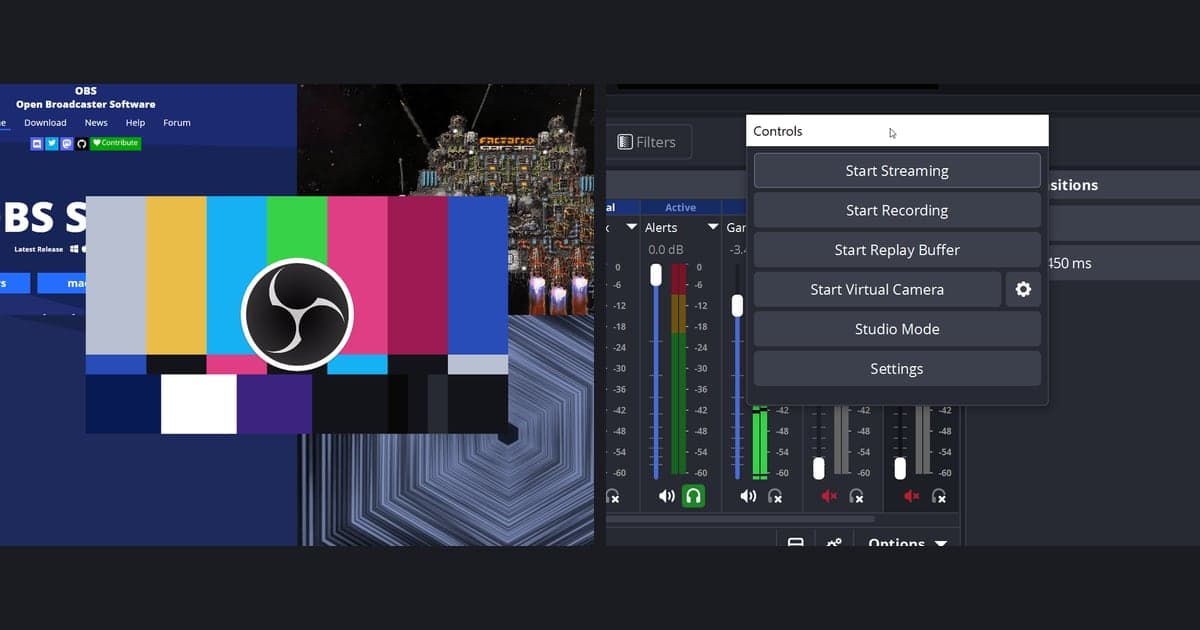
En OBS Studio, una escena es un diseño de pantalla y una fuente es un solo elemento colocado dentro de ella, como un juego, una webcam, una imagen o una línea de texto. Al principio solo necesitas cuatro hábitos: empezar desde la escena en blanco que OBS crea la primera vez que lo abres, agregar fuentes con el botón + debajo del panel Fuentes, recordar que la fuente más arriba en la lista se dibuja encima y usar el recuadro rojo para colocar y ajustar cada una. Esta guía sigue OBS Studio 32.2.2 en Windows, la versión estable que aparecía en la página oficial de descarga al 6 de octubre de 2026. La resolución, el bitrate y el codificador son otro tema, que se explica aparte en la configuración de OBS para grabar juegos.
La versión corta
Si lo único que quieres es capturar tu gameplay, una escena y una fuente son suficientes. La documentación de OBS dice que para juegos pruebes primero Captura de juego (Game Capture) y la describe como la forma más eficiente de meter a OBS un juego en DirectX u OpenGL. Para mostrar un monitor completo o una sola ventana que no sea un juego, usa Captura de pantalla (Display Capture) o Captura de ventana (Window Capture). La webcam, las imágenes y el texto son extras para darle estilo a un stream, no requisitos para una grabación simple. Si agregaste Captura de juego pero la vista previa sigue en negro, revisa causa por causa la guía para arreglar la pantalla negra en OBS.
De la primera escena a una grabación de prueba
- 1Elige la escena que vas a usarUn OBS recién instalado ya abre con una escena en blanco, así que puedes agregarle fuentes de inmediato; para mantener diseños separados, presiona el botón + del panel Escenas en la ventana principal y ponle nombre a otra escena (según la guía de inicio rápido de OBS). Toda fuente vive dentro de una escena, así que si no hay ninguna, OBS te detiene y avisa que necesitas al menos una escena para agregar una fuente. Nombra las escenas por su uso, como Gameplay, para que sigan siendo claras cuando aparezcan más.
- 2Agrega una fuente con el botón + del panel FuentesEl botón + en la parte de abajo del panel Fuentes abre la lista de tipos de fuente. Para un juego elige Captura de juego, para un monitor completo elige Captura de pantalla, luego ponle nombre y créala. Para borrar una, selecciónala en la lista y presiona el botón −. En OBS Studio 32.2.2 esta ventana se llama Add Source (Agregar fuente).
- 3Elige qué capturar en las propiedadesEn Captura de juego, la opción Mode ofrece Capture any fullscreen application (capturar cualquier aplicación en pantalla completa), Capture specific window (capturar una ventana específica) y Capture foreground window with hotkey (capturar la ventana en primer plano con un atajo). La documentación sugiere la primera para juegos que corres en pantalla completa y la tercera si cambias de juego seguido, y advierte que con un solo monitor el juego deja de renderizarse en cuanto sales de él para ver OBS, así que la vista previa no muestra nada. Captura de ventana pide una ventana (Window) y Dispositivo de captura de video pide un dispositivo (Device).
- 4Usa el orden de la lista para decidir qué va encimaUna fuente que está más arriba en la lista se dibuja sobre las de abajo en la vista previa. Para mostrar la webcam sobre el gameplay, deja la fuente de la webcam arriba de Captura de juego. Arrastra los elementos en la lista o usa los botones de flecha; por menú es Edit, Order y luego Move Up o Move Down. Cuando parece que falta una fuente, puede que simplemente otra fuente de arriba la esté tapando.
- 5Coloca y ajusta cada fuente con el recuadro rojoAl seleccionar una fuente aparece un recuadro rojo. Arrastra el recuadro para moverla y arrastra los controles de las esquinas o los bordes para cambiar su tamaño. Para valores exactos, abre Edit, Transform, Edit Transform (Ctrl+E) e ingresa Position, Size, Rotation y Crop. El mismo menú Transform tiene Fit to screen (Ctrl+F), Stretch to screen (Ctrl+S), Center to screen (Ctrl+D) y Reset Transform (Ctrl+R). Si mantienes Alt mientras arrastras un control, recortas la fuente y sus bordes se ponen verdes.
- 6Ordena con ocultar y luego haz una pruebaEl ícono del ojo en la fila de una fuente la oculta, y al hacer clic otra vez se vuelve a mostrar. Cuando el diseño esté listo, revisa que se muevan los medidores del mezclador de audio, presiona Start Recording y haz una prueba de unos minutos para confirmar imagen y sonido. La guía de inicio rápido de OBS también recomienda una prueba corta antes de tu primera grabación o transmisión.
Qué fuente usar para cada cosa (nombres de OBS)
| Fuente (nombre en OBS) | Qué muestra | Nota de la documentación de OBS |
|---|---|---|
| Game Capture (Captura de juego) | Un juego que corre en DirectX u OpenGL | La documentación dice que pruebes esta primero. Tiene tres modos: Capture any fullscreen application, Capture specific window y Capture foreground window with hotkey. |
| Display Capture (Captura de pantalla) | Un monitor completo | Solo puede haber una fuente de Captura de pantalla por monitor. Si otra escena la necesita, agrega la fuente que ya existe en lugar de crear una nueva. |
| Window Capture (Captura de ventana) | Una ventana elegida | Solo aparece la ventana seleccionada aunque haya otras ventanas delante. La documentación la recomienda para ventanas que no son juegos. |
| Video Capture Device (Dispositivo de captura de video) | Una webcam o una capturadora | Después de agregar la fuente, elige el hardware en la lista Device de sus propiedades. |
| Audio Input Capture / Audio Output Capture (captura de entrada / salida de audio) | Un micrófono (entrada) o un dispositivo de salida tipo audífonos (salida) | Según la documentación, agregar un dispositivo que ya está elegido en Settings, Audio puede causar eco. |
| Image / Text (GDI+) (imagen / texto) | Un archivo de imagen, como un logo, o una línea de texto | Image admite bmp, tga, png, jpeg, jpg y gif. El texto se puede escribir o leer desde un archivo de texto. |
| Browser (navegador) | Una página web | La documentación dice que se usa sobre todo para alertas del stream y cajas de chat. La dirección se escribe en la propiedad URL. |
Revisa esto antes de darle a grabar
- El panel Escenas tiene una escena, y el panel Fuentes contiene la fuente que quieres grabar.
- La vista previa muestra el juego. Si no, revisa en este orden el tipo de fuente, el modo, el ícono del ojo y el orden de la lista.
- Cualquier webcam, imagen o texto que deba ir sobre el juego está arriba de Captura de juego en la lista.
- Hay una sola Captura de pantalla por monitor, y las demás escenas usan esa fuente en lugar de una copia nueva.
- Ningún dispositivo elegido en Settings, Audio se volvió a agregar como fuente de Audio Input Capture o Audio Output Capture.
- Los medidores del mezclador de audio se mueven, y una grabación de prueba de unos minutos confirmó imagen y sonido.
Una forma de empezar sin escenas ni fuentes
Todo lo anterior trata de armar un diseño a mano, que es lo que quieres cuando la meta es una pantalla de stream con webcam, imágenes o texto encimados. Ese es terreno de OBS, y esto no es un ranking de herramientas. Si tu primera meta es simplemente conservar tu gameplay, DOR es una app gratuita para Windows con la que puedes empezar sin crear antes escenas, fuentes ni configuración de salida al estilo de OBS. En lugar de elegir una fuente de Captura de juego y ajustar su tamaño, abres un juego compatible y DOR lo detecta y graba solo la partida completa en mp4. Volviendo a la revisión del mezclador de audio del paso de prueba: una grabación de DOR incluye el sonido del juego y el micrófono juntos, y en una tarjeta gráfica NVIDIA el video se comprime por defecto con codificación por hardware NVENC. Después, en la biblioteca de la app puedes recortar eligiendo un inicio y un final, y exportar en 16:9, 9:16 o 1:1 o compartir un enlace. En siete juegos, entre ellos VALORANT y Fortnite, las kills se recortan solas en clips; en los demás juegos compatibles tienes la partida completa grabada y guardas las jugadas con un atajo o las recortas después. Para más detalles, lee cuando OBS se siente demasiado complicado y el checklist para tu primer video de juegos.
 #Valorant