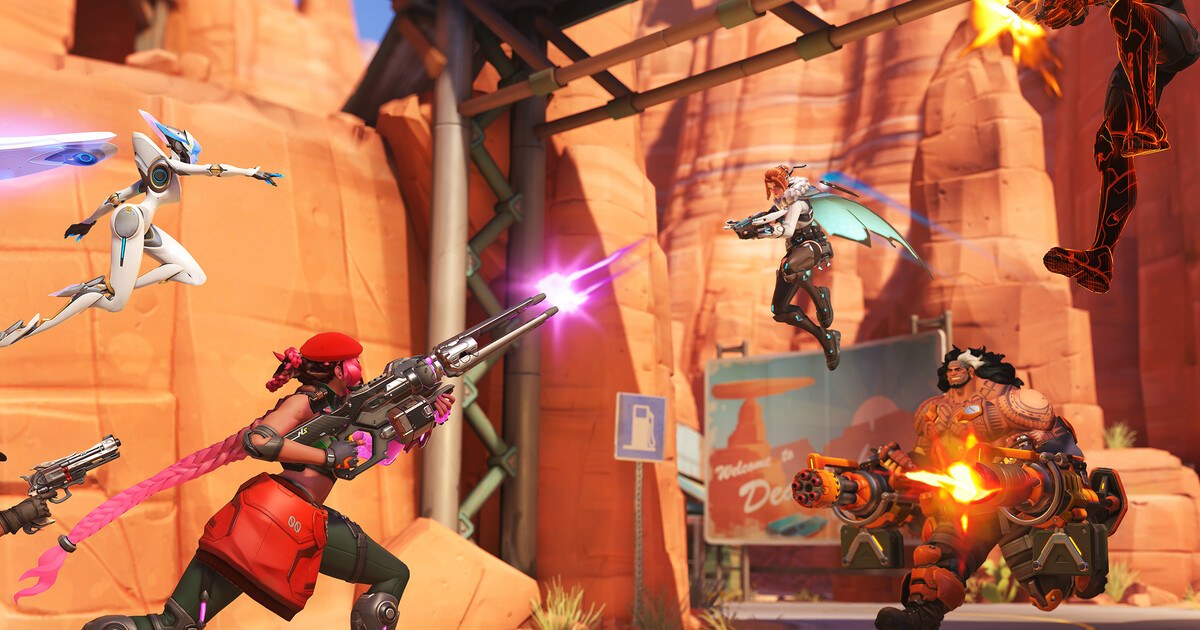
Respuesta corta: guardar clips de Overwatch no requiere trabajo extra. Instala DOR y abre Overwatch: se detecta como juego compatible, se graba toda la partida y tus eliminaciones y muertes se acumulan como clips automáticos en My Clips.
Para publicar uno como Short, elige una sola escena y recórtala en 9:16 dentro de la app. Si quieres unir varias escenas o añadir texto y BGM, sigue en DOR Studio (dor.gg/studio) y exporta un mp4. Esta guía se centra en convertir un clip guardado en un video vertical.
Para ideas de ediciones de eliminaciones y consejos de subida, mira cómo hacer Shorts de Overwatch. Cuantos más clips juntas, más tardas en decidir qué publicar, así que hacer los pasos de abajo de una sola vez te ahorra tiempo.
Respuesta corta: elige un clip automático y guárdalo en 9:16
Un Short funciona mejor con una sola escena. Las eliminaciones y muertes de Overwatch se vuelven clips automáticos, así que elige uno donde la eliminación se vea clara, conserva solo el momento desde justo antes hasta justo después y guárdalo en formato vertical.
Al pasar de pantalla ancha a vertical se recortan los lados, así que al guardar revisa que la zona de tu mira (crosshair) y el aviso de eliminación sigan en pantalla. Si quieres saber cómo se crean los clips automáticos, lee primero qué es el auto clipping de juegos.
Como solo exportas la escena que elegiste, el video completo de la partida sigue en My Clips y puedes sacar otra escena más adelante exactamente igual.
Cómo guardar un clip de Overwatch como Short
- 1Instala DOR y abre OverwatchDOR es una app gratuita para Windows. Después de instalarla, abre Overwatch: se detecta como juego compatible y se graba toda la partida. Tú nunca pulsas iniciar ni detener, así que es menos probable que te pierdas la última pelea.
- 2Revisa los clips automáticos en My ClipsMy Clips, dentro de la app, reúne el video completo de la partida y los clips automáticos de eliminaciones y muertes de Overwatch. Si es tu primera vez, revisa la calidad y los ajustes en cómo grabar partidas de Overwatch.
- 3Elige una escena para el ShortReproduce tus clips y escoge una escena que se entienda de un vistazo. Quédate con el tramo desde el movimiento previo a la eliminación hasta justo después del aviso. Si vas a usar varias escenas en un solo video, quédate con dos o tres candidatas en este punto.
- 4Recorta en 9:16 en la app y guardaEn la herramienta de recorte de la app, elige la proporción 9:16, ajusta el rango y guarda. También hay 16:9 y 1:1, así que puedes guardar el mismo clip otra vez en otra proporción. Para el encuadre vertical y consejos de subida, mira cómo grabar juegos para Shorts verticales.
- 5Pule en Studio y exporta un mp4Para ir más allá, une videos en DOR Studio y añade texto, BGM, cambios de volumen y plantillas de efectos. Exporta el video final como mp4 para Shorts o comparte un enlace de dor.gg. AI Highlight, dentro de la app, une en un solo video los clips que elijas, funciona con siete juegos, entre ellos Overwatch, y algunas plantillas generan un video vertical 9:16. Al usarlo gratis puede aparecer un aviso de Pro.
Del clip de Overwatch al Short, de un vistazo
| Paso | Dónde | Qué hacer |
|---|---|---|
| Prepararte para grabar | Instala DOR, abre Overwatch | No hay nada que pulsar: el juego compatible se detecta y se graba toda la partida |
| Revisar tus clips | My Clips en la app | Comprueba que se reúnen los clips automáticos de eliminaciones y muertes y el video completo |
| Elegir una escena | Pantalla de reproducción del clip | Escoge una escena para el Short y marca el rango desde justo antes hasta justo después de la eliminación |
| Hacerlo vertical | Herramienta de recorte de la app | Elige la proporción 9:16, recorta y guarda |
| Pulir (opcional) | DOR Studio | Une escenas, añade texto, BGM y plantillas de efectos como shake zoom |
| Exportar | Exportación de Studio | Guarda como mp4 o comparte un enlace de dor.gg |
Revisa esto antes de subir
- La escena se lee como un solo momento y el rango no es demasiado largo
- Guardaste el clip en proporción 9:16
- La zona de tu mira y el aviso de eliminación siguen en pantalla al pasar a vertical
- Si añadiste BGM o texto, no tapan el sonido del juego
- El mp4 exportado se reproduce bien y respeta la duración que recomienda la plataforma donde lo subes
Guarda tus clips de Overwatch y edita tus Shorts en un solo lugar con DOR
DOR es una app gratuita de grabación de juegos para Windows. Cuando abres un juego compatible se detecta automáticamente y se graba toda la partida, y las grabaciones se reúnen en My Clips dentro de la app.
Overwatch es uno de los siete juegos en los que las eliminaciones y muertes se convierten en clips destacados automáticos.
En la app puedes recortar un rango y guardarlo en 16:9, 9:16 o 1:1, y en DOR Studio (dor.gg/studio) puedes unir videos, cambiar la proporción, añadir plantillas de efectos como shake zoom, punch zoom, handheld y glitch transition, además de texto, BGM y volumen, y luego exportar un mp4 o compartir un enlace de dor.gg.
Las grabaciones de PC, los clips automáticos de eventos, las ediciones de Studio y las exportaciones no llevan marca de agua. Para unir varios clips en un solo video, lee también cómo hacer clips destacados automáticos. La calidad de grabación gratuita es 720p y 1080p, a 30 y 60 fps, con 1080p a 30 fps por defecto.